如何画网格门

 时间:2026-02-15 03:04:09

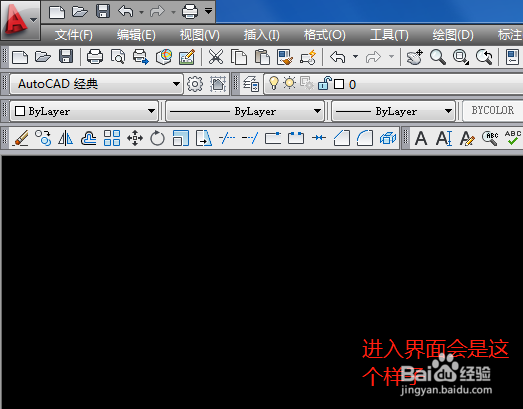
1、首先开始电脑开到CAD软件双击进入界面如图所示:

如何画网格门

如何画网格门

2、然后设计网格门的长与宽我设的还是一个正方形2400毫米。门柱还是10公分如图所示:

如何画网格门

如何画网格门

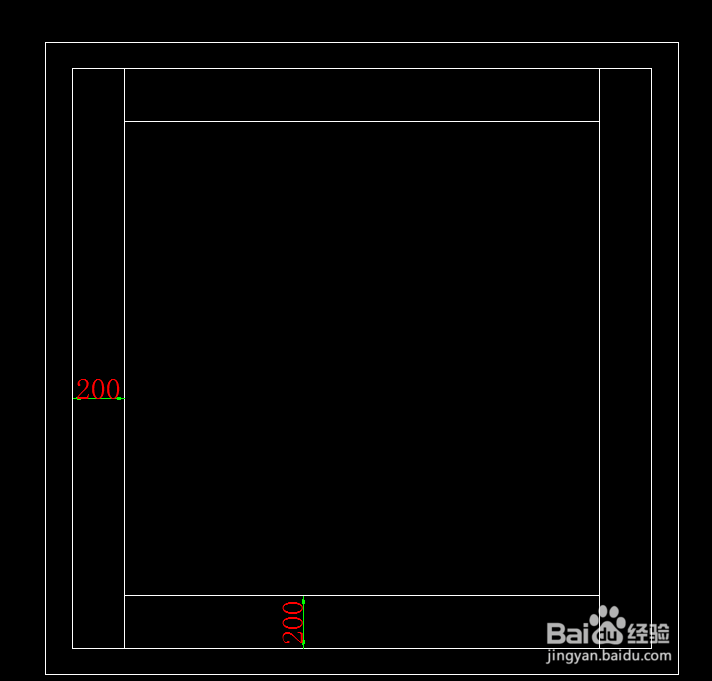
3、然后就是网格门的门方。我设为各200毫米还中O加空格输入200毫米剪切就不需要我在说了如图所示:
如何画网格门

4、再次就是圆角与网格门方我设为100毫米圆角SPL加空格网格门方O加空格输入100毫米如图所示:

如何画网格门

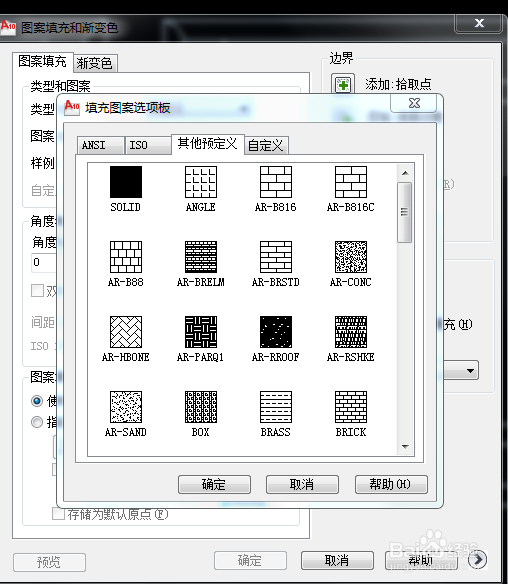
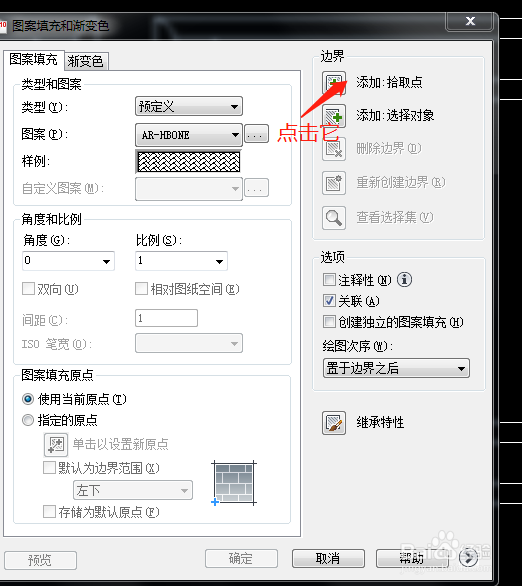
5、有人认为网格门是不是画上去的其实不需要画用填充工具H加空格会出现一个案填充与渐变色窗口,点击图案就会出现填充图案选项板找到自己所需要的图板确定找到添加拾取点

如何画网格门

如何画网格门

如何画网格门

6、然后点击它或点击右键进行选中需要填充的地方点确定网格门就画好了如图所示:

如何画网格门

如何画网格门

  • WPS中word文档如何设置垂直平铺?
  • CAD如何绘制长方形
  • 表面粗糙度比较样块
  • word如何插入球体体积公式?
  • 如何在WPS表格中添加下标文字效果
  • 热门搜索
    有关科学的手抄报 国庆70周年手抄报 文明安全行手抄报 国庆70周年手抄报内容 小学语文手抄报 国庆节的手抄报图片简单又漂亮 艾滋病手抄报图片 消防手抄报资料 关于环保手抄报的内容 勤俭廉政手抄报内容