Eclipse怎么创建web项目【图文】

 时间:2026-02-12 10:49:43

1、打开Eclipse,将Java视图切换成JavaEE的视图

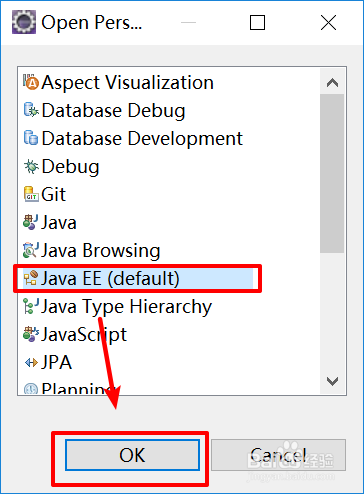
Eclipse怎么创建web项目【图文】

Eclipse怎么创建web项目【图文】

2、点击【File】-【New】-【Dynamic Web Project】

Eclipse怎么创建web项目【图文】

3、输入Web项目的名称,注意不能重复

Eclipse怎么创建web项目【图文】

4、向Web项目添加Tomcat服务器,根据需要选择

PS:如果没有,需要实现安装和配置

Eclipse怎么创建web项目【图文】

5、其他选项默认,点击【Next】,进行下一步操作

Eclipse怎么创建web项目【图文】

6、默认,不需要修改,点击【Next】,进行下一步操作

Eclipse怎么创建web项目【图文】

7、勾选【Generate Web.xml】,其他默认,点击【FInish】

Eclipse怎么创建web项目【图文】

8、正在创建Web项目

Eclipse怎么创建web项目【图文】

9、创建成功之后,出现如下图所示的目录结构

Eclipse怎么创建web项目【图文】

  • myeclipse怎么运行程序项目
  • 用mysql创建学生表
  • eclipse如何新建JSP文件?
  • IntelliJ IDEA代码中怎么保存项目临时文件
  • jdk安装教程(完整图文教程)
  • 热门搜索
    纪念英雄手抄报 成长足迹手抄报 健康小常识手抄报内容 我也追星手抄报 手抄报花边图片 我爱读书手抄报的内容 红心向党手抄报 推广普通话手抄报内容 中秋手抄报图片 小学生文明礼仪手抄报