1、打开素材
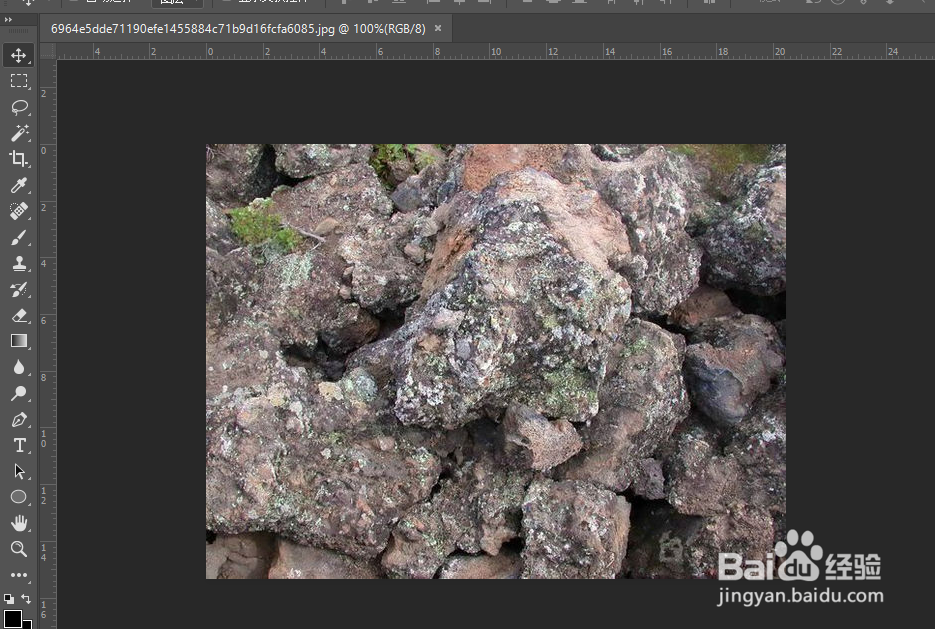
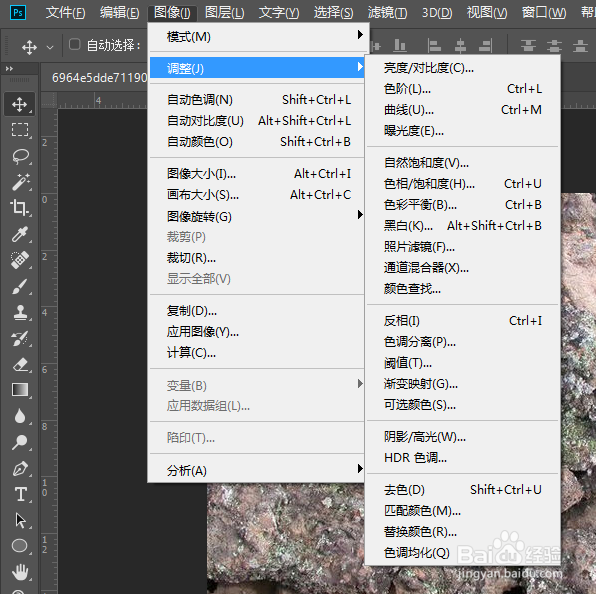
2、选择图像→调整→去色
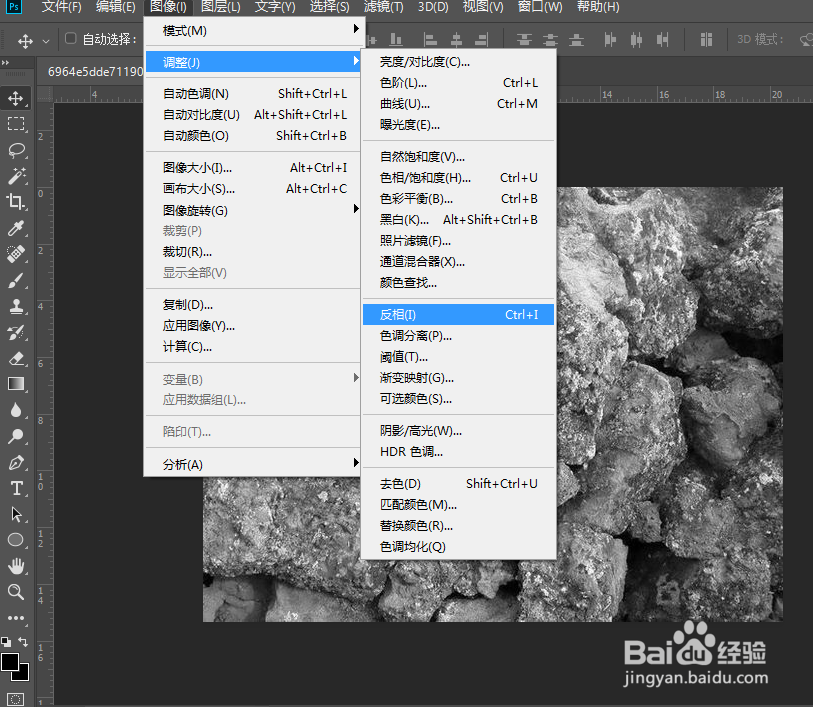
3、选择图像→调整→反相
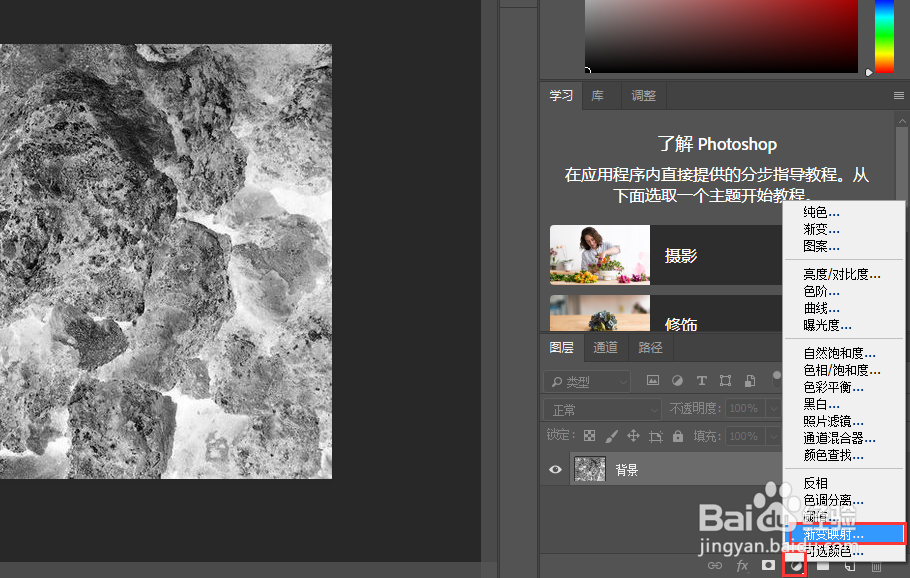
4、选择“渐变映射”
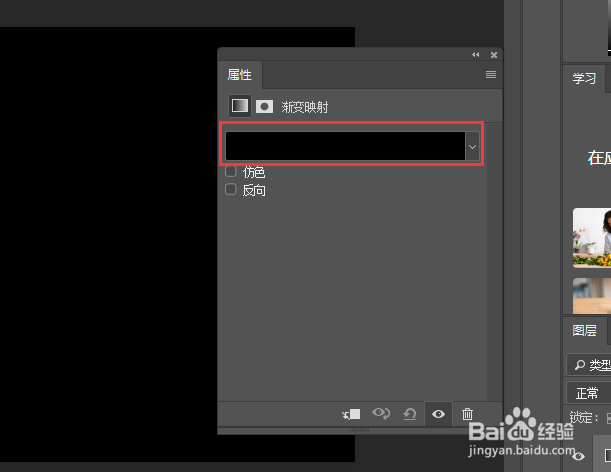
5、鼠标点击黑色条
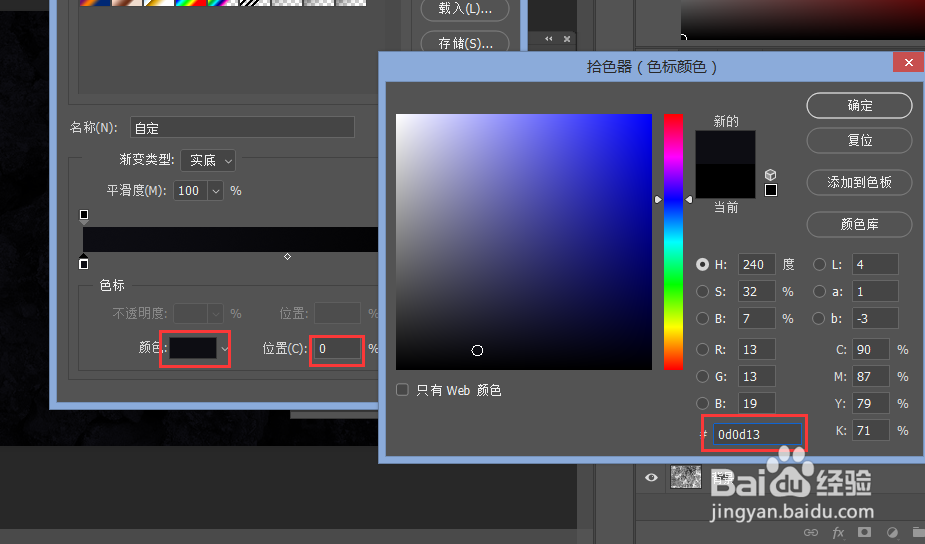
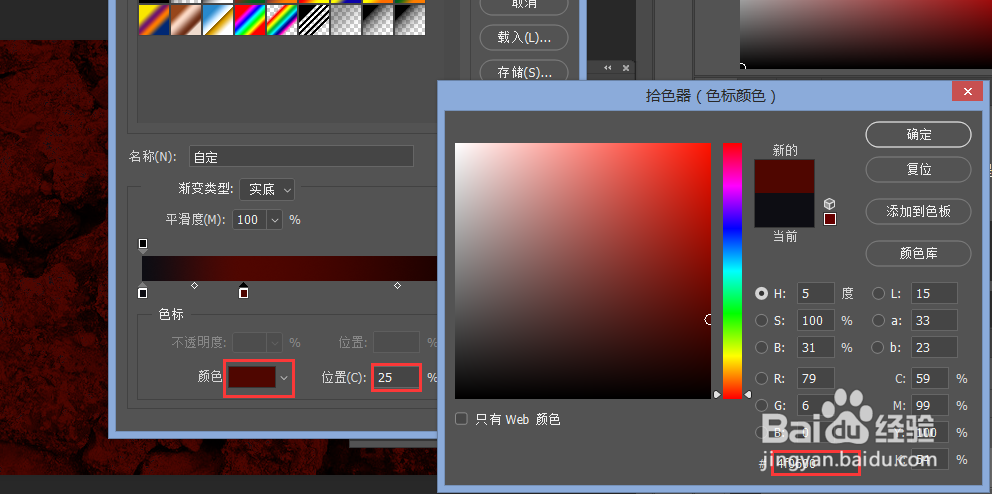
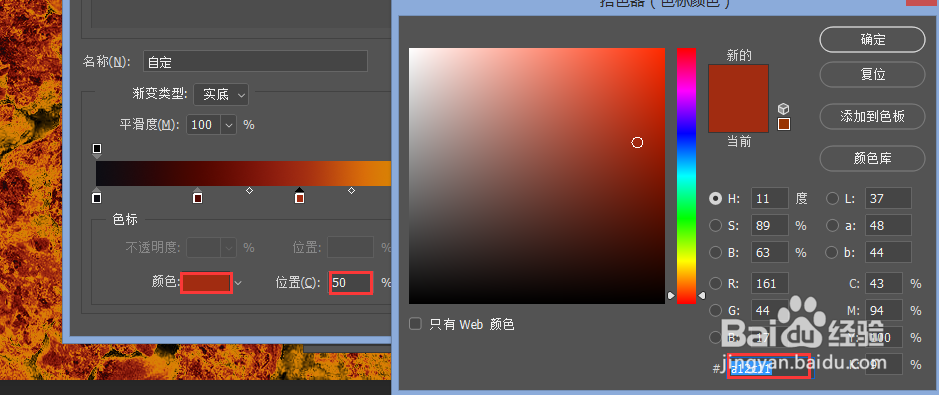
6、在“0%”“25%”“50%”“75%”“100%”部分输入图片中的颜色代码
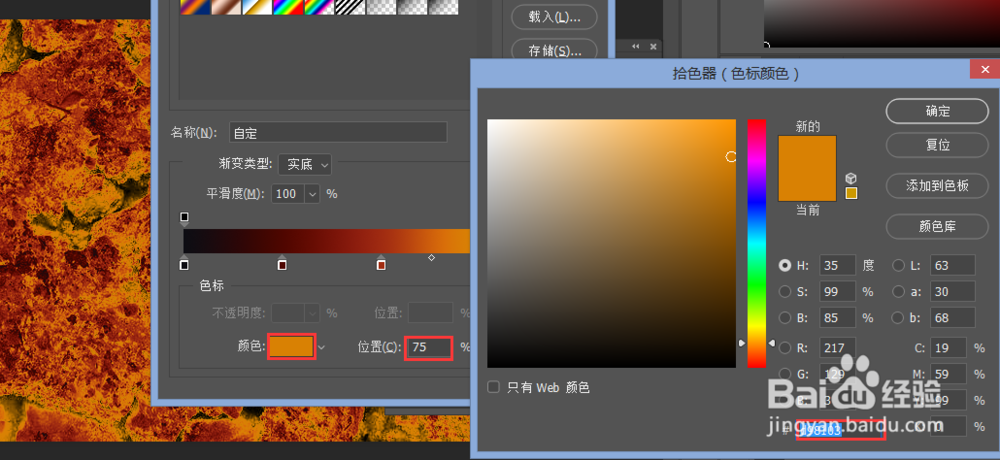
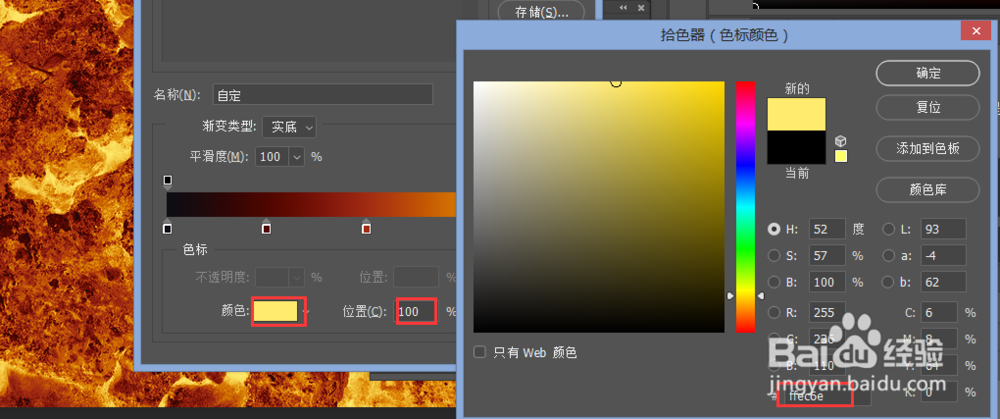
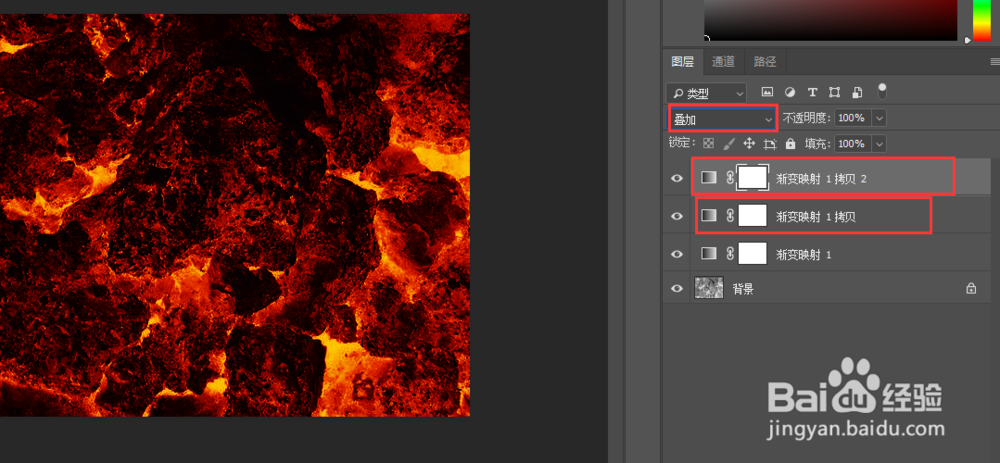
7、按Ctrl+J复制两个图层,并把“渐变映射 拷贝 2”模式改成“叠加”
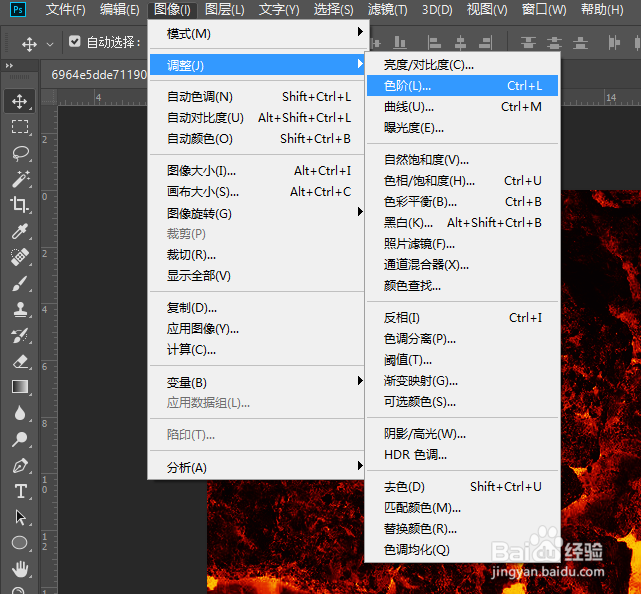
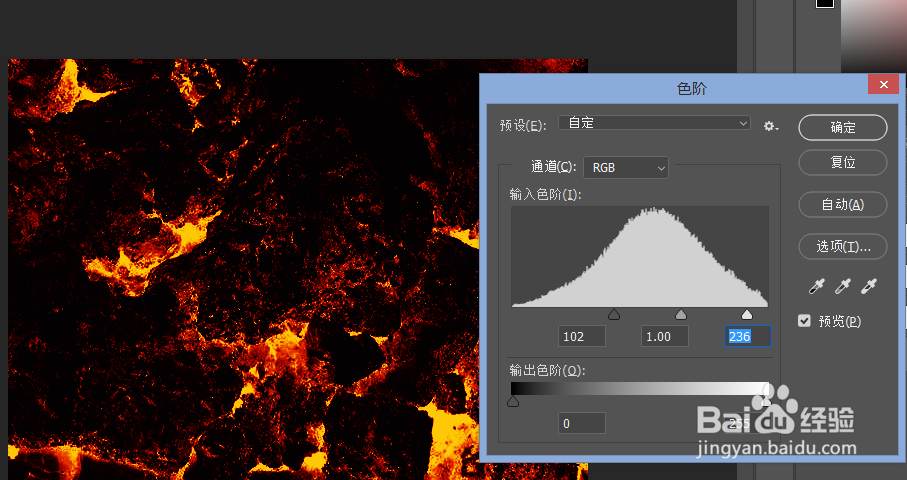
8、图像→调整→色阶,参数可以自己输入,觉得多少好看就输入多少
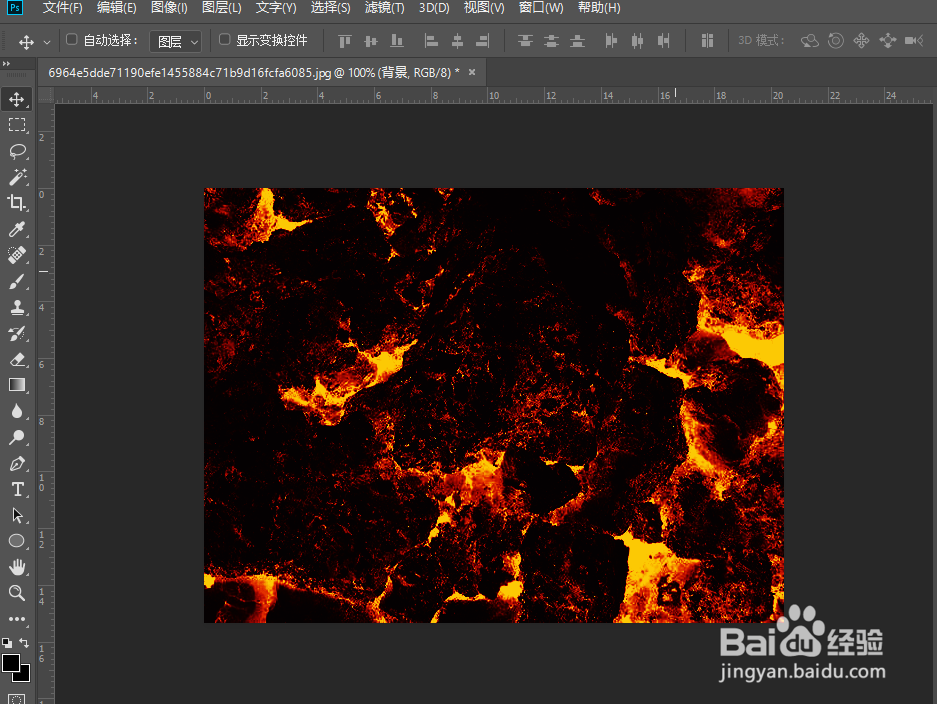
9、完成!效果图
时间:2026-04-25 02:58:09
1、打开素材
2、选择图像→调整→去色
3、选择图像→调整→反相
4、选择“渐变映射”
5、鼠标点击黑色条
6、在“0%”“25%”“50%”“75%”“100%”部分输入图片中的颜色代码
7、按Ctrl+J复制两个图层,并把“渐变映射 拷贝 2”模式改成“叠加”
8、图像→调整→色阶,参数可以自己输入,觉得多少好看就输入多少
9、完成!效果图
