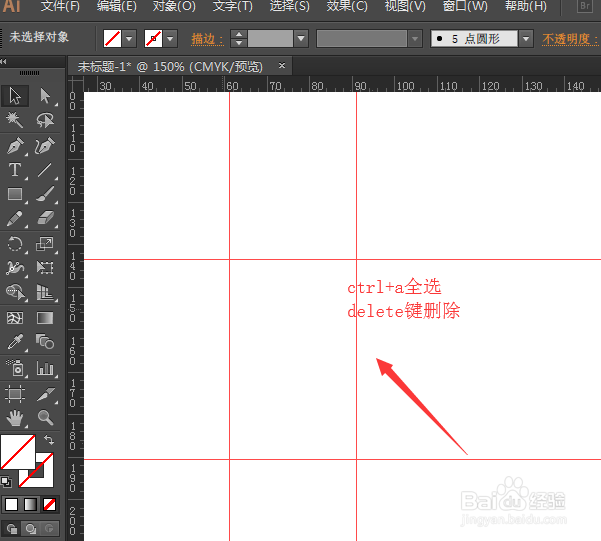
1、如图,在ai中建立的很多参考线,在没有锁定的情况下,使用选择工具就可以直接选中

2、用选择工具V直接选中需要的单挑或多条参考线,直接删除即可

3、如果想要将参考线全部删除,可以再锁定其他文件的情况下,按ctrl+a将参考线全部选中,然后删除
4、还可以使用视图中的删除选项将其删除,如图打开菜单中的视图选项
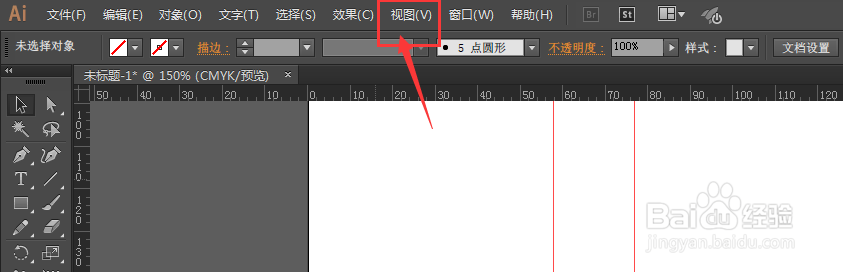
5、然后找到参考线选项栏中的-清除参考线设置

6、点击清除后,文件中的所有参考线就全部删除了。

时间:2026-04-28 15:28:35
1、如图,在ai中建立的很多参考线,在没有锁定的情况下,使用选择工具就可以直接选中
2、用选择工具V直接选中需要的单挑或多条参考线,直接删除即可
3、如果想要将参考线全部删除,可以再锁定其他文件的情况下,按ctrl+a将参考线全部选中,然后删除
4、还可以使用视图中的删除选项将其删除,如图打开菜单中的视图选项
5、然后找到参考线选项栏中的-清除参考线设置
6、点击清除后,文件中的所有参考线就全部删除了。
