如何将图片文字转换到Word文档中

 时间:2026-04-23 13:54:15

1、先将所需识别的文字图片保存在电脑桌面,接着将OCR文字识别软件打开,帮助我们进行以下的操作。
如何将图片文字转换到Word文档中

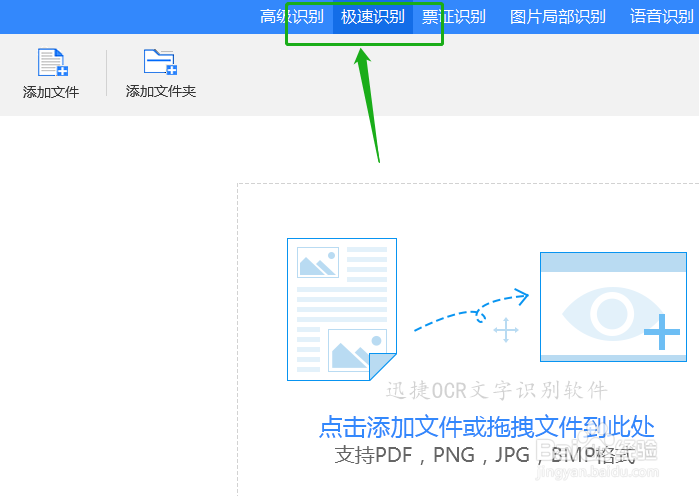
2、进入操作界面后,点击上方导航栏极速识别功能板块。

如何将图片文字转换到Word文档中

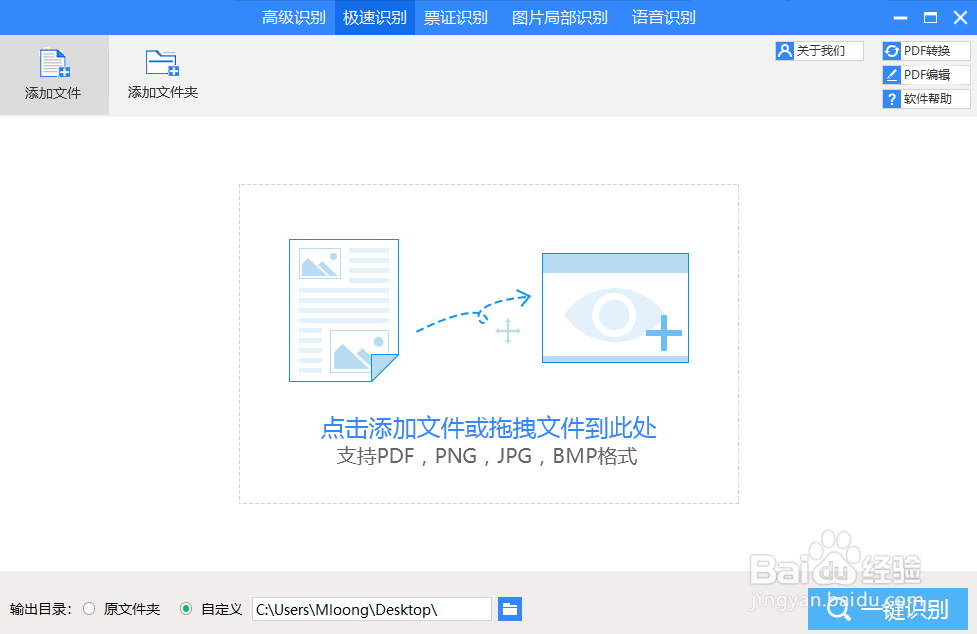
3、点击添加文件按钮既可将保存好的文字图片添加进来了,如图所示:

如何将图片文字转换到Word文档中

4、接着将识别格式设置为DOCX,识别效果设置为识别优先。

如何将图片文字转换到Word文档中

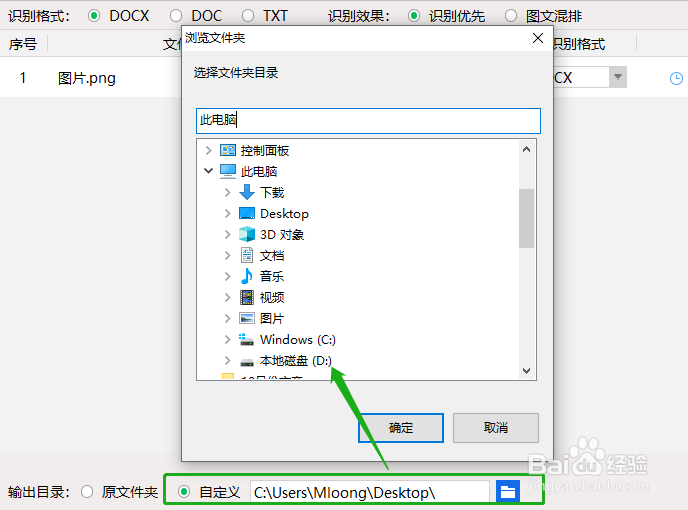
5、可以提前在输出目录这里简单设置一下文件的保存路径,方便识别后可快速查找到该文件。
如何将图片文字转换到Word文档中

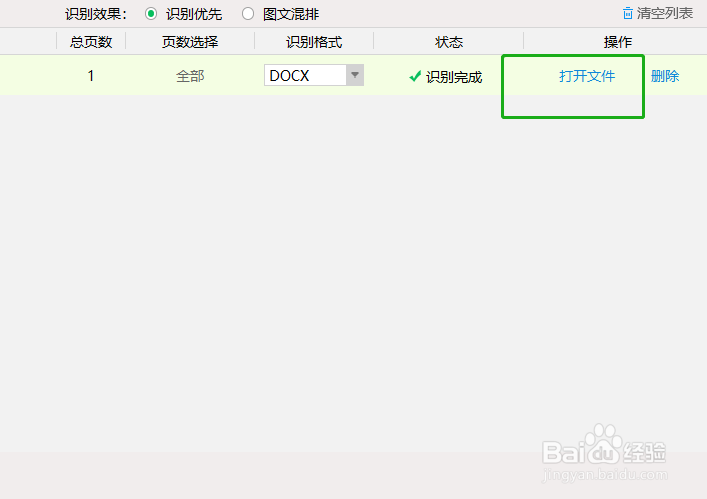
6、上述步骤操作完以后就可以点击一键识别按钮,程序中会有个进度条,待显示为:100%时,则说明图片识别转换完成了。

如何将图片文字转换到Word文档中

7、待识别完成后,点击保存为TXT按钮即可完成文字的导出了,步骤就到此结束了。
如何将图片文字转换到Word文档中

  • 图片的文字怎么转换成word
  • 电脑将图片转换成word文档
  • 在电脑上怎么将图片转换为文字
  • 照片文字怎么转换成word文档
  • 怎样把图片文字转换成word文档
  • 热门搜索
    科学手抄报图片大全 英语手抄报简单 读书节手抄报内容 读书心得手抄报 六一儿童节手抄报图 小学生科技手抄报 母亲节手抄报内容 重阳节手抄报图片 法制手抄报内容资料 关于科学的手抄报