ps如何制作飞溅效果

 时间:2026-02-12 00:17:01

1、挑一张自己喜欢的照片或者图片。

ps如何制作飞溅效果

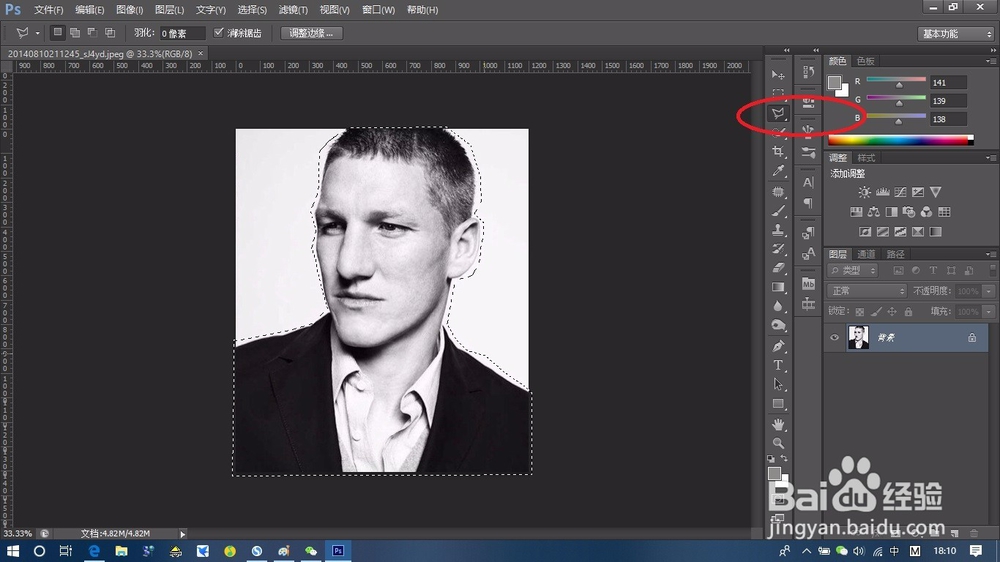
2、用套索工具将人物的选区圈出来,然后复制一层,用快捷键ctrl+J。

ps如何制作飞溅效果

3、然后再次调用这个选区,将背景的人物去掉。按住shift+F5,选择内容识别,将人物从背景中去掉。

ps如何制作飞溅效果

4、删除成功后,回到人物选区,选择菜单栏中的滤镜--液化。记得取消人物的选区。

ps如何制作飞溅效果

5、将人物的右侧部分全部进行拉扯,拉到最长的部分,使他填充整个画布。

ps如何制作飞溅效果

6、点击确定,回到图层,按住alt并点击蒙版,为人物图层添加黑色的矢量蒙版。

ps如何制作飞溅效果

7、选择一个画笔,这里选择画笔的效果是水彩大溅滴。

ps如何制作飞溅效果

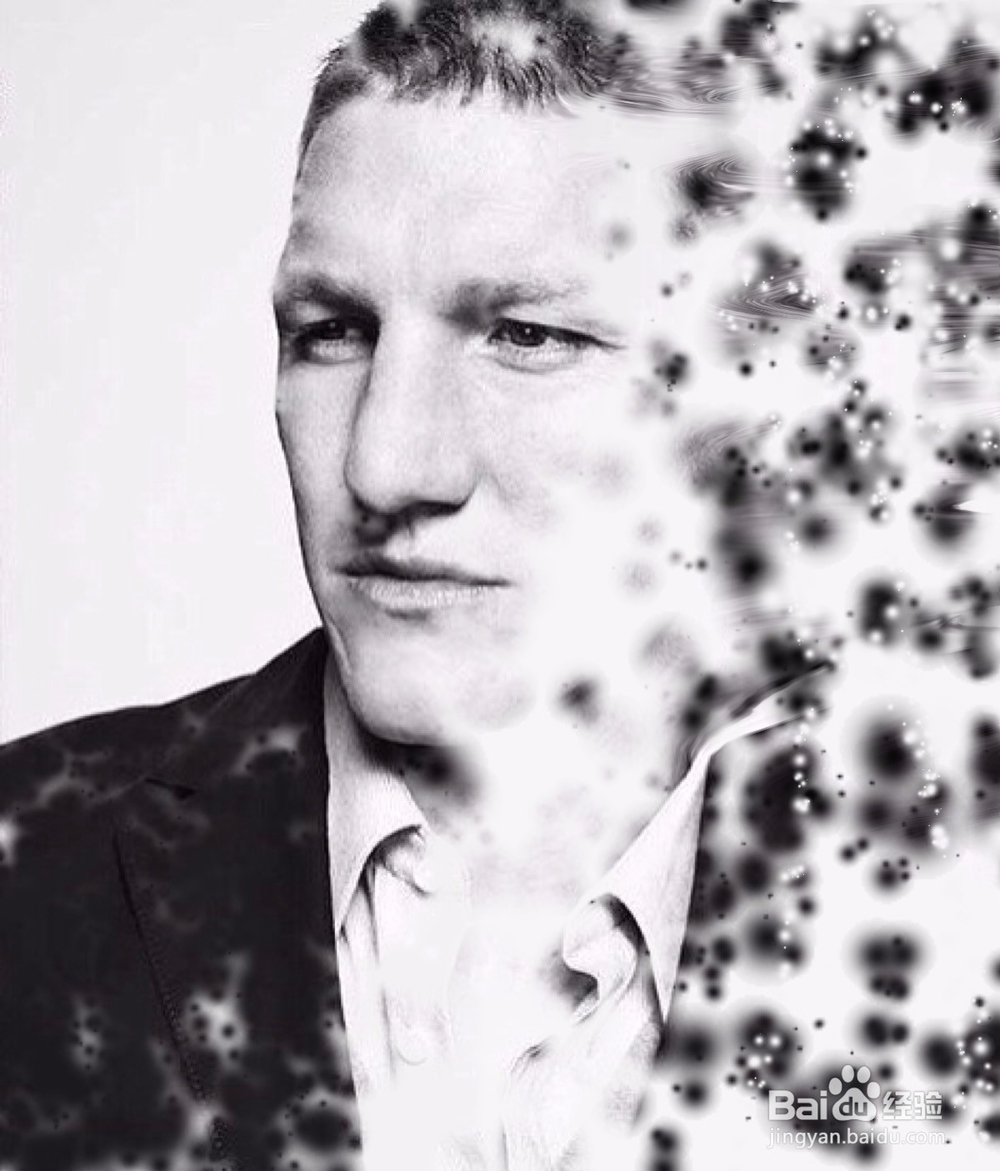
8、将画笔调节为最大,对图层进行涂抹。将图层涂抹成这个效果。

ps如何制作飞溅效果

9、这样人物的飞溅效果就完成了,像灭霸打了一个响指,瞬间四分五裂。

ps如何制作飞溅效果

  • 麒麟卡怎么退
  • C4D如何做出钻石素材?
  • 高德导航(车机版)离线包下载与安装_路畅市场
  • 低硬度硅胶制品成型爆边原因及解决方法
  • 我叫MT3.6新金色符文详解
  • 热门搜索
    爱祖国手抄报内容30字 手抄报设计实用手册 关于保护环境的手抄报 溺水手抄报 世界读书日手抄报 我的中国梦手抄报 消防安全手抄报图片 关于诗歌的手抄报 红领巾手抄报 春天的手抄报图片