1、打开EXCEL2007新建一个表格,或者使用你原用的,也行。
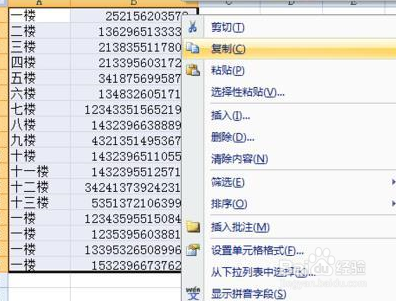
2、选中表格中的数据,然后【复制】,
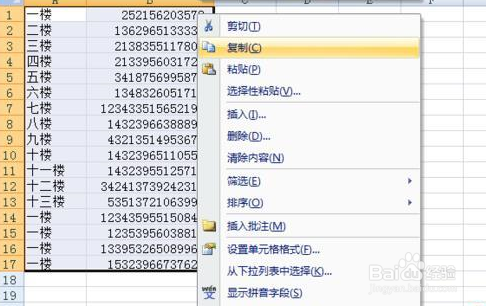
3、再打开PPT2007,选择【粘贴】下面的小箭头,然后点击【选择性粘贴】如下图所示:

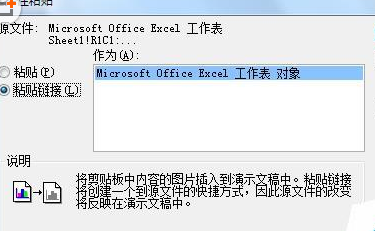
4、在粘贴对话框中选择【粘贴链接】,然后点击确定。如下图所示:
5、这样,EXCEL表格的数据就粘贴到PPT里面来了。
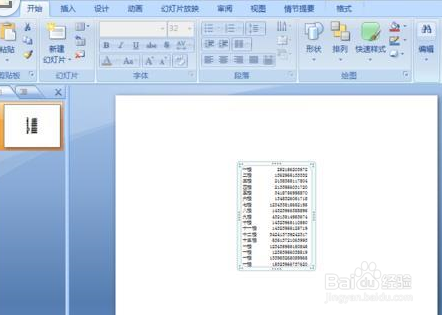
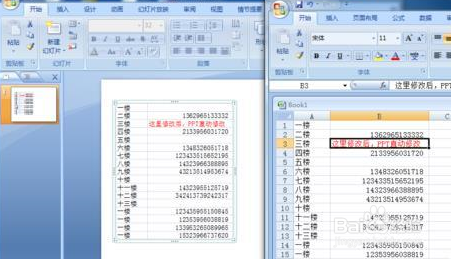
6、而且在EXCEL里面对复制的表格数据做任何修改,PPT里面也都会自动更改。
时间:2026-05-01 15:19:48
1、打开EXCEL2007新建一个表格,或者使用你原用的,也行。
2、选中表格中的数据,然后【复制】,
3、再打开PPT2007,选择【粘贴】下面的小箭头,然后点击【选择性粘贴】如下图所示:
4、在粘贴对话框中选择【粘贴链接】,然后点击确定。如下图所示:
5、这样,EXCEL表格的数据就粘贴到PPT里面来了。
6、而且在EXCEL里面对复制的表格数据做任何修改,PPT里面也都会自动更改。
