PHOTOSHOP如何打造三角形酷炫像素BANNER

 时间:2026-04-22 02:33:41

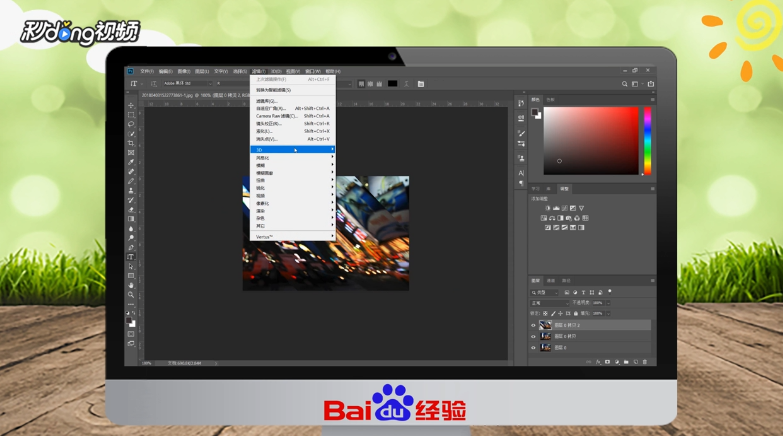
1、把需要制作的图片复制两层,进行自由变化。

PHOTOSHOP如何打造三角形酷炫像素BANNER

2、点击滤镜选择像素化中的马赛克,把第一个图层的不透明度改为“50%”。

PHOTOSHOP如何打造三角形酷炫像素BANNER

3、将第二个图层进行上述操作即可。

PHOTOSHOP如何打造三角形酷炫像素BANNER

4、总结如下。

PHOTOSHOP如何打造三角形酷炫像素BANNER

  • ps如何制作签名相框
  • ZBrush 2020如何使用图形笔刷
  • 如何解决跑步岔气、腹部疼痛问题?
  • 网页中的图片打不开怎么办?
  • 精灵录玄魁怎么画
  • 热门搜索
    儿童节手抄报内容大全 国庆手抄报简单 关于艾滋病的手抄报 中秋手抄报图片 足球手抄报图片 文明礼仪手抄报资料 安全手抄报的图片 中秋节手抄报内容资料 九一八手抄报 年月日手抄报