1、第一步、首先打开我们想要录制的网页视频。

2、第二步、之后我们设置我们录制直播视频时候的一些参数,具体的参数设置如下图所示,跟着进行操作即可。
3、第三步、随后我们设置存放直播视频所用的文件夹目录,点击更换目录,然后选择相应的文件夹,点击确定即可进行更换。
4、第四步、后面我们勾上开启悬浮框录制,然后返回我们要录制的直播。

5、第五步、之后我们便可以开始录制视频了,点击悬浮框上的开始录制图标即可开始录制视频。

6、第六步、当视频录制结束之后,我们点击悬浮框上的结束录制图标即可完成录制。
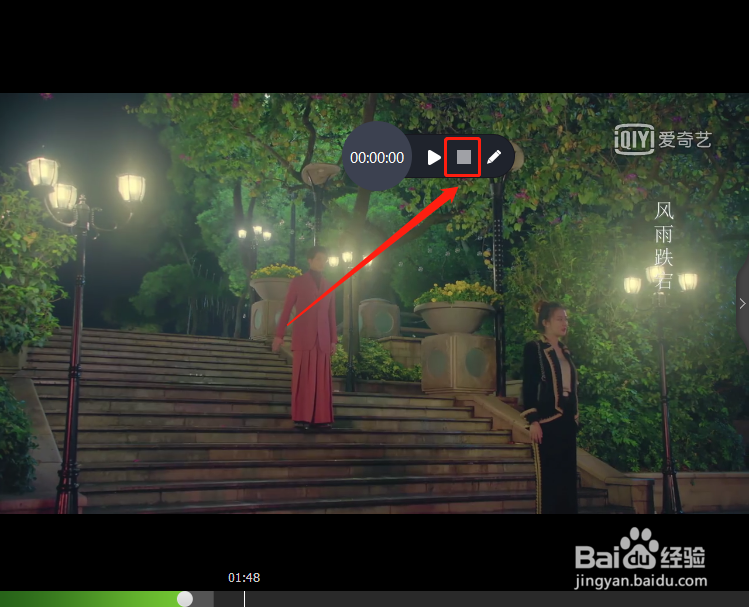
7、第七步、如果你不想使用鼠标操控视频,可以尝试下组合键来操控录制,alt+f1是开始和暂停录制,alt+f2是停止录制。
8、第八步、最后当视频录制完成后,我们可以点击打开文件夹,然后在弹出的文件夹中进行寻找和查看我们录制好的视频。

