漂亮的思维导图是怎么画出来的?详细教程

 时间:2026-05-21 16:57:36

1、加粗主题:主题形状设置中,将线条粗细值调大一些就可以实现以下效果。
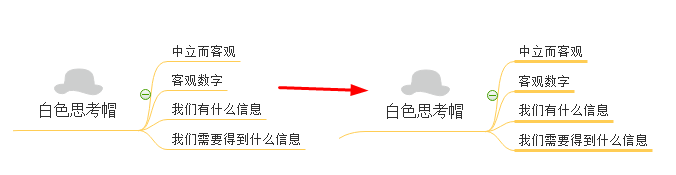
漂亮的思维导图是怎么画出来的?详细教程

2、修改连接线样式:选中中心主题,在分支样式中,选择粗一些的连接线即可。

漂亮的思维导图是怎么画出来的?详细教程

3、巧用浮动主题和关系线:使用浮动主题,可以实现同一思维导图下,同时有两个中心主题的视觉效果。插入关系线,可以让连接线更加灵活。

漂亮的思维导图是怎么画出来的?详细教程

4、设置手绘效果:页面样式菜单栏下,点击手绘风格,一键切换成手绘效果的思维导图,让思维导图在软件绘图和手绘之间自由进行切换。

漂亮的思维导图是怎么画出来的?详细教程

5、主题线条的颜色:在主题形状设置中,点击线条颜色,在更多选项中,采用渐变线,可以让线条呈现出下图所示这种效果。

漂亮的思维导图是怎么画出来的?详细教程

  • 思维导图的简单画法
  • 漂亮的思维导图怎么画?简单的方法介绍给你
  • 思维导图怎么画,3分钟带你快速入门
  • 师生共读手抄报
  • 三年级下册海底世界的思维导图怎么画
  • 热门搜索
    小学生环保手抄报资料 有关文明的手抄报 健康小报手抄报 熊猫手抄报 语文手抄报内容大全 有关动物的手抄报 手抄报模板设计 廉洁在我心中手抄报 热爱生命手抄报资料 关于春节手抄报的内容