1、打开一个word文档,点击右上角 标志

2、选择 word 选项

3、在word选项中,勾选 在功能区显示“开发工具”选项,点击下方 确定 按钮

4、在 word界面,点击 开发工具,按下图所示,选择相应的功能

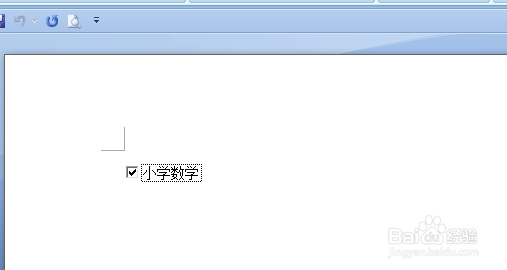
5、在出现的复选框上,点击 右键--复选框对象--编辑,输入需要显示的文字,例如:小学数学


6、点击 设计模式,退出设计模式,点击方框后出现 对勾

时间:2026-05-01 20:41:36
1、打开一个word文档,点击右上角 标志
2、选择 word 选项
3、在word选项中,勾选 在功能区显示“开发工具”选项,点击下方 确定 按钮
4、在 word界面,点击 开发工具,按下图所示,选择相应的功能
5、在出现的复选框上,点击 右键--复选框对象--编辑,输入需要显示的文字,例如:小学数学
6、点击 设计模式,退出设计模式,点击方框后出现 对勾
