1、首先画一个椭圆,用于限定灯笼主体区域,如图

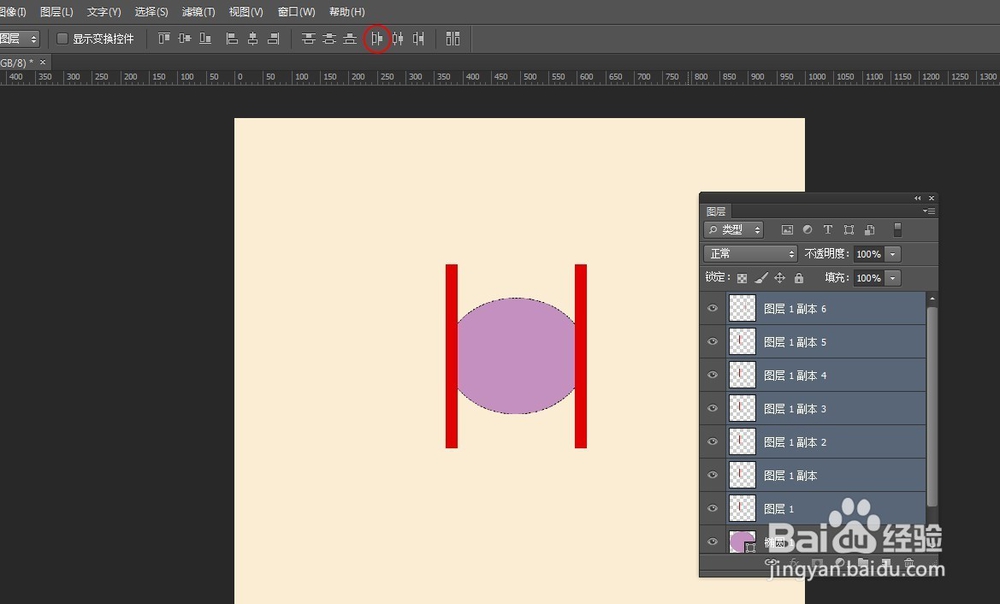
2、画多条矩形,按Ctrl+J复制,选择图层后进行左对齐,按Ctrl+E将矩形的图层合并

3、按Ctrl单击椭圆图层得到选区,单击矩形图层,进行滤镜-扭曲-球面化

4、为矩形图层添加图层蒙版,椭圆图层改为白色填充


5、上面红色分布不太好看,要好看要多尝试椭圆大小和条纹间距的调整,底部要挤压厉害一点

6、把灯笼和其他小块的元素合并成组就可以拿来装饰海报啦

时间:2026-04-27 14:16:15
1、首先画一个椭圆,用于限定灯笼主体区域,如图
2、画多条矩形,按Ctrl+J复制,选择图层后进行左对齐,按Ctrl+E将矩形的图层合并
3、按Ctrl单击椭圆图层得到选区,单击矩形图层,进行滤镜-扭曲-球面化
4、为矩形图层添加图层蒙版,椭圆图层改为白色填充
5、上面红色分布不太好看,要好看要多尝试椭圆大小和条纹间距的调整,底部要挤压厉害一点
6、把灯笼和其他小块的元素合并成组就可以拿来装饰海报啦
