如何用Photoshop制作水晶按钮

 时间:2026-02-14 09:13:57

1、1、新建矩形样式

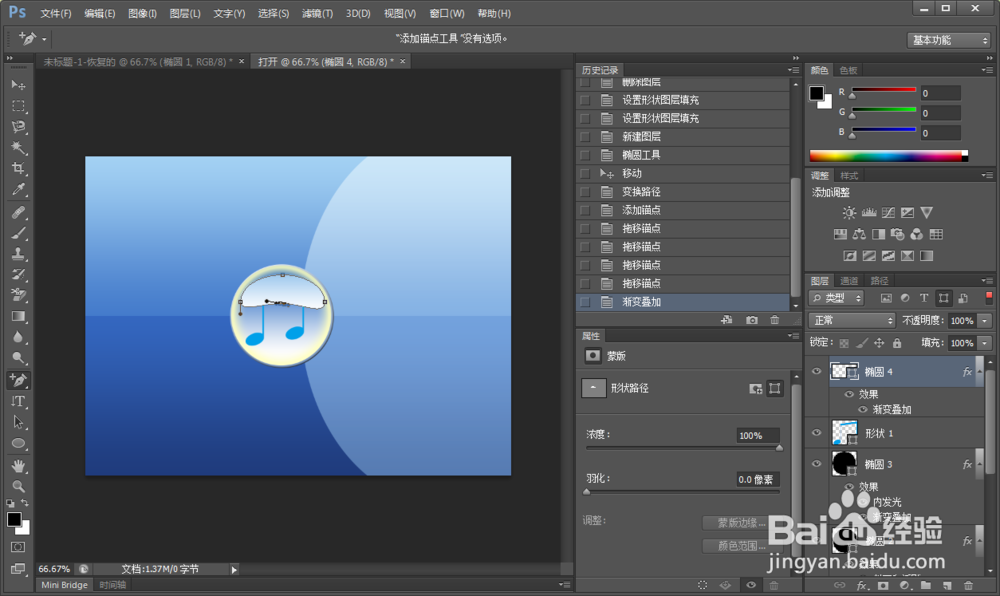
打开PS,新建一个空白白色文档,设置为800*600,画出两个相等的矩形。

文件——新建,矩形工具。如图:
如何用Photoshop制作水晶按钮

2、2、渐变填充矩形

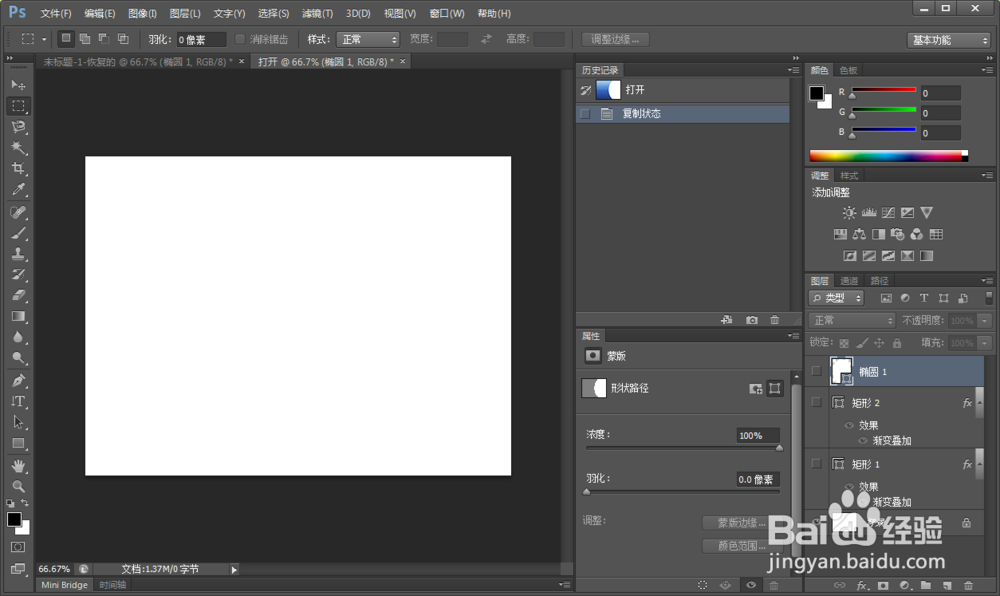
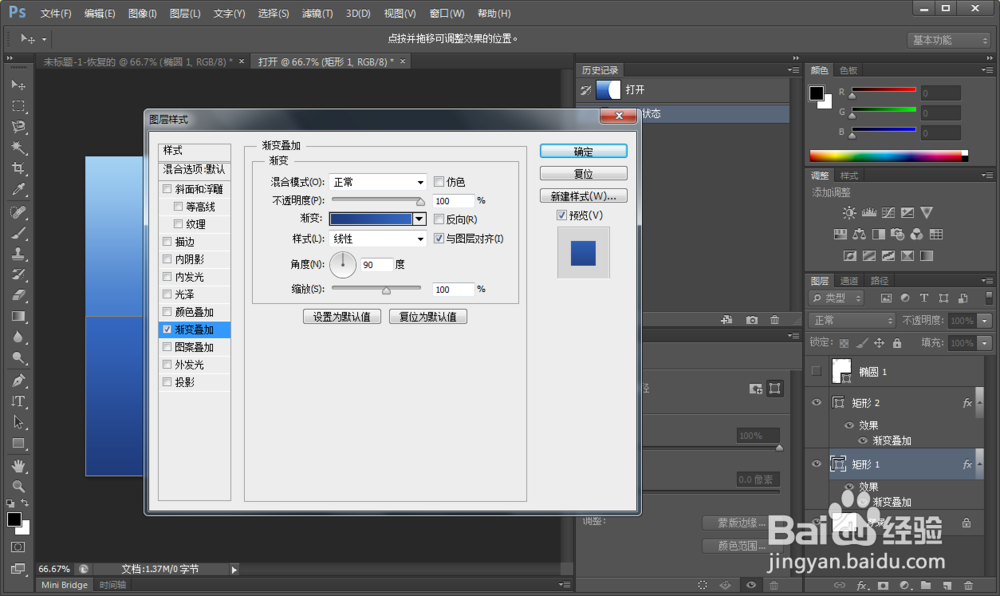
将两个相等的矩形分别渐变填充不同的颜色。

混合选项——渐变填充,设置相关的颜色渐变属性。如图:
如何用Photoshop制作水晶按钮

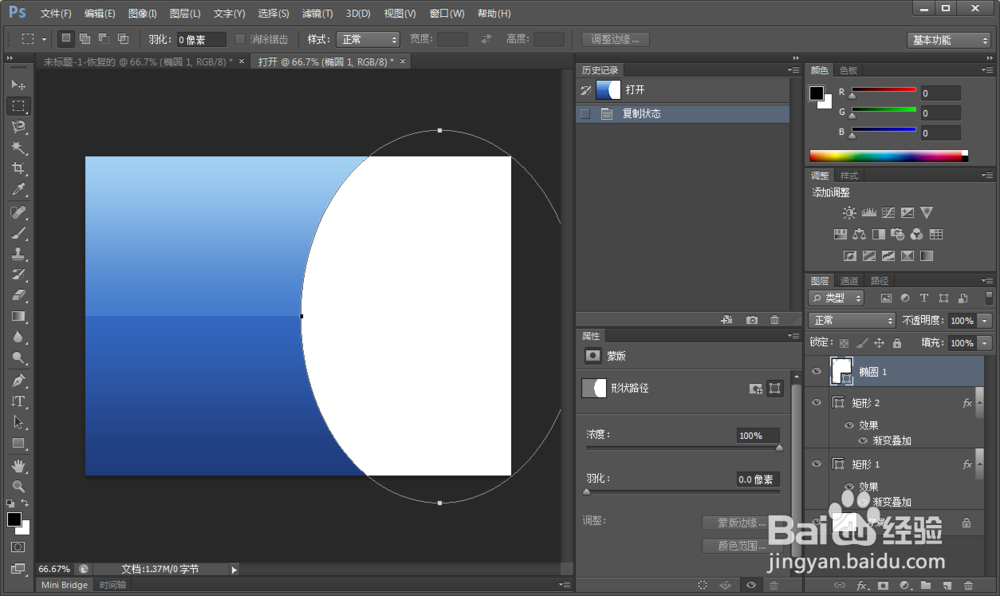
3、3、椭圆填充

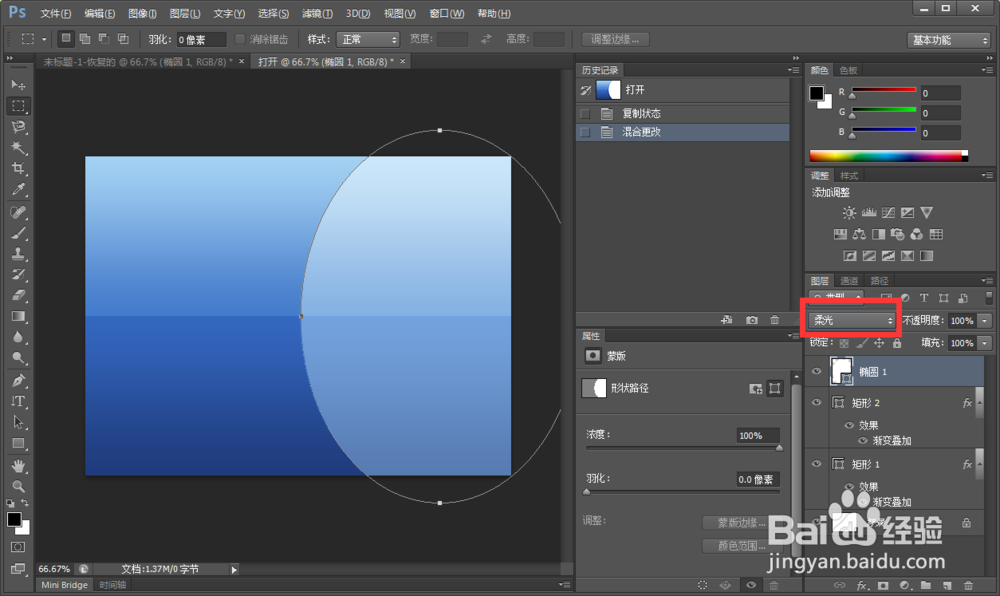
在文档右侧画一个椭圆,模式为柔光。

如图:

如何用Photoshop制作水晶按钮

如何用Photoshop制作水晶按钮

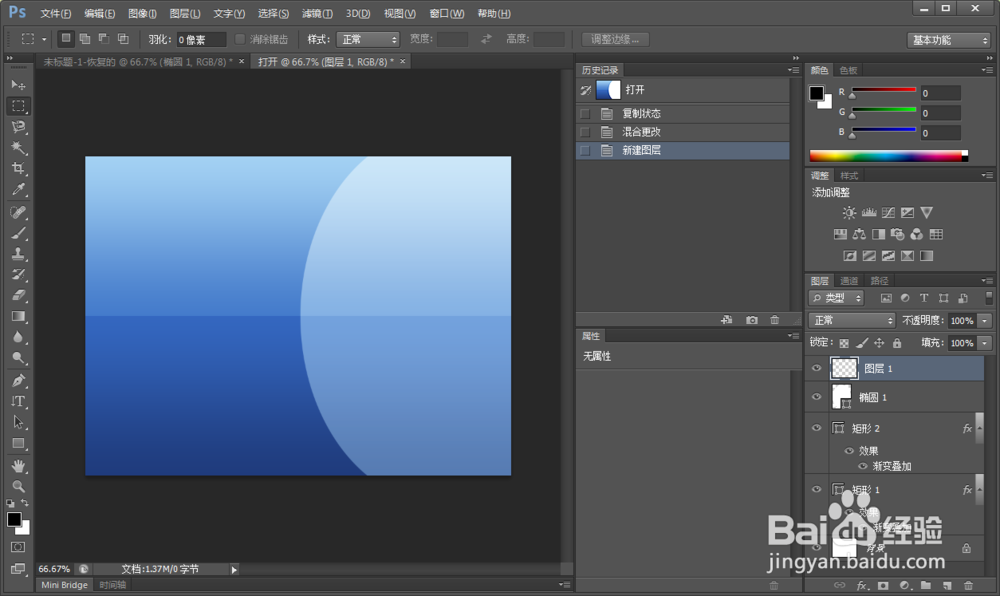
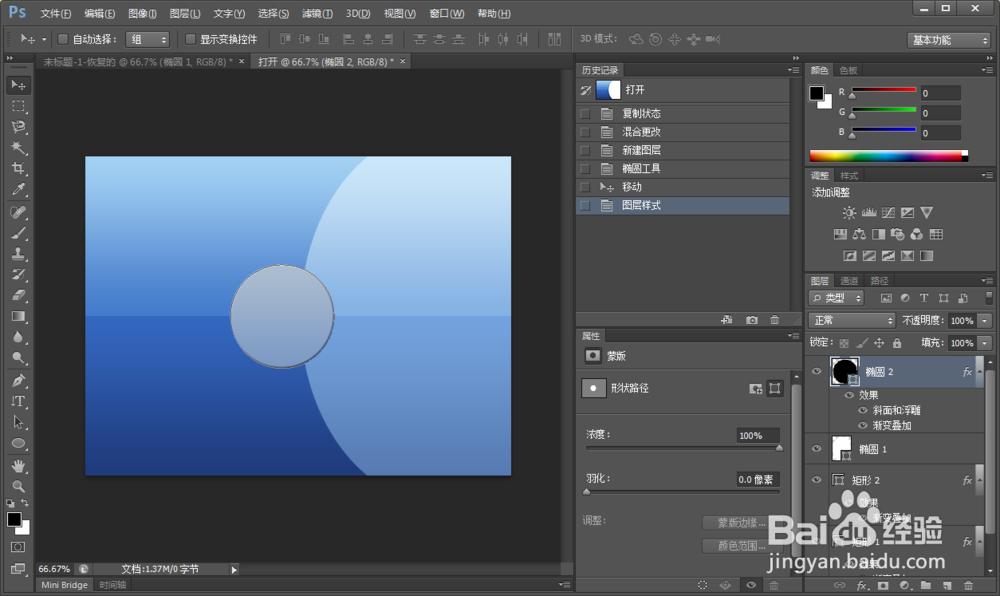
4、4、中央填充圆形

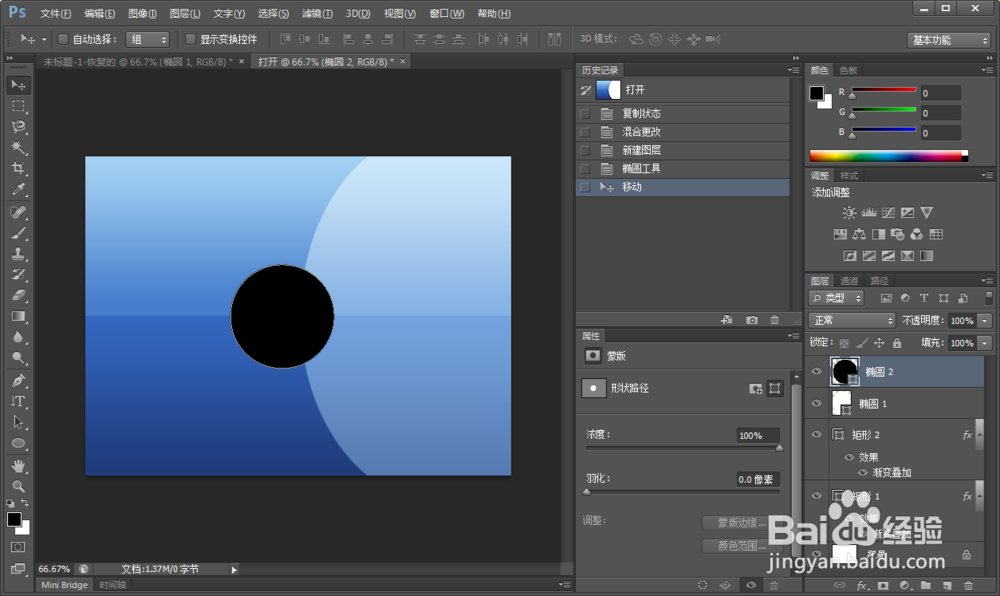
新建一个图层,在中央画一个适当大小的圆。

如图:
如何用Photoshop制作水晶按钮

如何用Photoshop制作水晶按钮

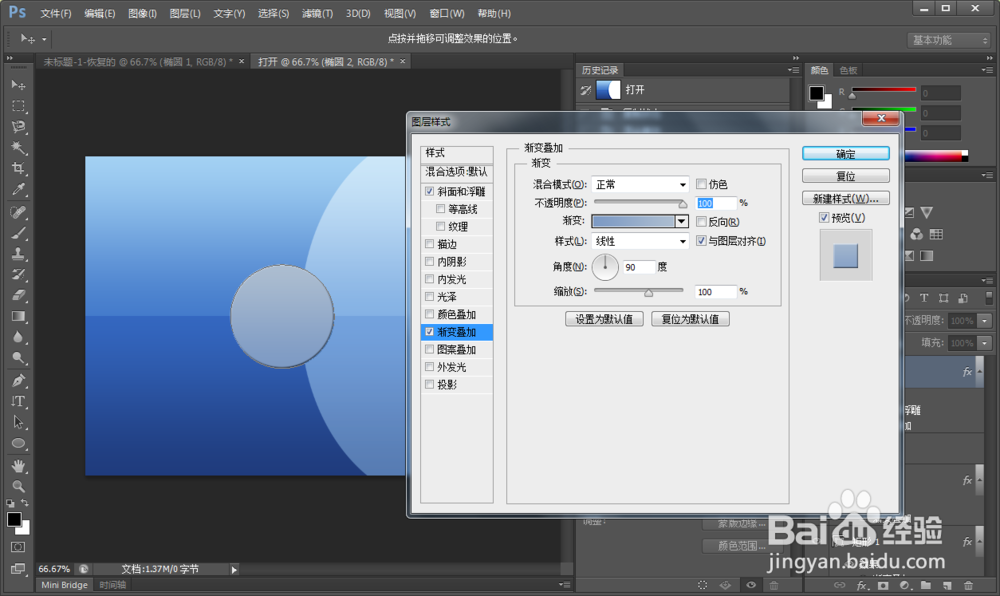
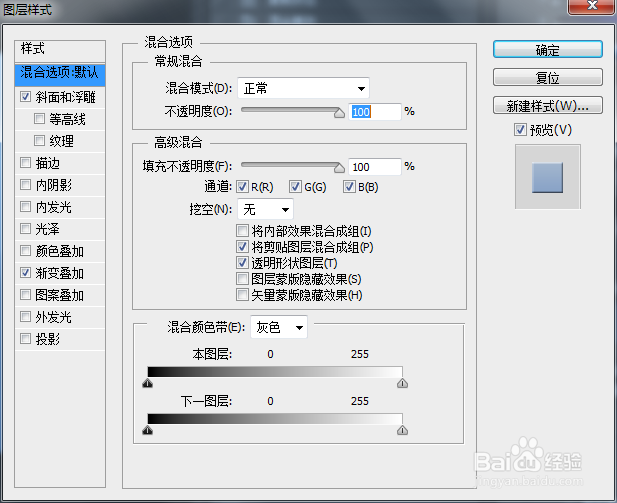
5、5、添加颜色渐变填充

添加圆形图层样式为斜面和浮雕,阴影;并调整适当的渐变颜色填充。

如图:
如何用Photoshop制作水晶按钮

如何用Photoshop制作水晶按钮

如何用Photoshop制作水晶按钮

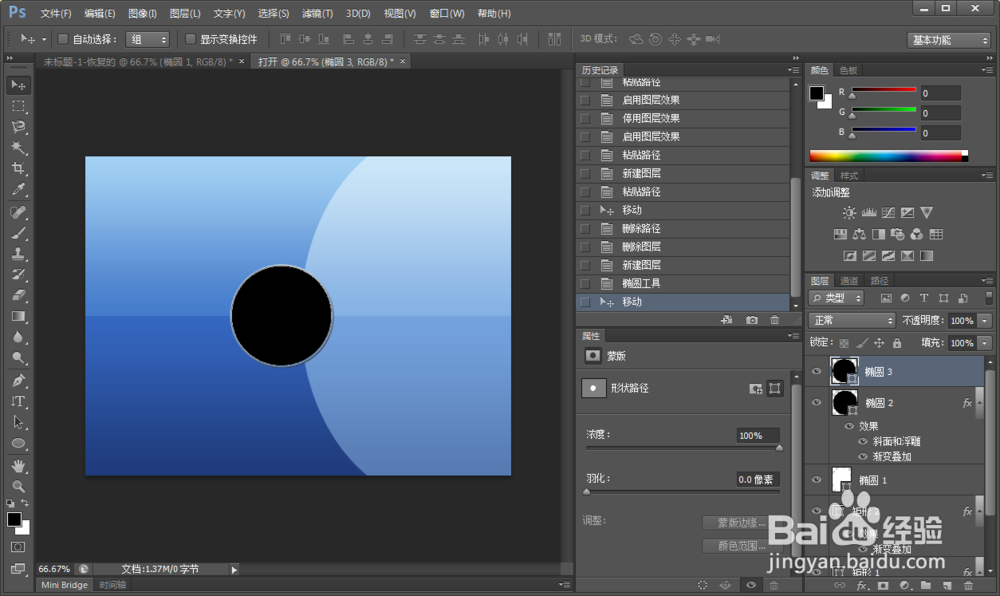
6、6、新建一个黑色正圆

新建一个黑色的正圆,与上一个圆形中心对齐,覆盖原图。

如图:
如何用Photoshop制作水晶按钮

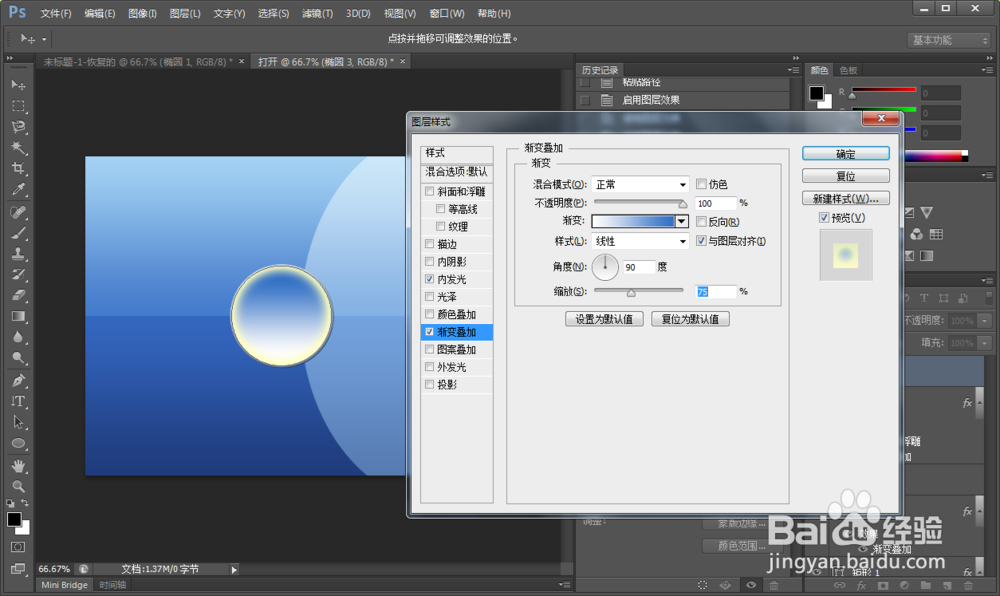
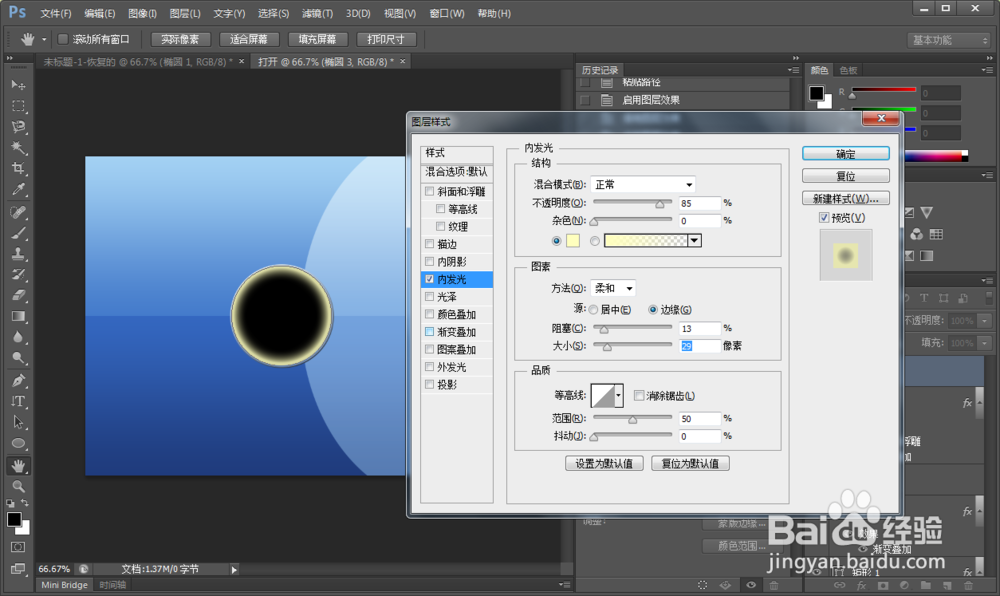
7、7、添加样式

添加新建黑色圆形图片样式为内发光,图素,渐变叠加。

如图:
如何用Photoshop制作水晶按钮

如何用Photoshop制作水晶按钮

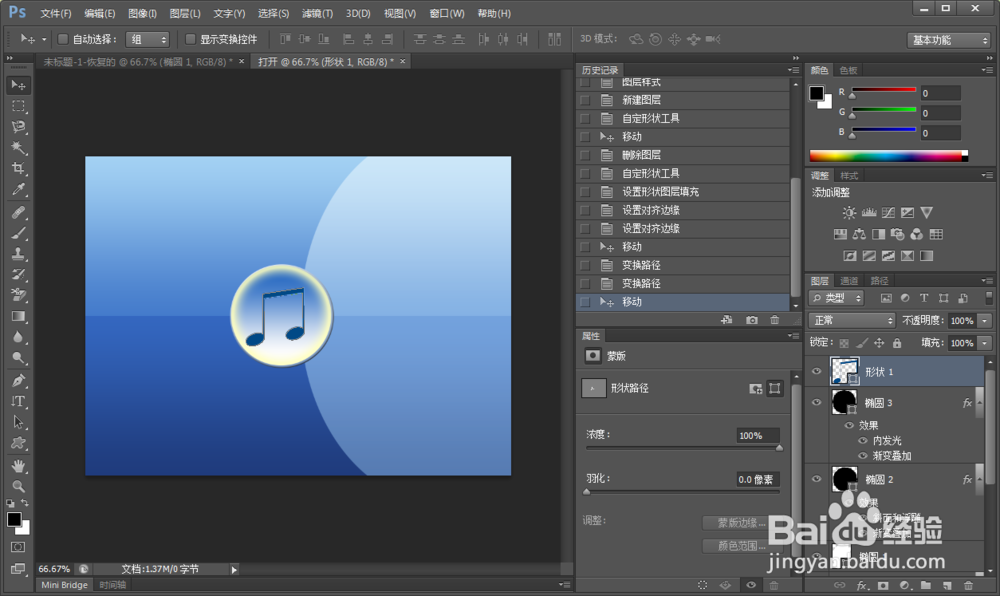
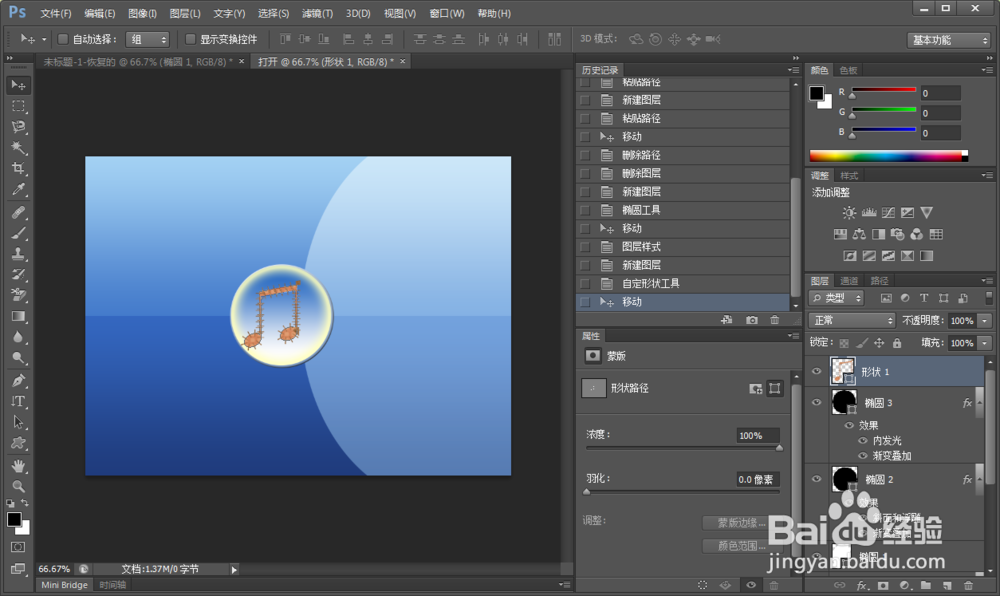
8、8、新建音符图层

新建一个图层,画出音符形状。居于圆形中央,并适当添加和调整图层样式。

如图:
如何用Photoshop制作水晶按钮

如何用Photoshop制作水晶按钮

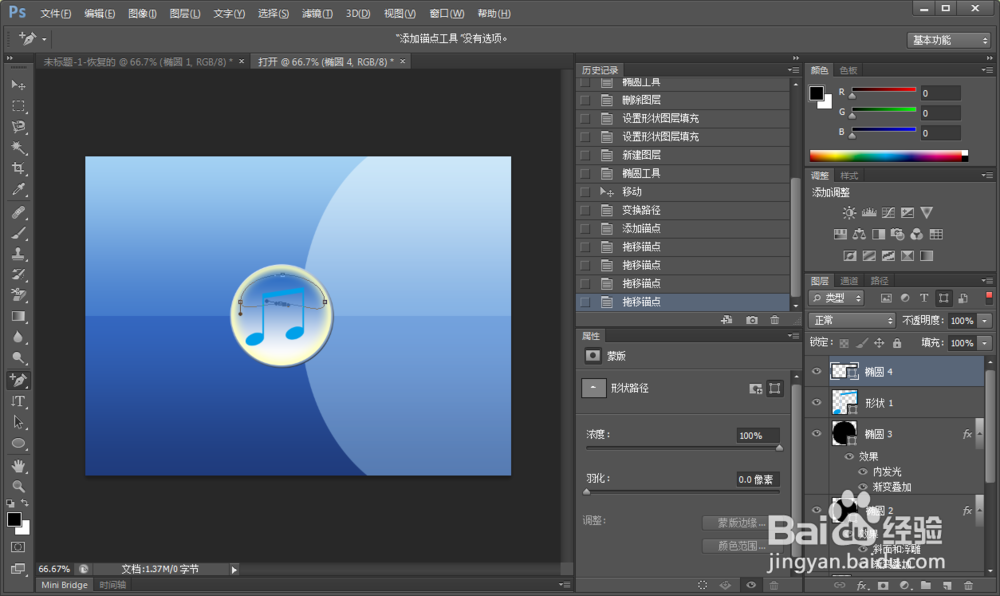
9、9、新建半椭圆

新建图层,并新建一个圆,完后永钢笔工具勾勒出半边圆形,填充归零。

如图:水晶按钮就完成了。
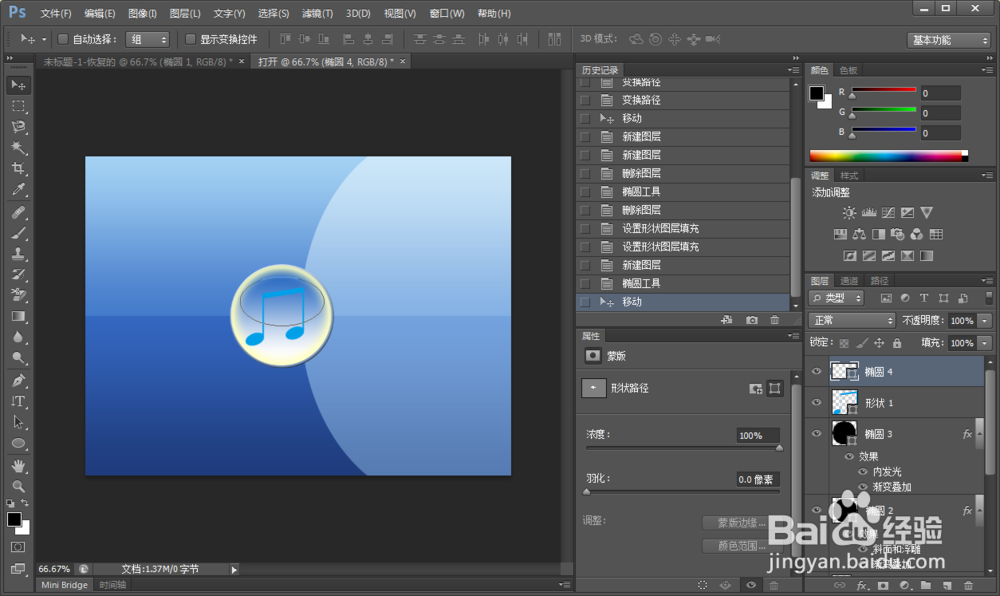
如何用Photoshop制作水晶按钮

如何用Photoshop制作水晶按钮

如何用Photoshop制作水晶按钮

  • ps如何制作水晶按钮
  • ps制作水晶按钮的技巧
  • PS如何制作镜头光晕效果
  • ps画简单的app图标
  • 通过PS通道换天空制作神秘气氛渲染
  • 热门搜索
    关于诚信手抄报内容 手抄报花边难又漂亮 绿山墙的安妮手抄报 初中语文手抄报 感恩手抄报花边 积极向上的手抄报 五年级上册手抄报 绿色出行齐步走手抄报 心里手抄报 手抄报花边图案大全