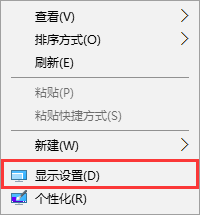
1、在win10桌面点击鼠标的右键,然后选择“显示设置”。
2、拉到滚动条到底部,点击“高级显示设置”。

3、在弹出的高级显示设置中,点击位于下方的“文本和其他项目大小调整的高级选项”。

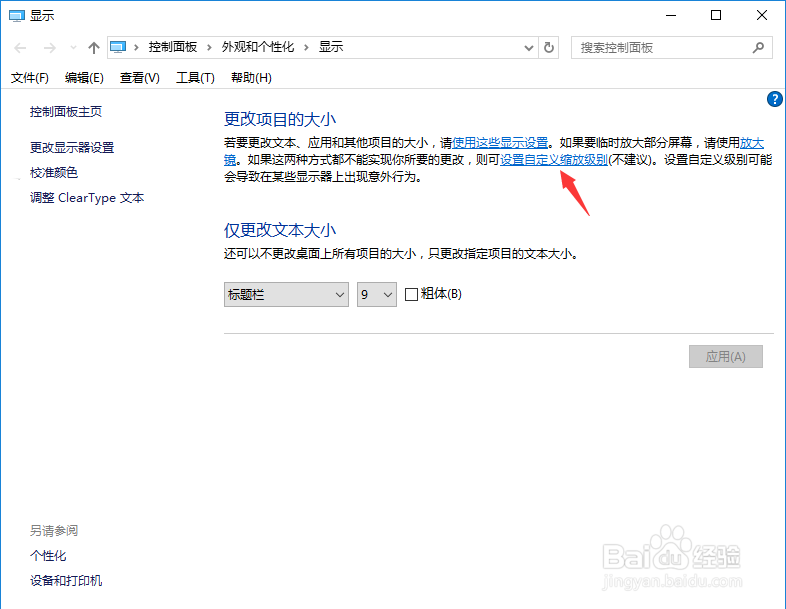
4、在弹出的“显示”窗口内,点击“更改项目大小”下方的“设置自定义缩放级别”。
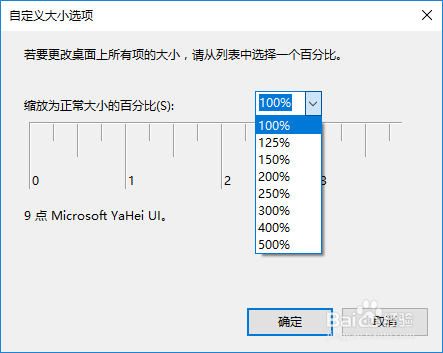
5、在“自定义大小选项”中,把百分比调整为100%,然后点击“确定”和“应用”。
6、自定义大小后,系统会提示你进行注销。注销完成后,字体模糊的问题也就解决了。

时间:2026-04-26 17:44:01
1、在win10桌面点击鼠标的右键,然后选择“显示设置”。
2、拉到滚动条到底部,点击“高级显示设置”。
3、在弹出的高级显示设置中,点击位于下方的“文本和其他项目大小调整的高级选项”。
4、在弹出的“显示”窗口内,点击“更改项目大小”下方的“设置自定义缩放级别”。
5、在“自定义大小选项”中,把百分比调整为100%,然后点击“确定”和“应用”。
6、自定义大小后,系统会提示你进行注销。注销完成后,字体模糊的问题也就解决了。
