word文档新建样式并应用样式

 时间:2026-02-14 12:51:55

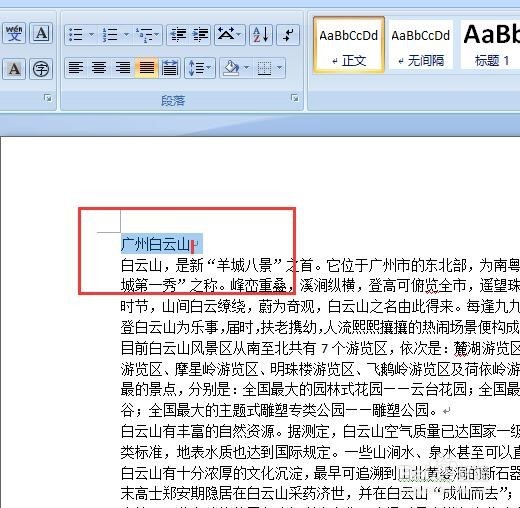
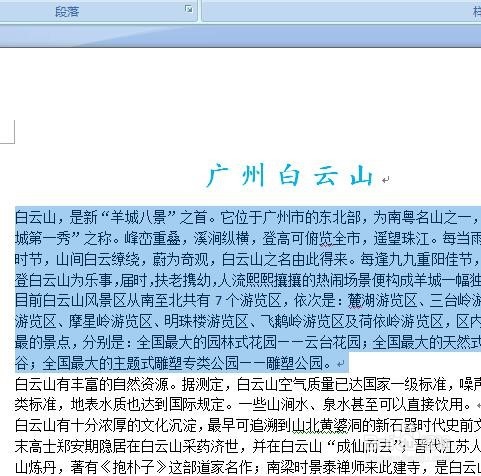
1、  首先选中想要应用新样式的文字内容。这里以标题为例。
word文档新建样式并应用样式

2、  找到更改样式 的窗口,点击下拉菜单,如图右上。再点击样式里的新建样式,如图左下。

word文档新建样式并应用样式

3、  来到格式设置窗口,给样式个名称,再点击格式 可以设置字体、段落 等。

在预览框里可以看到选中的文字内容在设置过程中的变化。

word文档新建样式并应用样式

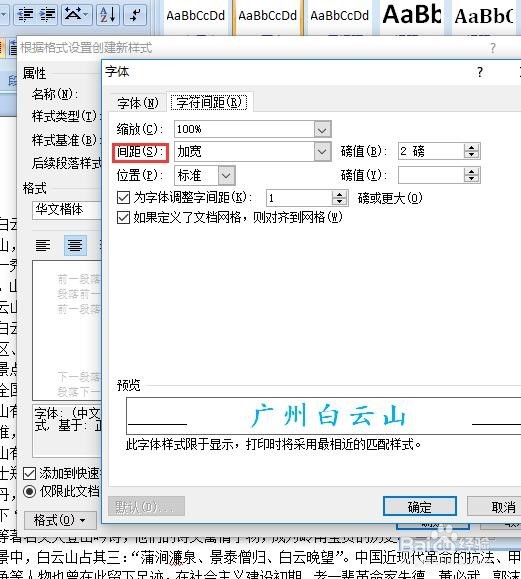
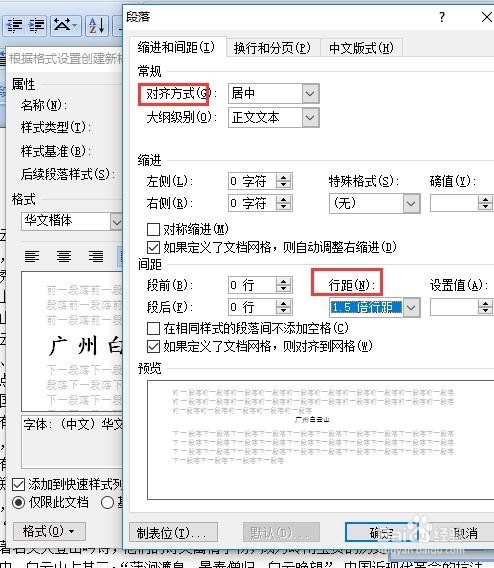
4、 格式 里可以设置字体 的颜色、大小,字符间距等属性;在段落 里可以设置对齐方式、行距等。

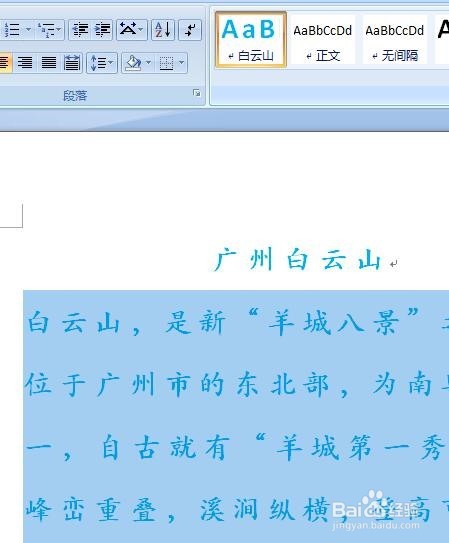
  设置完成后点击确认就可以将样式应用到先前选中的文字内容。

word文档新建样式并应用样式

word文档新建样式并应用样式

word文档新建样式并应用样式

5、  如果想要将新样式应用到其他段落,可以先选中内容,然后在样式栏 里找到自己新建的样式,点击即可。
word文档新建样式并应用样式

word文档新建样式并应用样式

  • Word如何新建样式
  • Word如何新建样式?
  • word怎么创建新样式
  • Word中如何建立一种新样式,步骤是什么
  • Word新建样式怎么操作
  • 热门搜索
    初中手抄报 春节手抄报内容文字 春天手抄报图片 扣好人生第一粒扣子手抄报 红领巾心向党手抄报内容 建党节手抄报简单内容 防灾减灾的手抄报 科技手抄报图片大全 溺水手抄报 科普知识手抄报