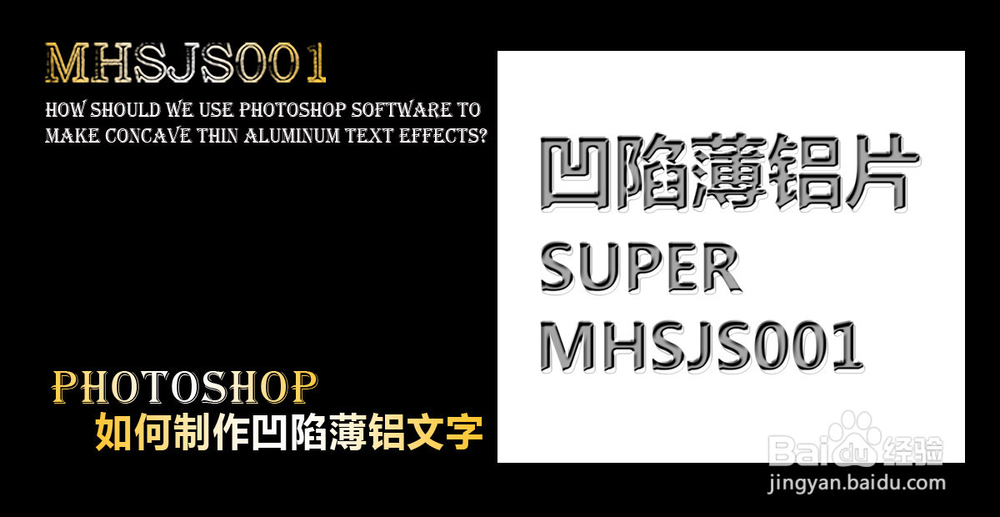
ps如何制作凹陷薄铝片文字效果

 时间:2026-05-03 16:54:02

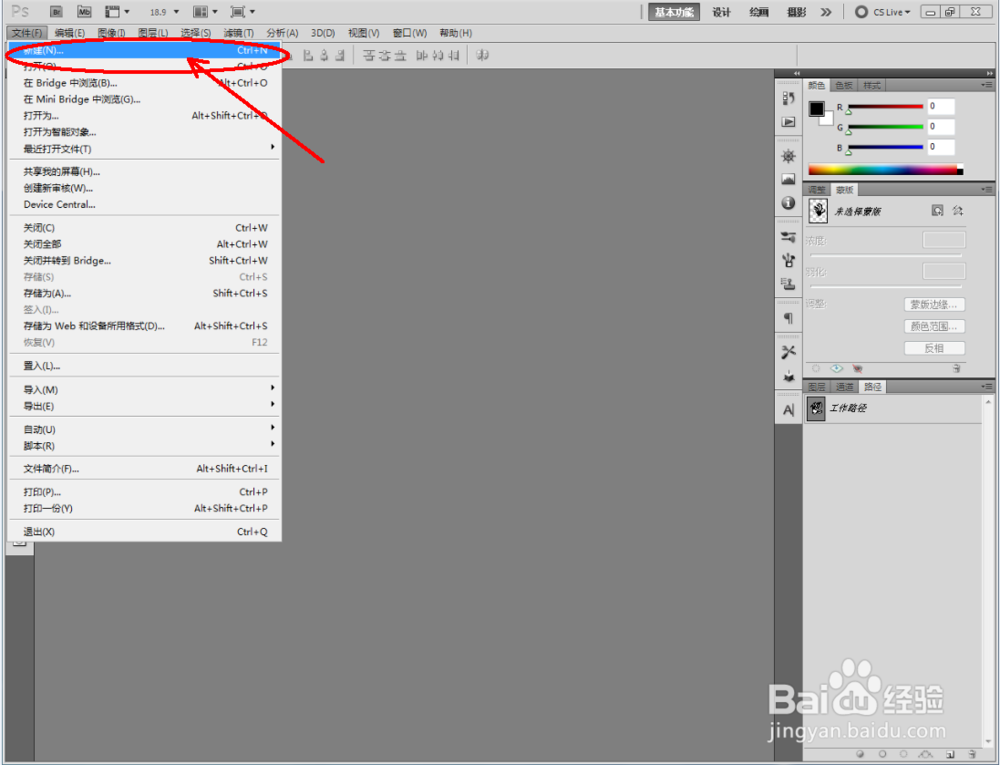
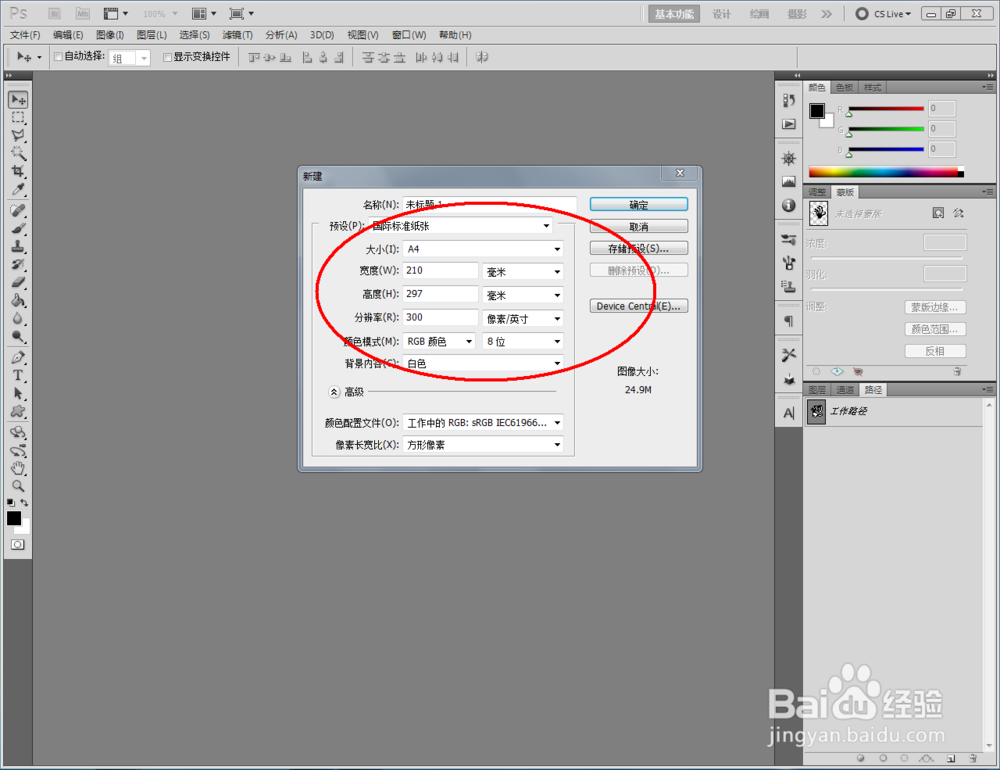
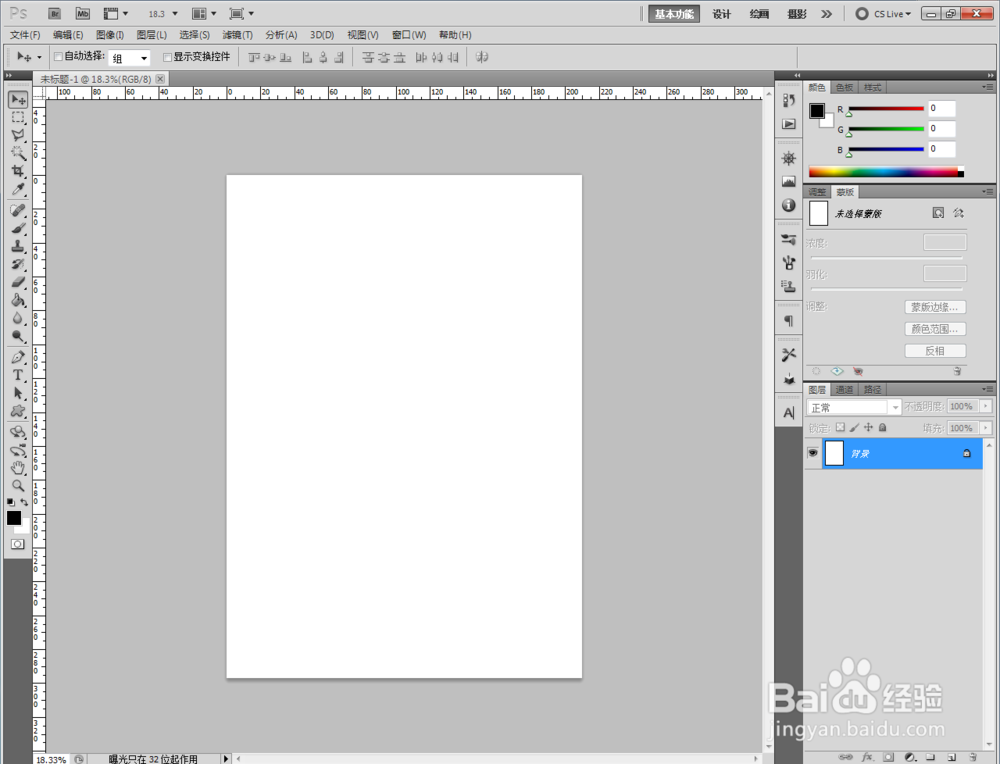
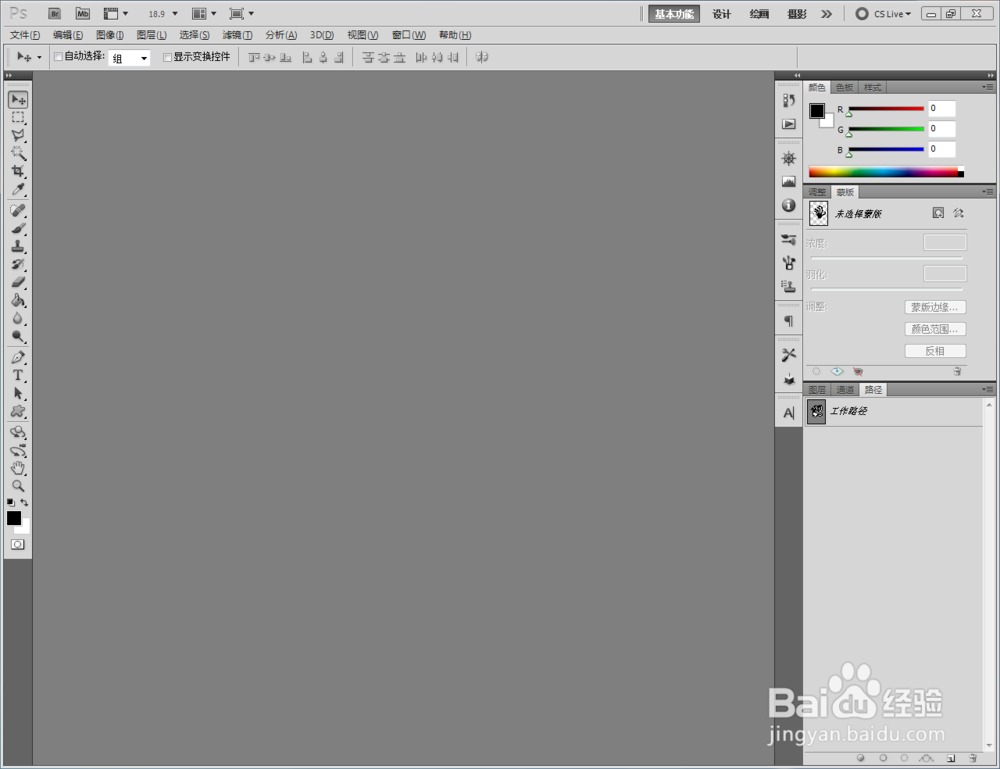
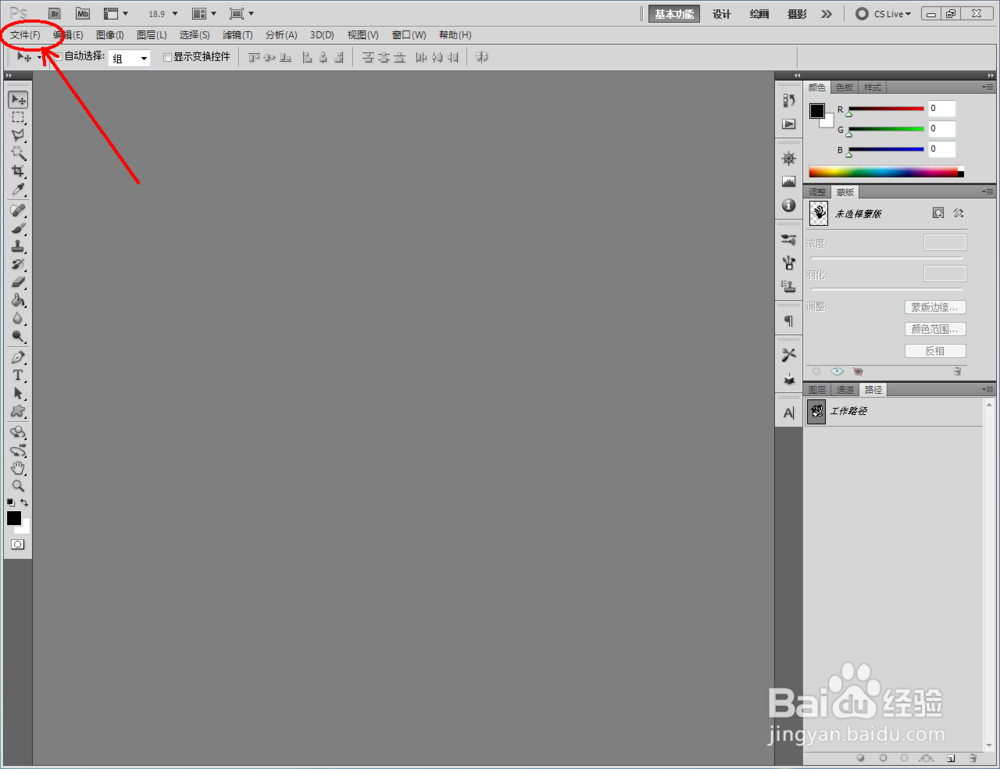
1、打开Photoshop CS5软件,点击【文件】-【新建】,按图示参数新建一个ps文档;
ps如何制作凹陷薄铝片文字效果

ps如何制作凹陷薄铝片文字效果

ps如何制作凹陷薄铝片文字效果

ps如何制作凹陷薄铝片文字效果

ps如何制作凹陷薄铝片文字效果

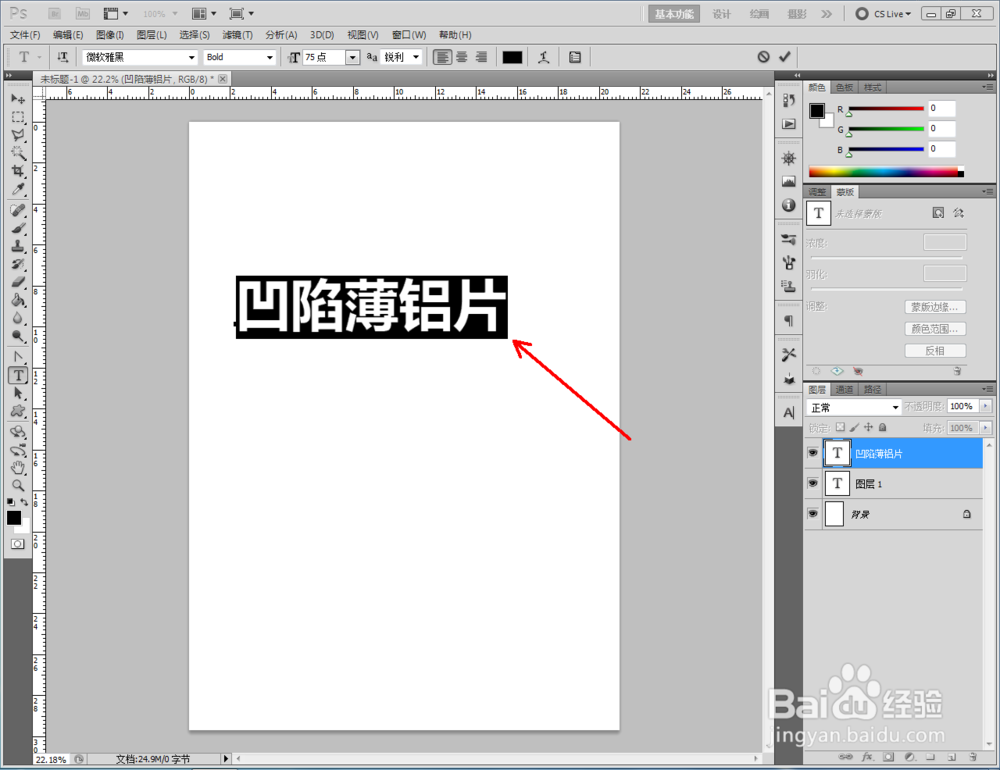
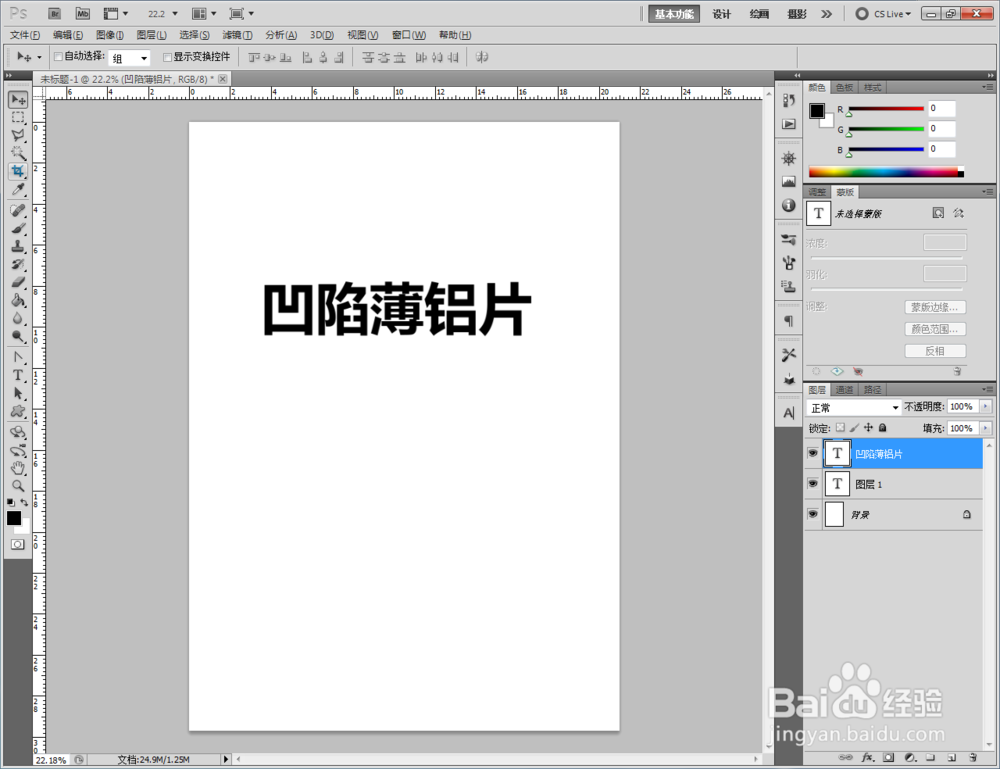
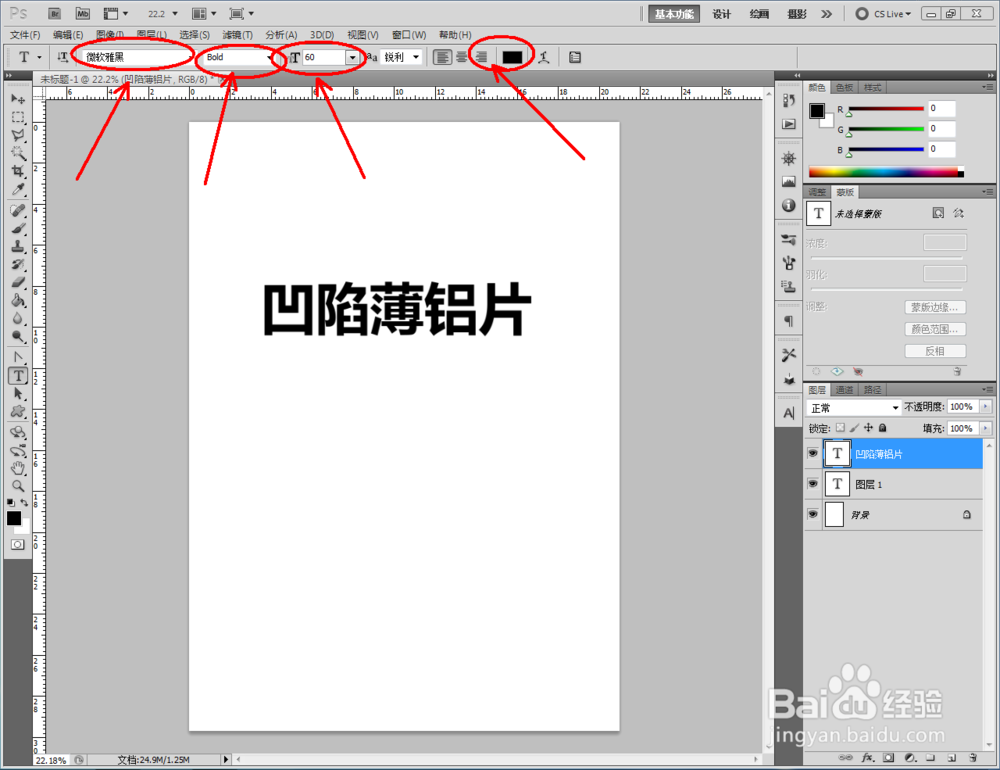
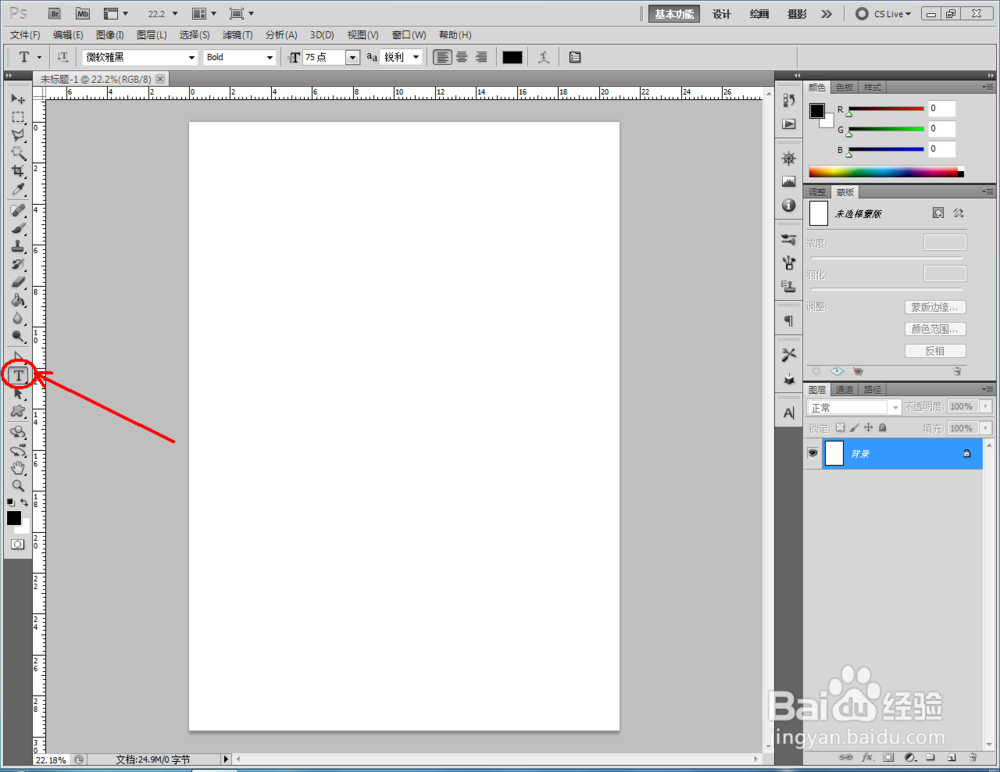
2、点击【文字工具】,按图示设置好文字的字体、大小、颜色等各个参数后,输入文字内容:凹陷薄铝片,制作出一个文字图案(如图所示);
ps如何制作凹陷薄铝片文字效果

ps如何制作凹陷薄铝片文字效果

ps如何制作凹陷薄铝片文字效果

ps如何制作凹陷薄铝片文字效果

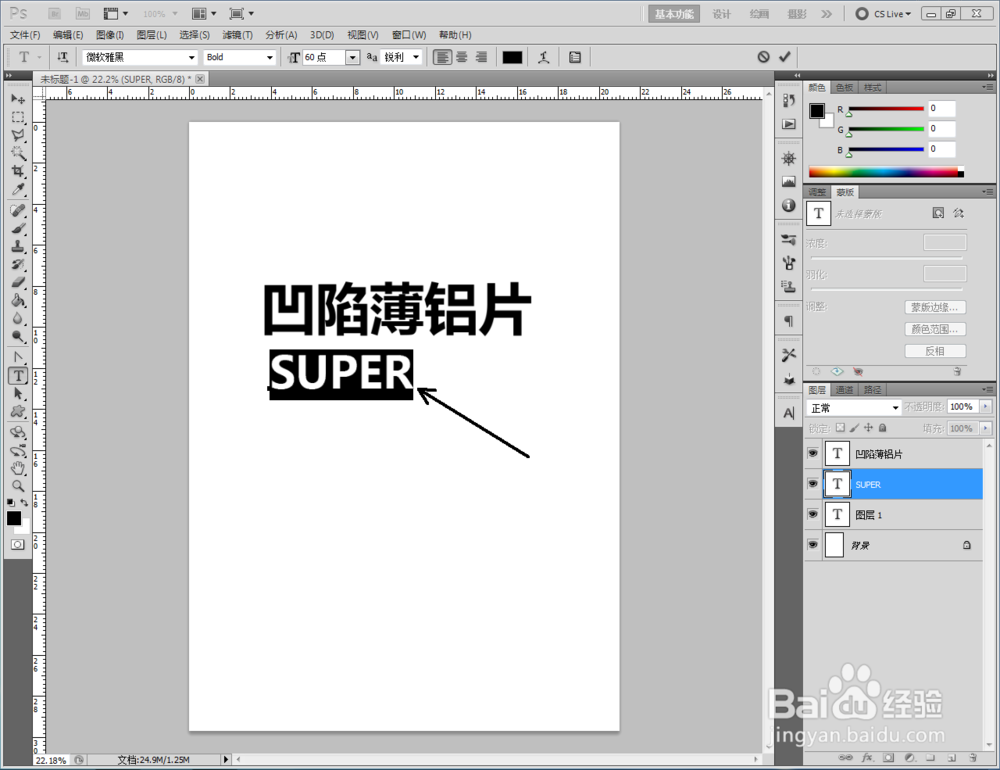
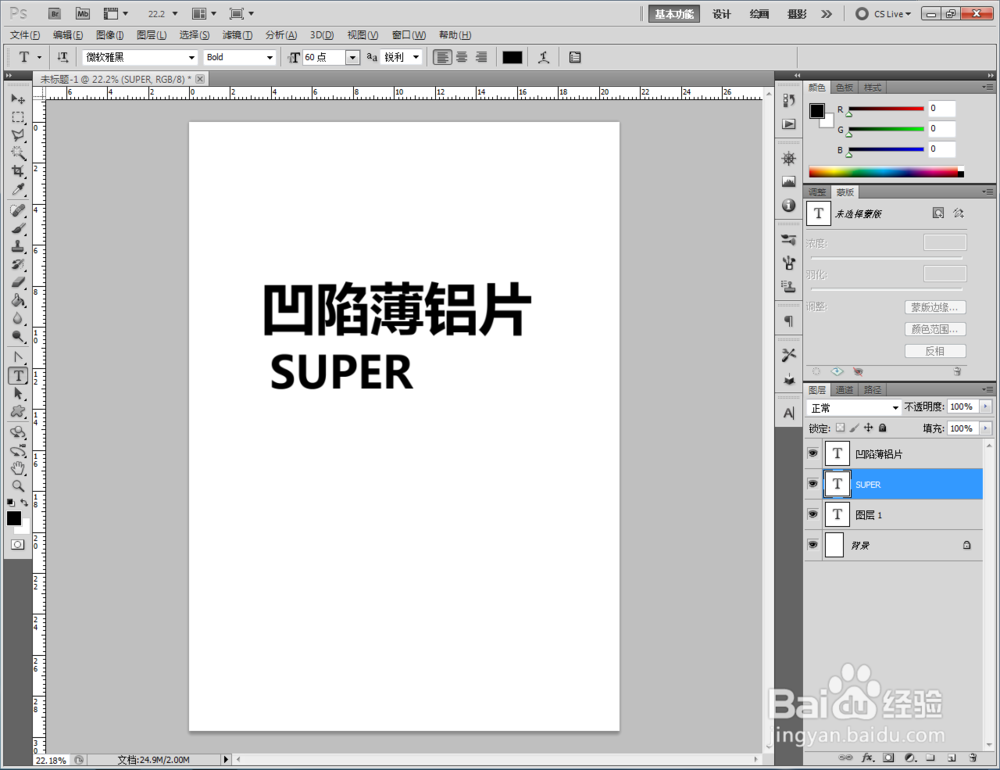
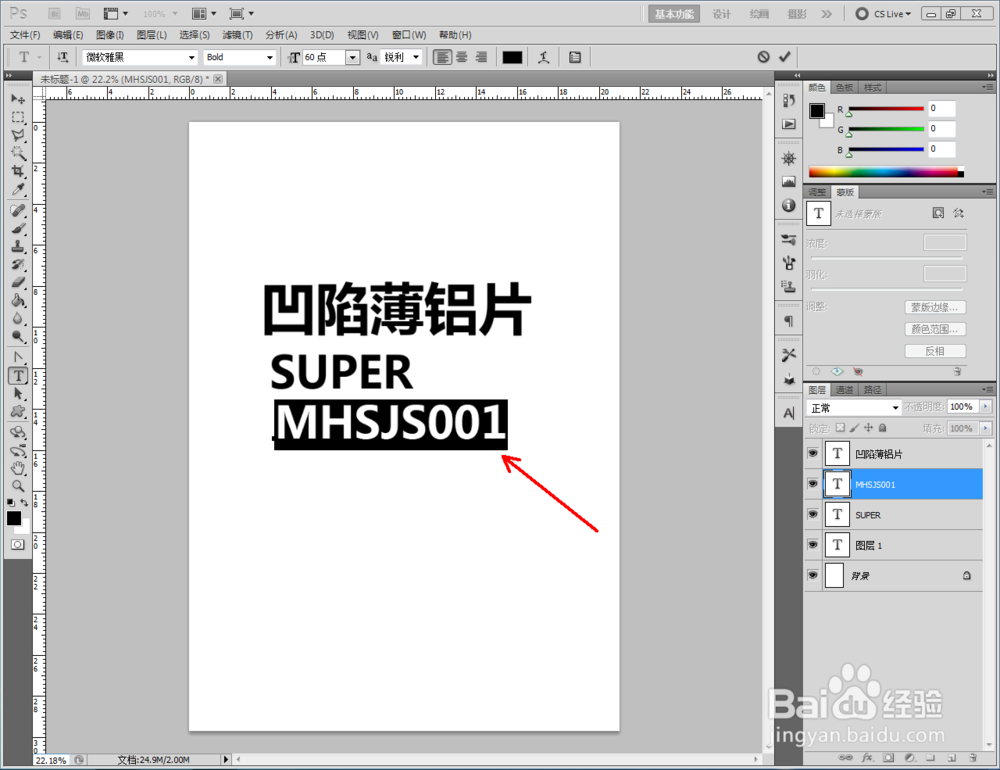
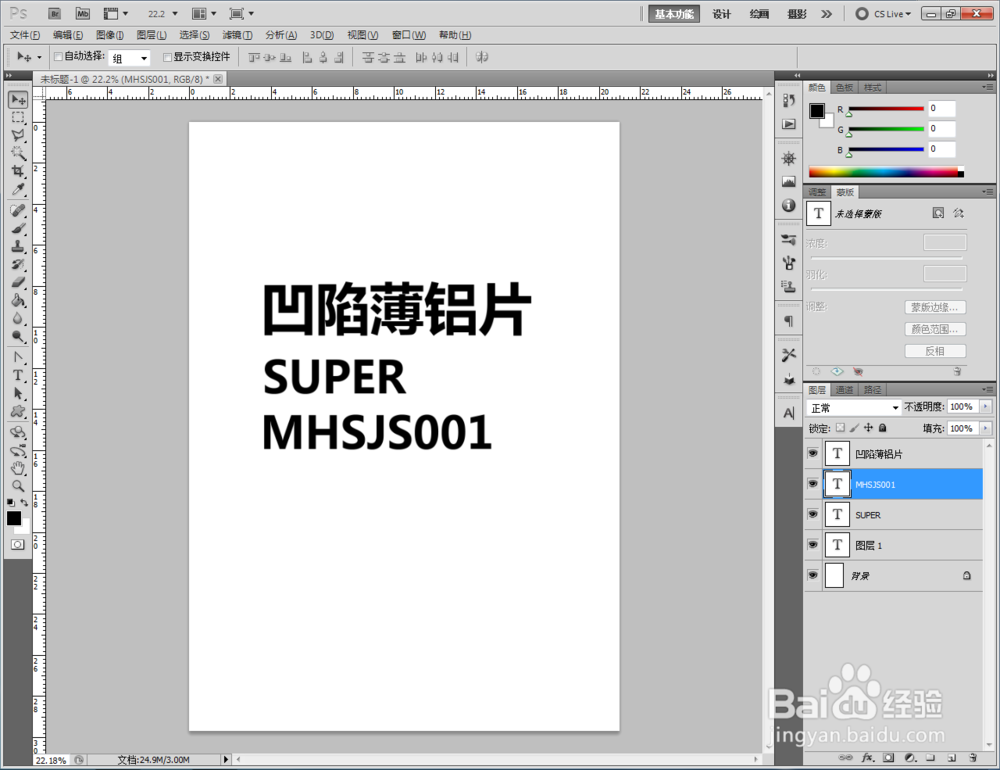
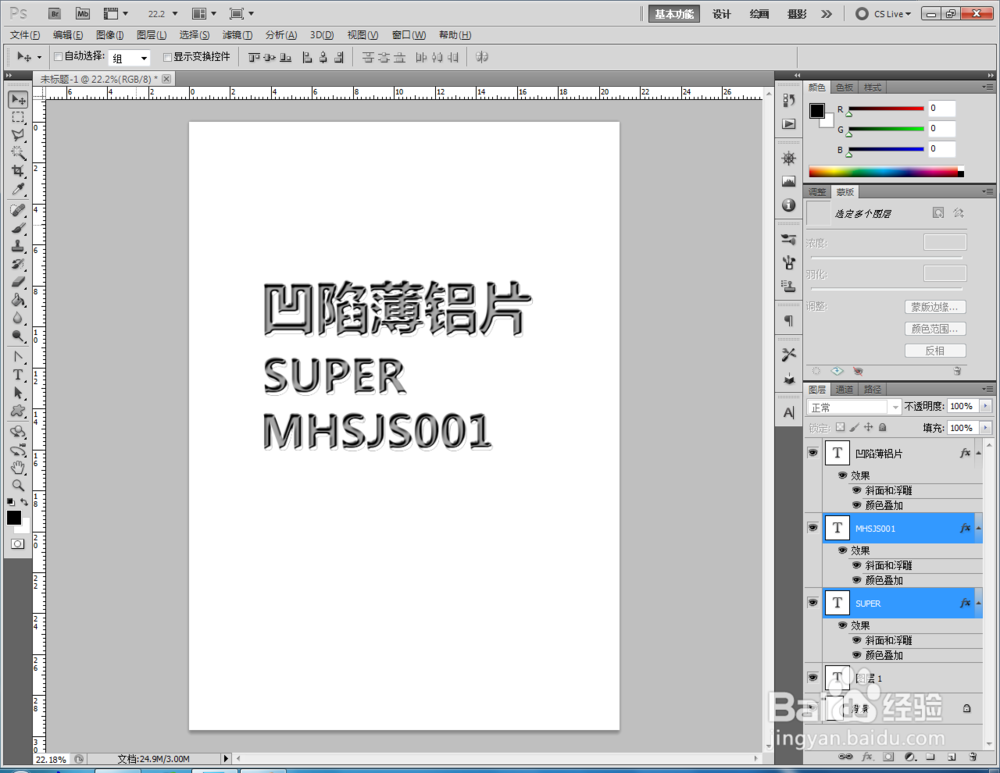
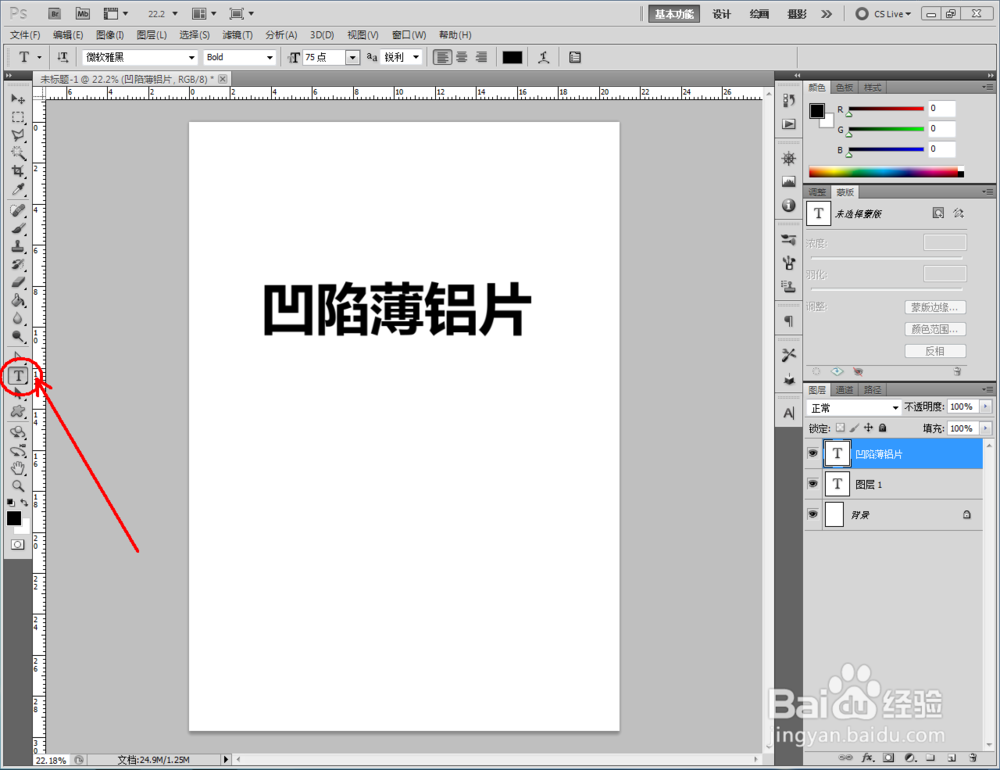
3、继续点击【文字工具】,按图示分别设置好文字的字体、大小、颜色等各个参数后,输入文字内容: SUPER和MHSJS,制作出另外两个文字图案(如图所示);
ps如何制作凹陷薄铝片文字效果

ps如何制作凹陷薄铝片文字效果

ps如何制作凹陷薄铝片文字效果

ps如何制作凹陷薄铝片文字效果

ps如何制作凹陷薄铝片文字效果

ps如何制作凹陷薄铝片文字效果

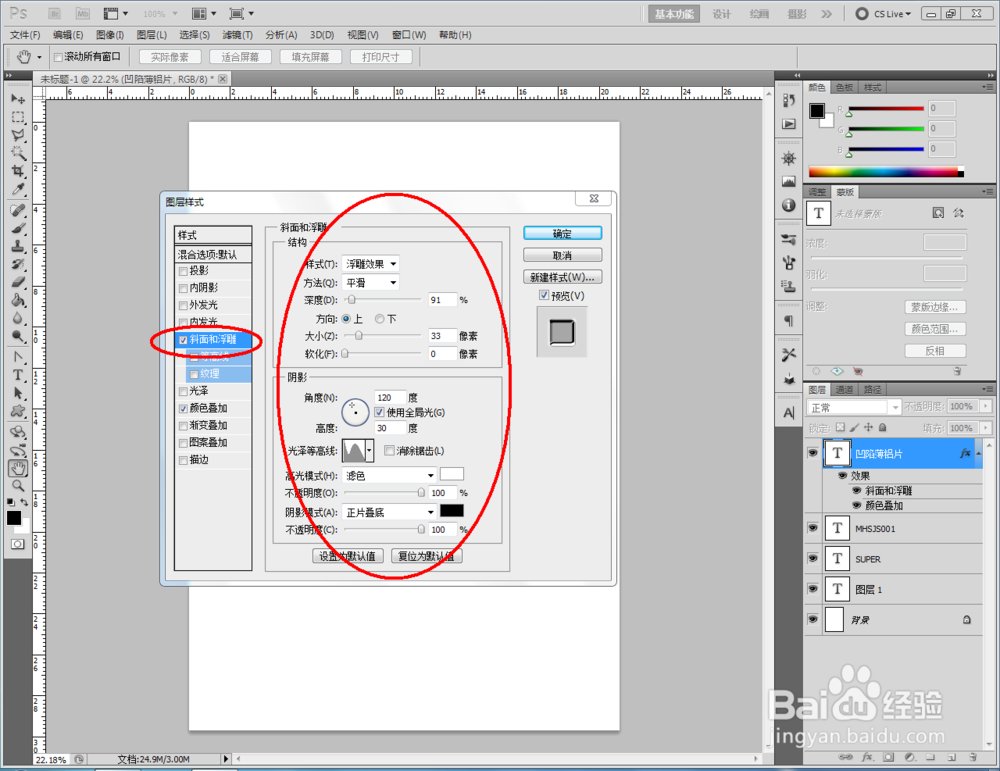
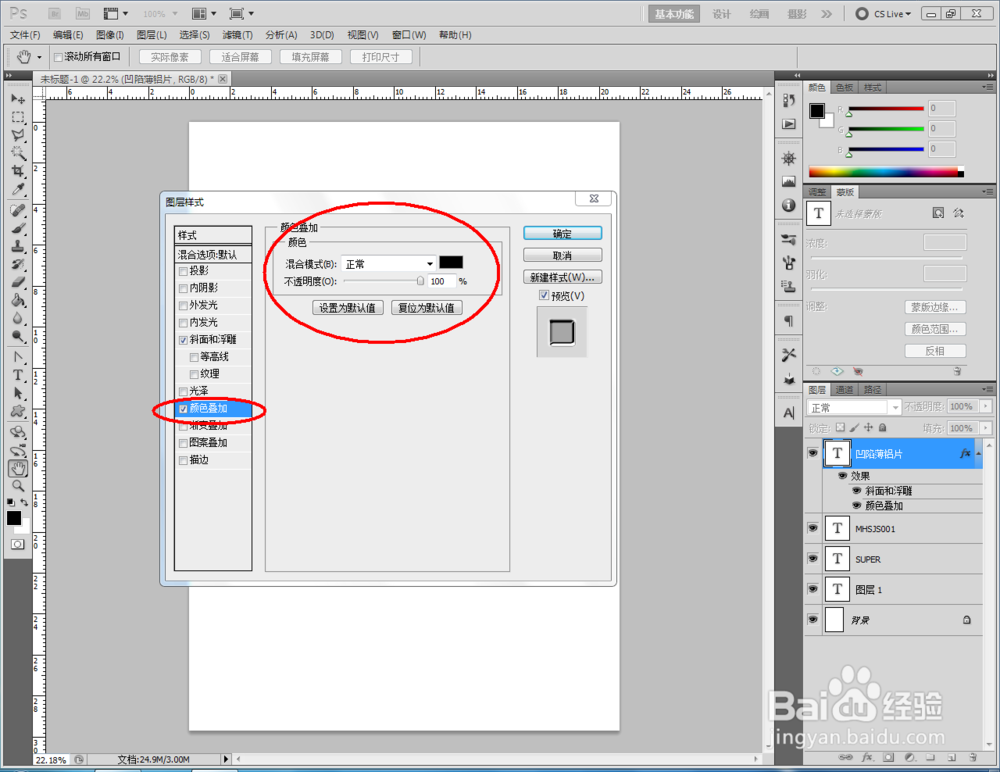
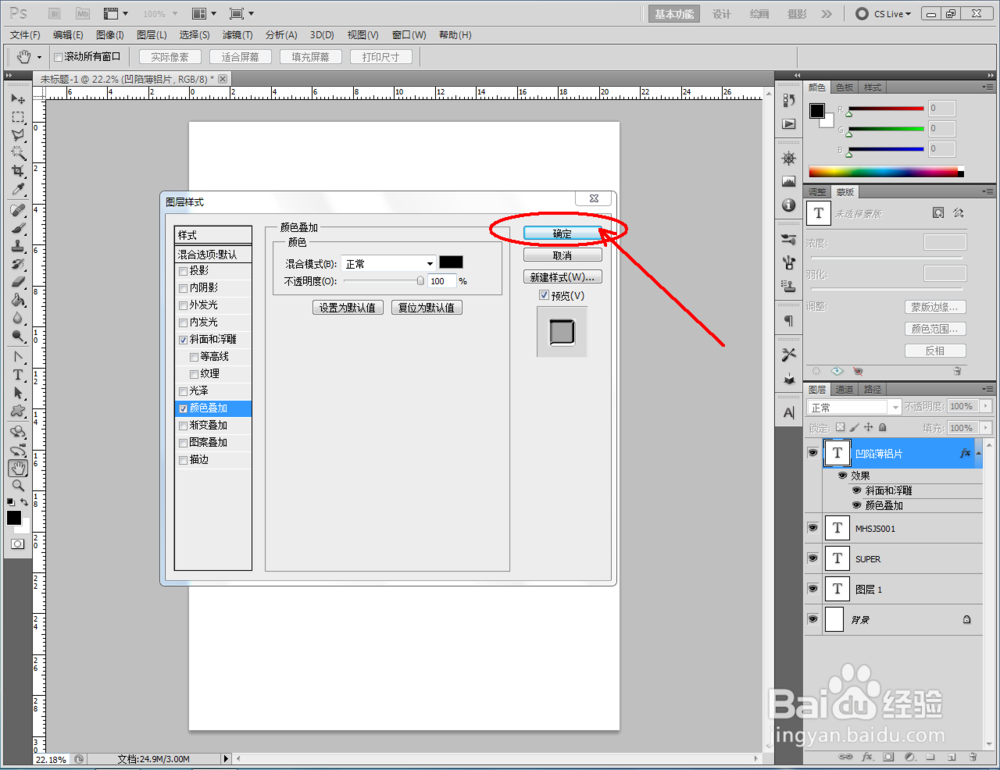
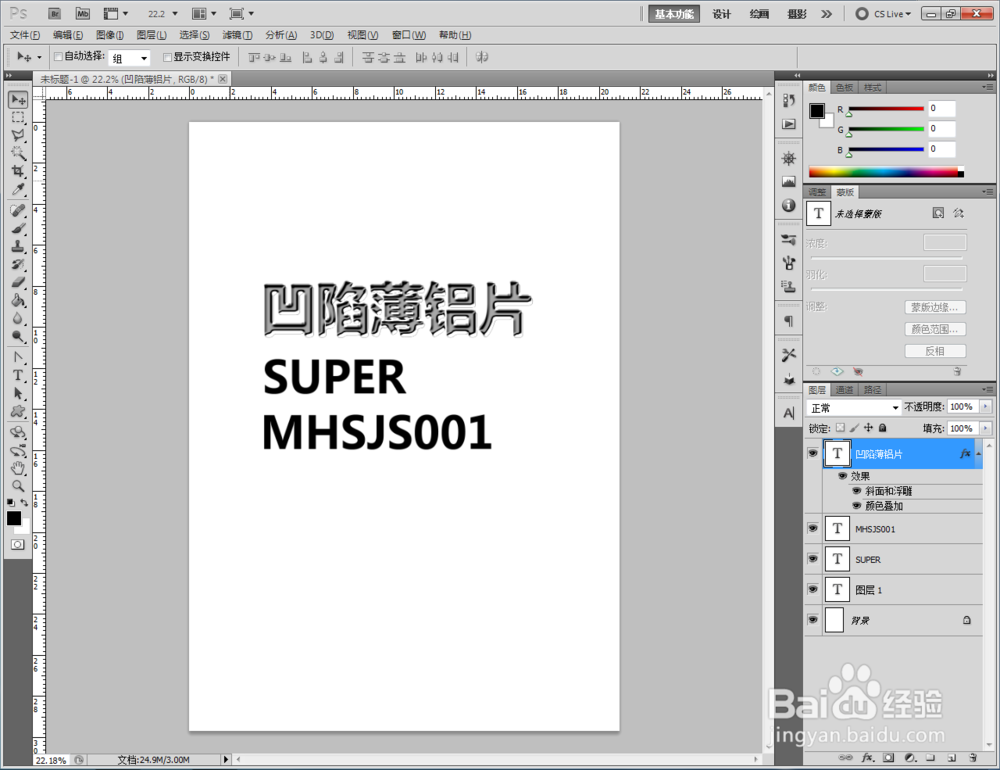
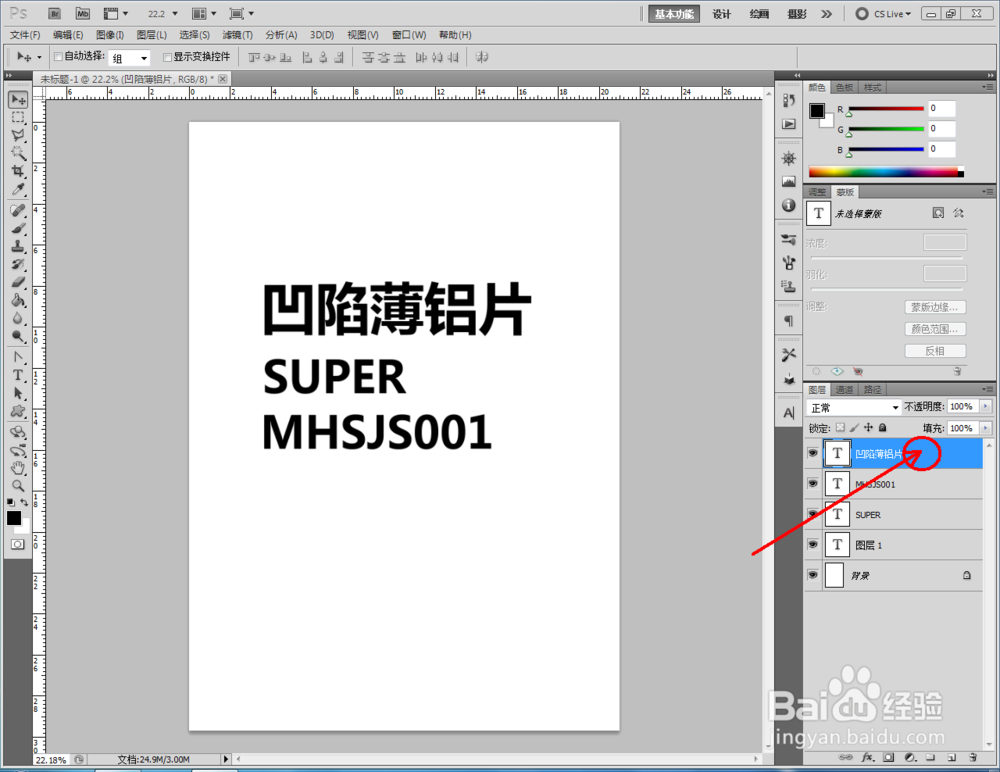
4、双击图示“凹陷薄铝片”文字图层空白区域,弹出图层样式设置栏后,按图示设置好图层样式的各个参数,完成凹陷薄铝片文字效果的制作(如图所示);
ps如何制作凹陷薄铝片文字效果

ps如何制作凹陷薄铝片文字效果

ps如何制作凹陷薄铝片文字效果

ps如何制作凹陷薄铝片文字效果

ps如何制作凹陷薄铝片文字效果

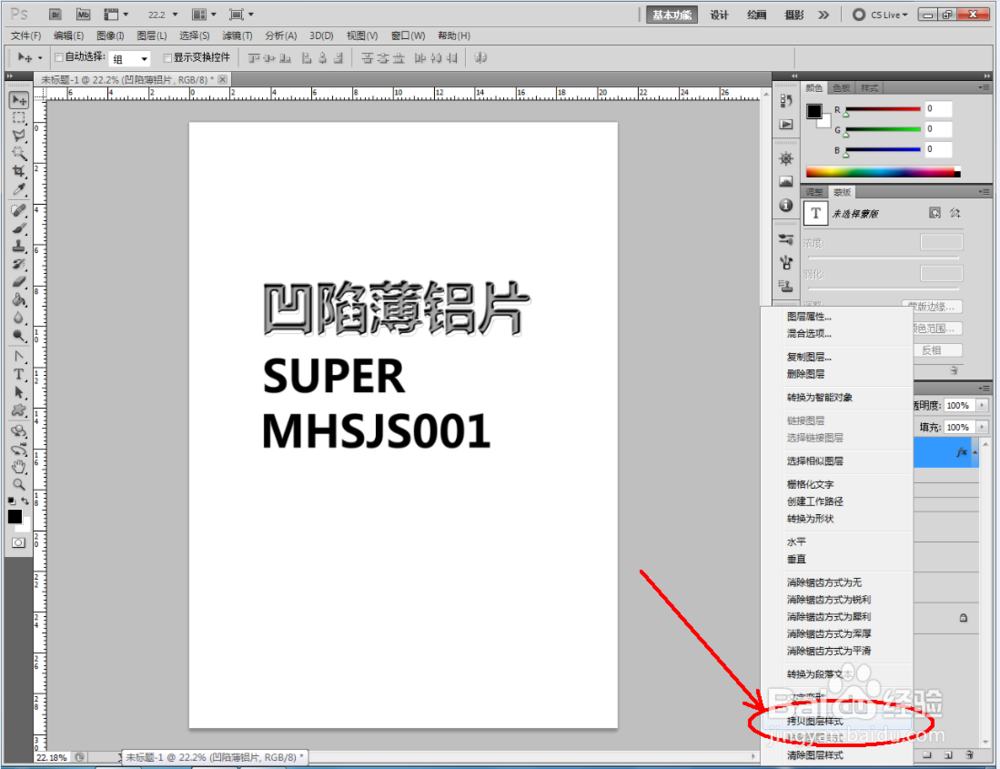
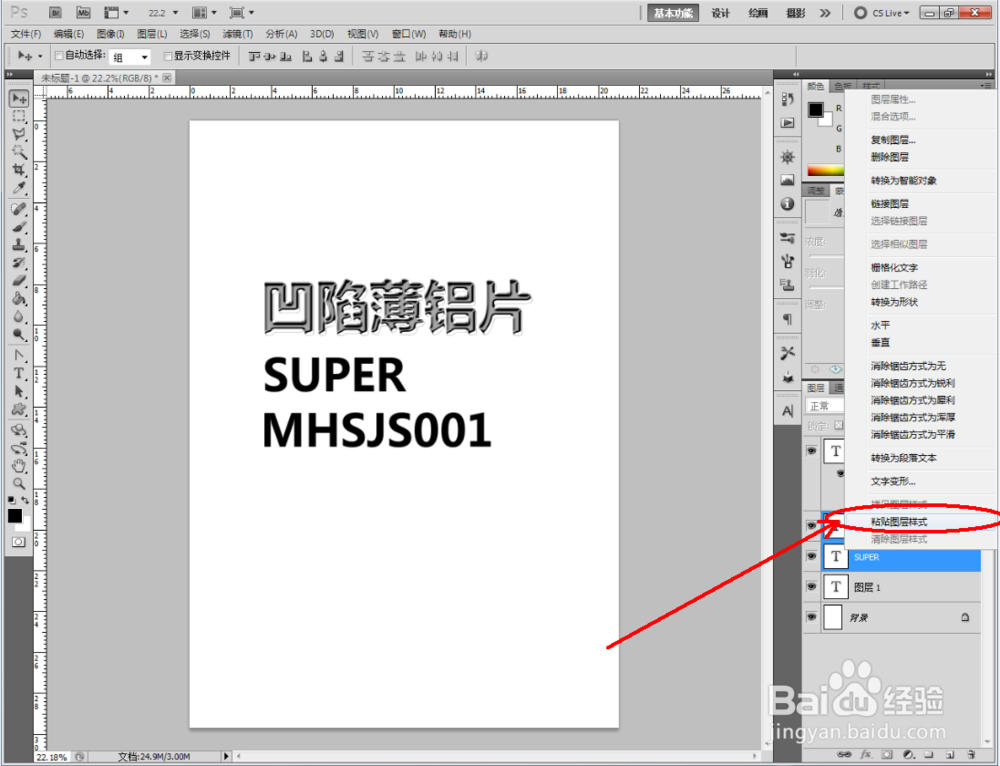
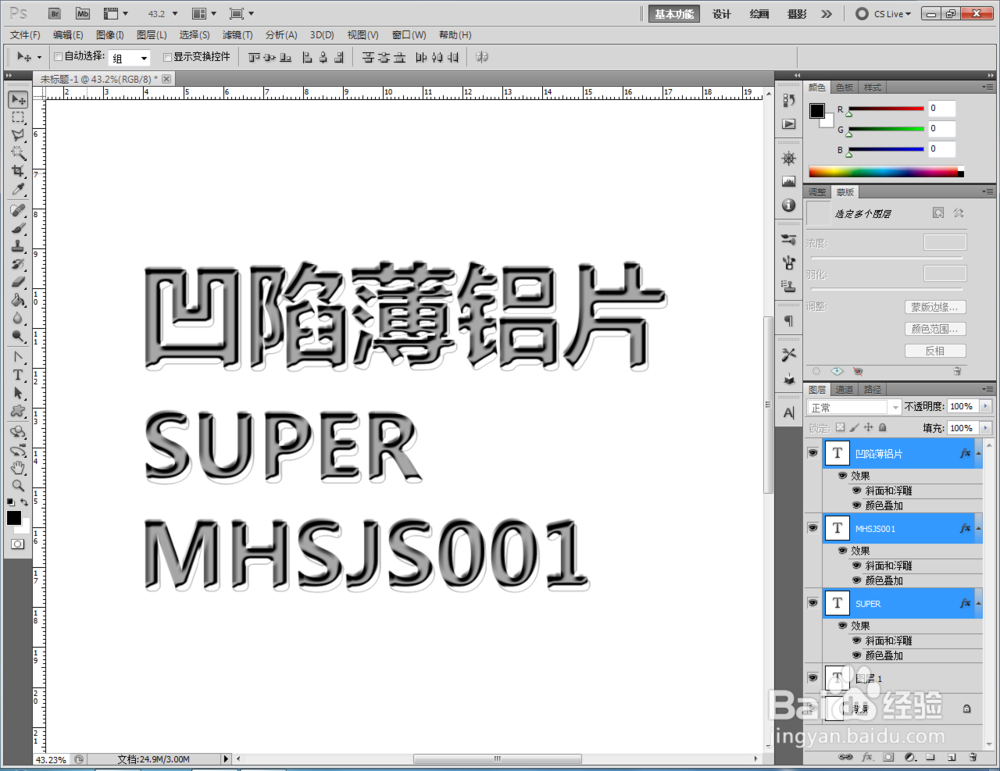
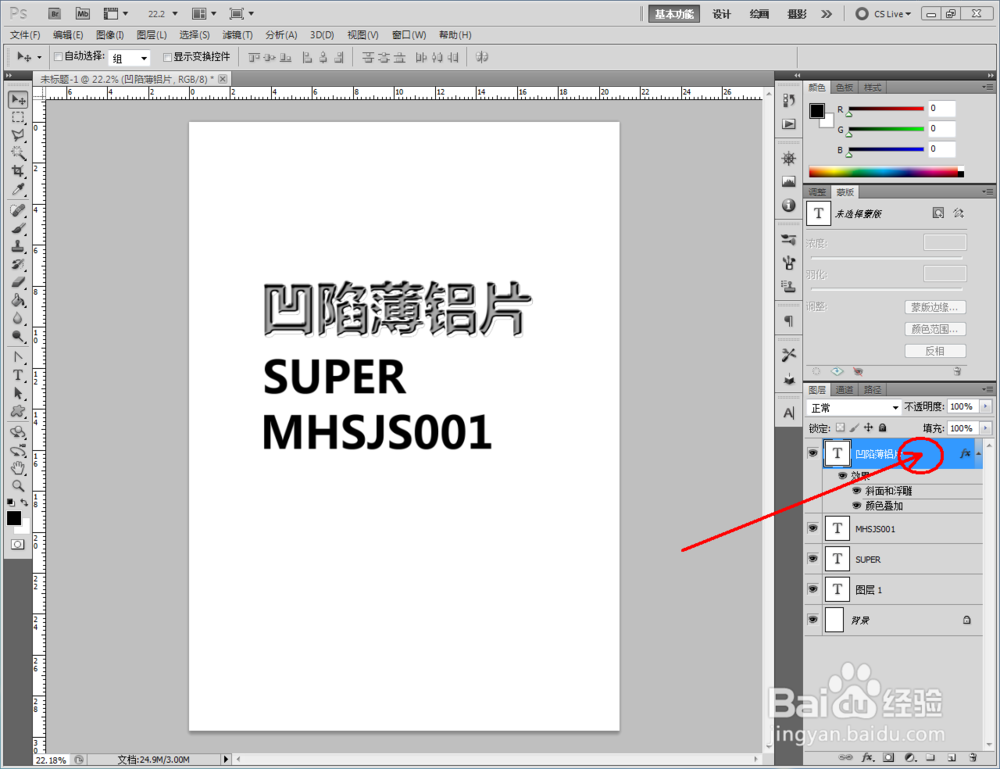
5、鼠标右键点击“凹陷薄铝片”文字图层-【拷贝图层样式】,选中另外两个文字图层,点击鼠标右键-【粘贴图层样式】,这样我们的凹陷薄铝片文字效果也就制作完成了。
ps如何制作凹陷薄铝片文字效果

ps如何制作凹陷薄铝片文字效果

ps如何制作凹陷薄铝片文字效果

ps如何制作凹陷薄铝片文字效果

ps如何制作凹陷薄铝片文字效果

ps如何制作凹陷薄铝片文字效果

  • PS制作CAD彩图
  • 如何使用CAD抠图
  • 户型彩平图怎么填?
  • SketchUp添加水印流程
  • 草图怎么调节贴图纹理
  • 热门搜索
    向国旗敬礼手抄报 珍爱生命预防溺水手抄报 预防疾病手抄报 劳动节手抄报简单好画 热爱祖国手抄报 饮食安全手抄报 关于安全的手抄报内容 民法典手抄报 文明校园手抄报图片 文明交通手抄报