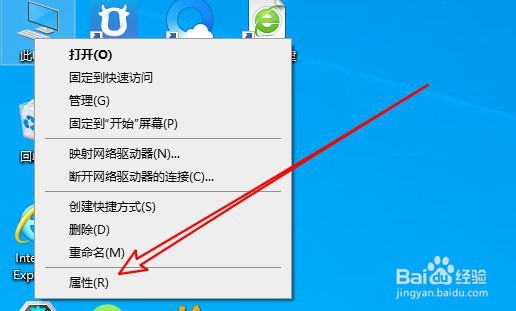
1、在Windows10系统桌面上,右键点击此电脑的图标,在弹出菜单中选择“属性”的菜单项。
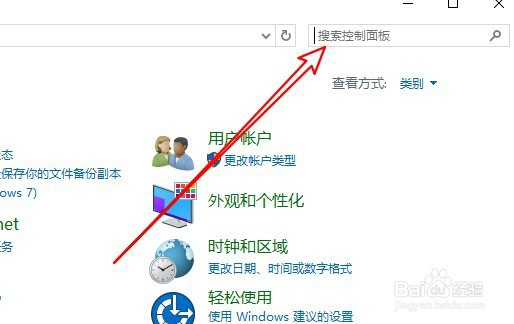
2、接着在打开的属性窗口中点击控制面板的菜单项,点击控制面板窗口右上角的“搜索”文本框。
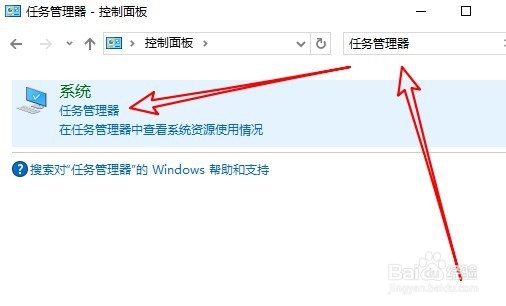
3、接下来在文本框中输入“任务管理器”进行搜索,点击搜索结果中的“任务管理器”的快捷链接。
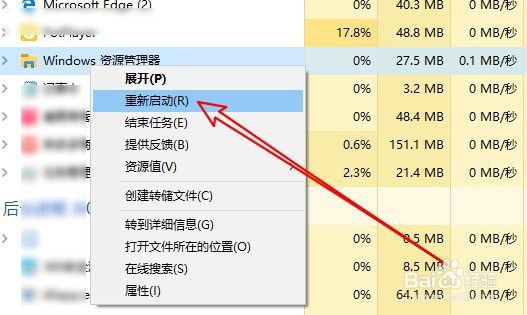
4、接下来在打开的任务管理器窗口中找到“Windows资源管理器”的进程,右键点击该进程,在弹出菜单中选择“重新启动”的菜单项就可以了。
5、总结:
1、首先打开Windows10系统的运行窗口
2、接下来打开系统配置实用程序的窗口
3、服务窗口中选择Secondary Logon服务
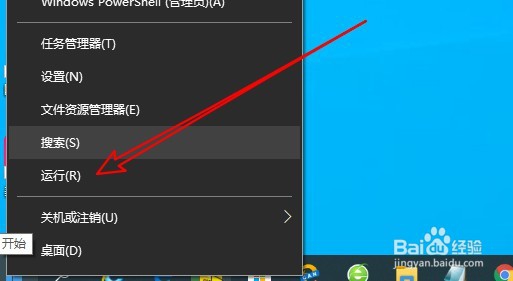
1、返回到Windows10的桌面,右键点击屏幕左下角的开始按钮,在弹出菜单中选择“运行”的菜单项。
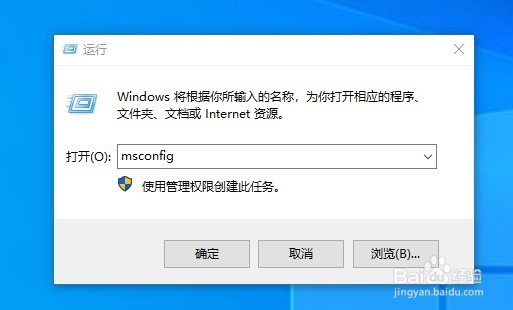
2、然后在打开的Windows10运行窗口中输入命令msconfig后点击确定按钮运行该命令。
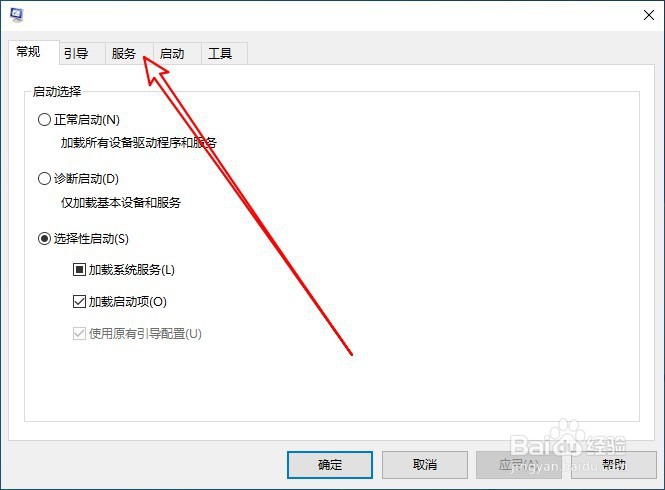
3、在打开的Windows10的系统配置窗口点击“服务”选项卡。
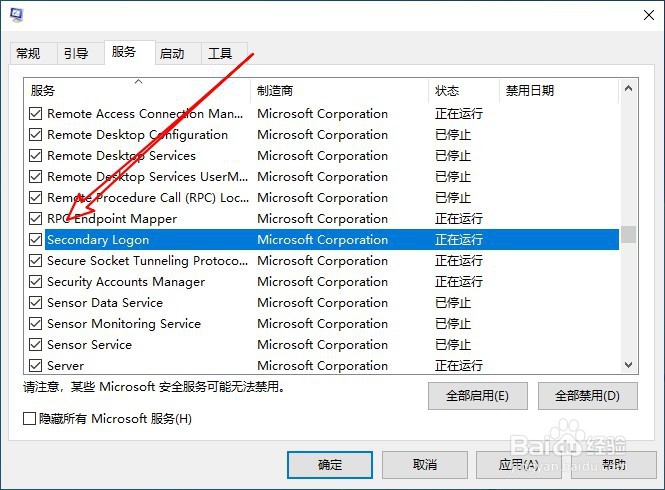
4、接下来在打开的服务窗口中找到Secondary Logon服务项。
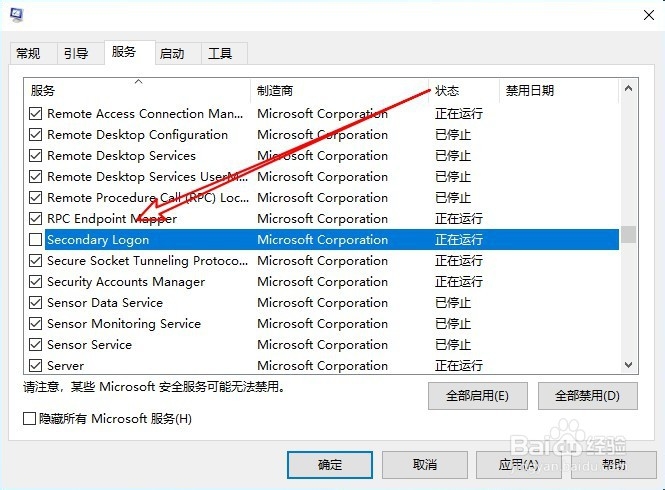
5、勾选该服务项前面的复选框,最后点击确定按钮就可以了。
6、总结:
1、打开Windows10的控制面板窗口
2、然后找到并打开任务管理器窗口
3、右键点击资源管理器选择重启菜单