ppt刮奖怎么做

 时间:2026-04-22 04:37:08

1、第一步

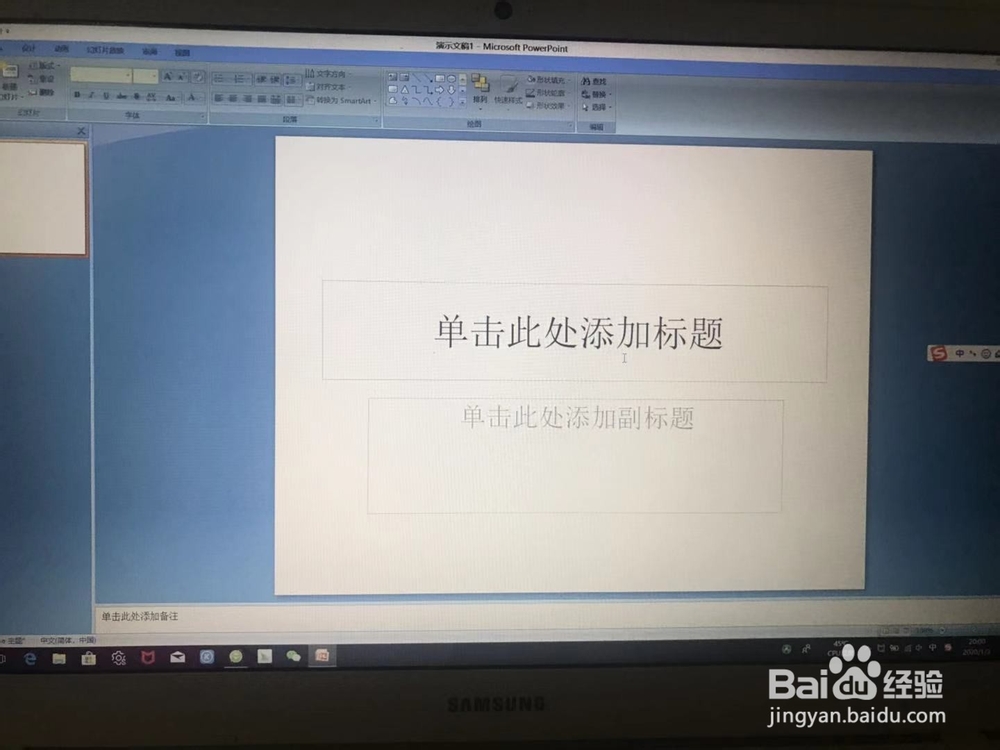
打开ppt的软件

ppt刮奖怎么做

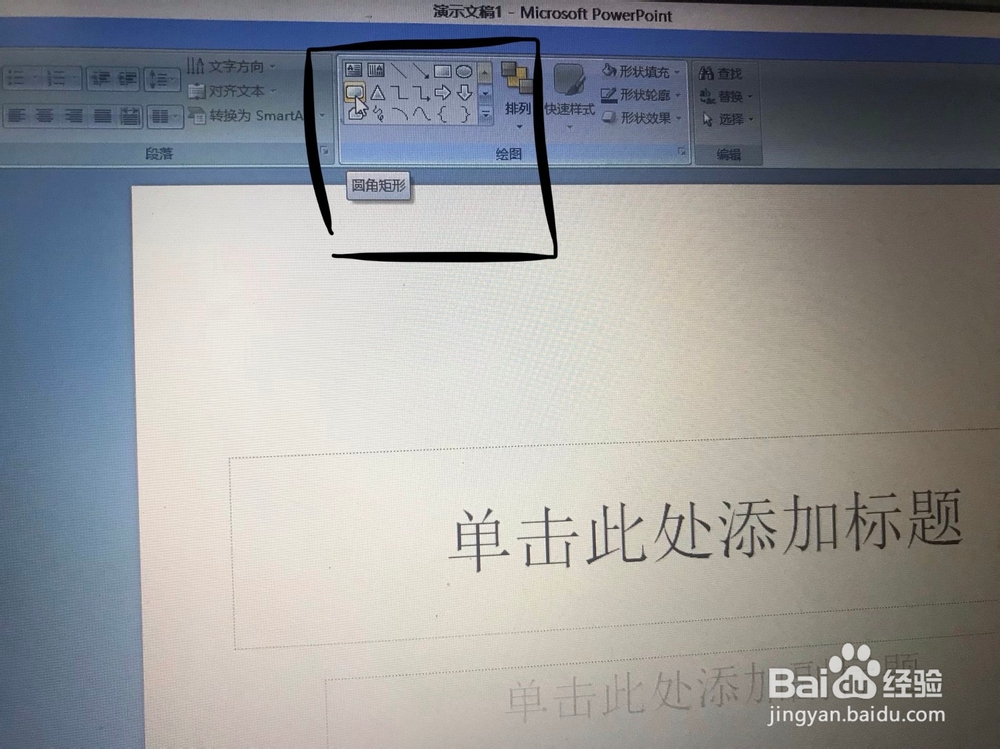
2、第二步

点击上面工具栏

ppt刮奖怎么做

3、第三步

长按拖出一个矩形,松开

ppt刮奖怎么做

ppt刮奖怎么做

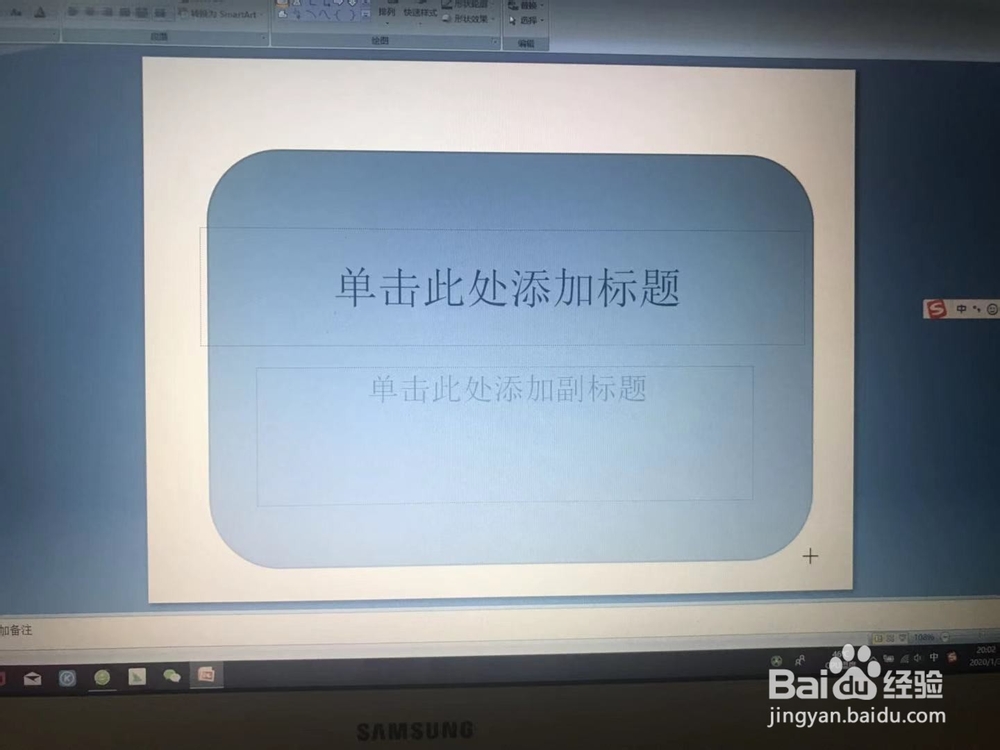
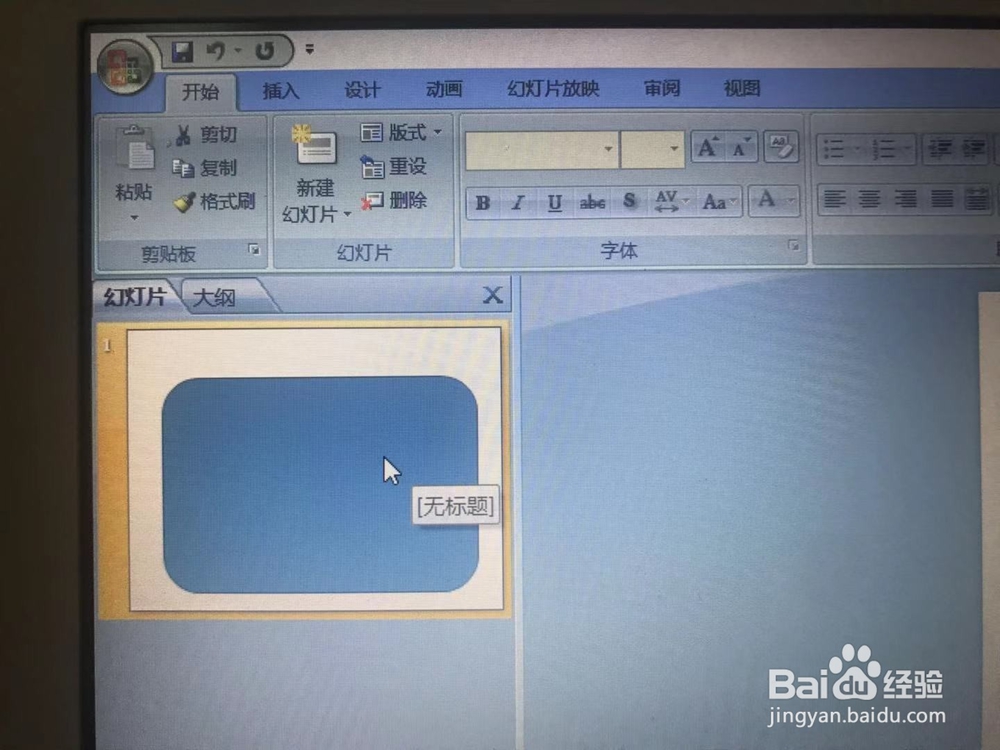
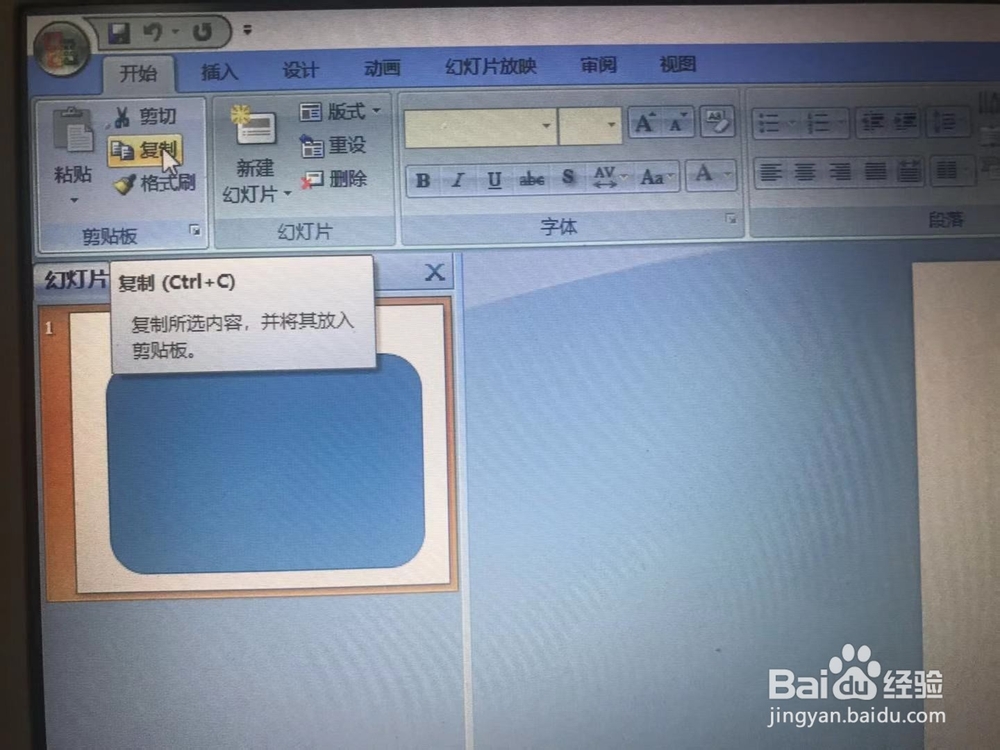
4、第四步

先点击左边第一页

ppt刮奖怎么做

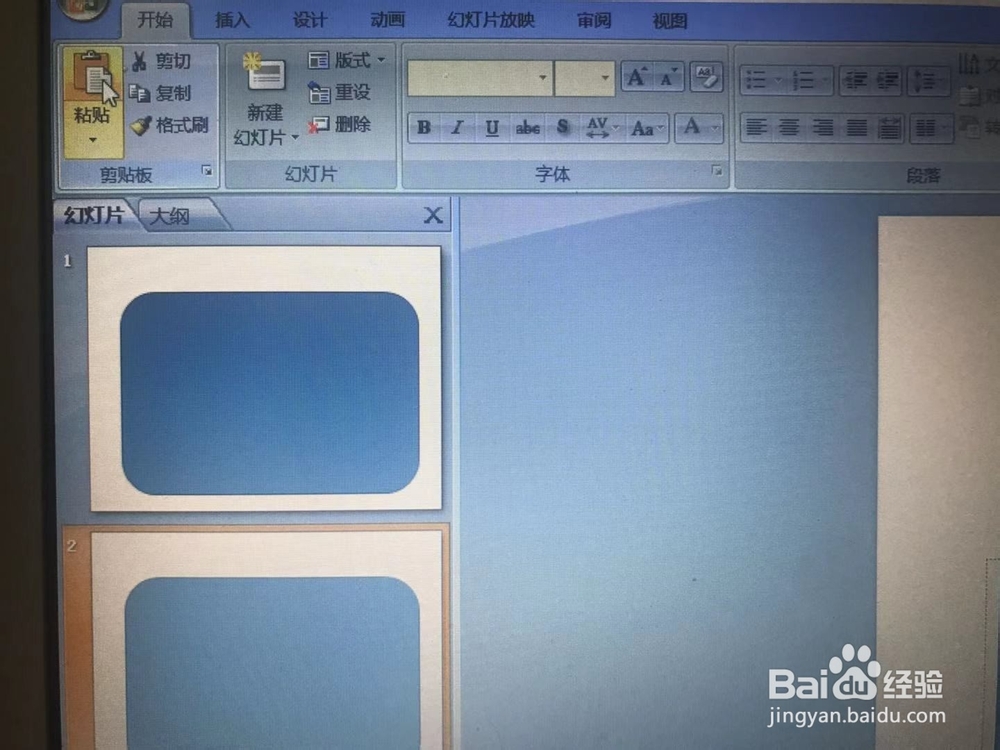
5、第五步

点击左上角复制、粘贴,复制出第二页

ppt刮奖怎么做

ppt刮奖怎么做

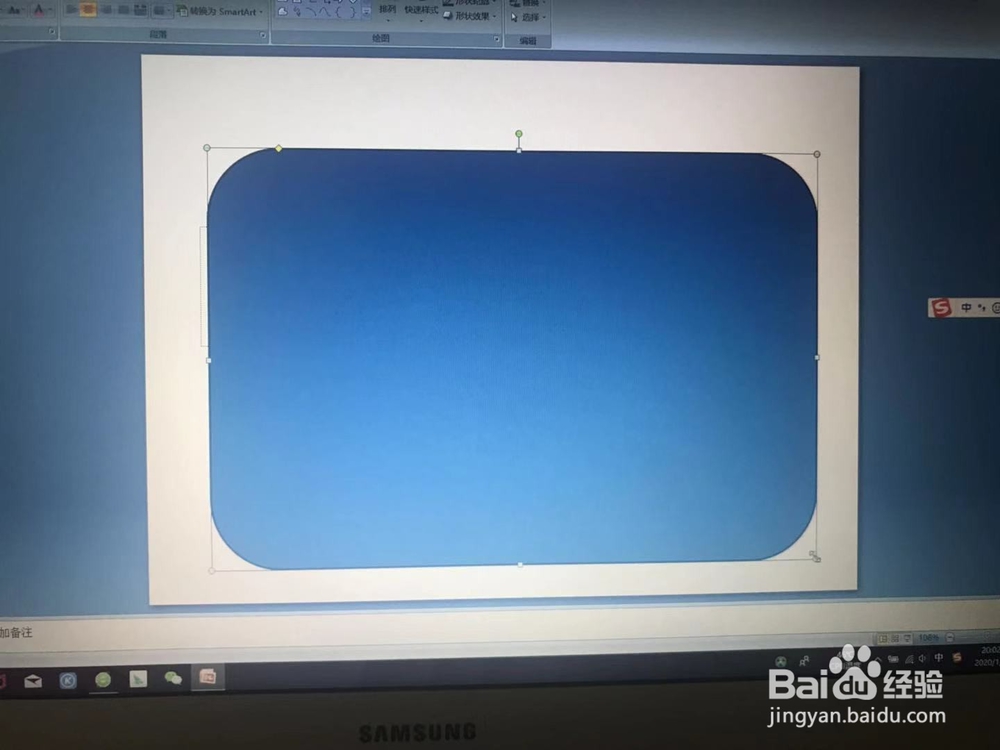
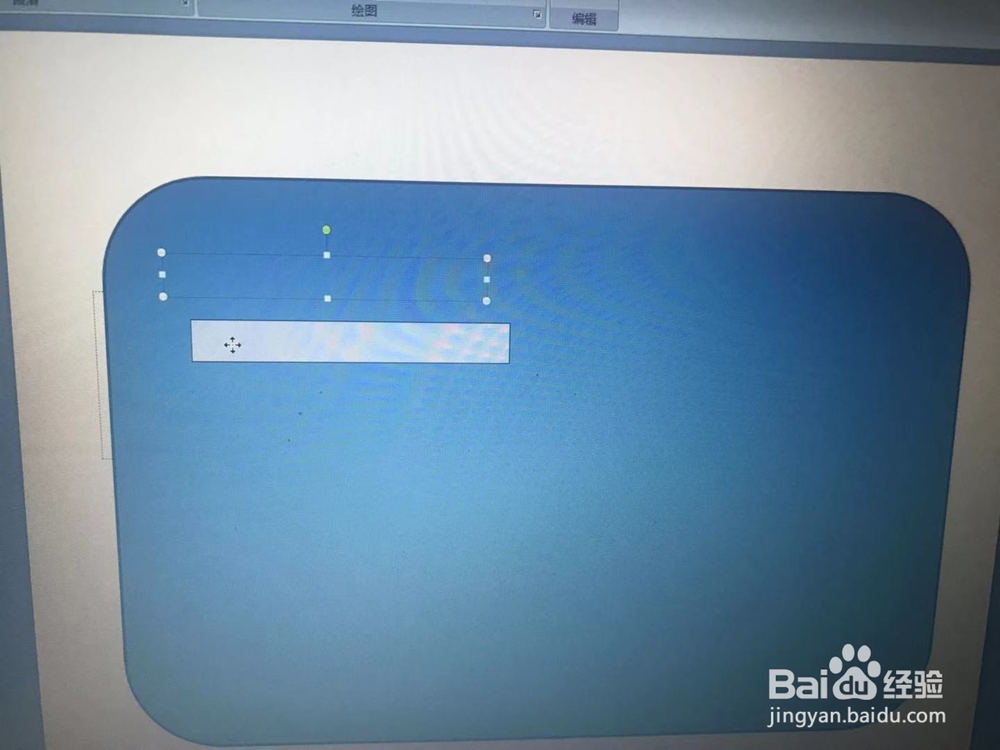
6、第六步

再做一个矩形,调位置如图拖动

ppt刮奖怎么做

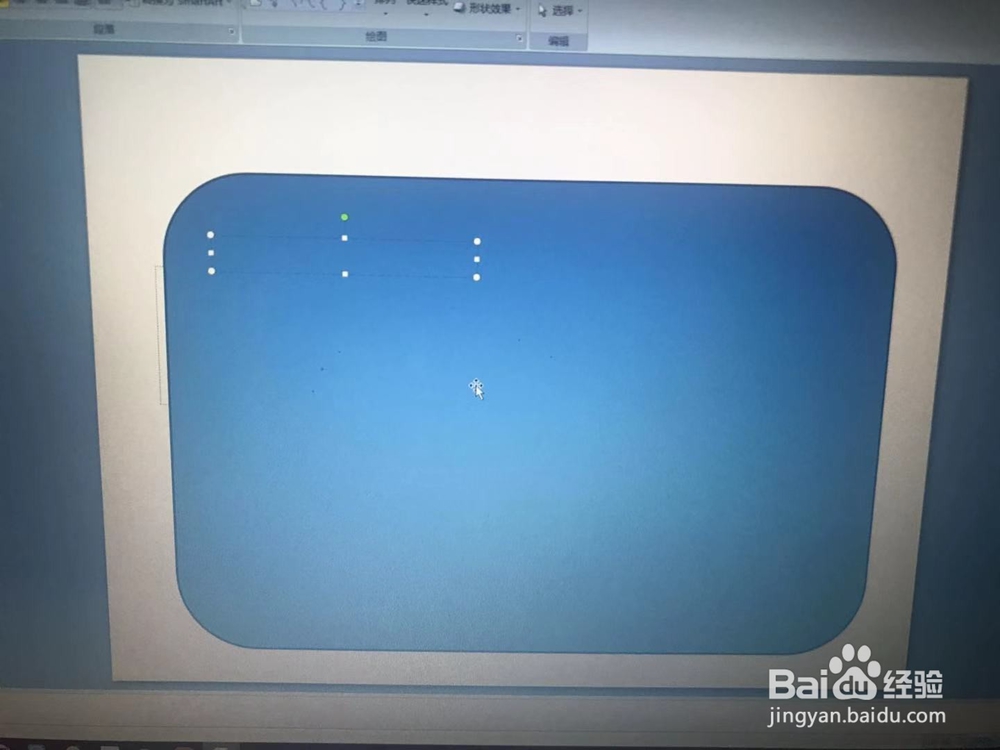
7、第七步

此时的矩形是和第一个一样的,所以我们要调颜色

ppt刮奖怎么做

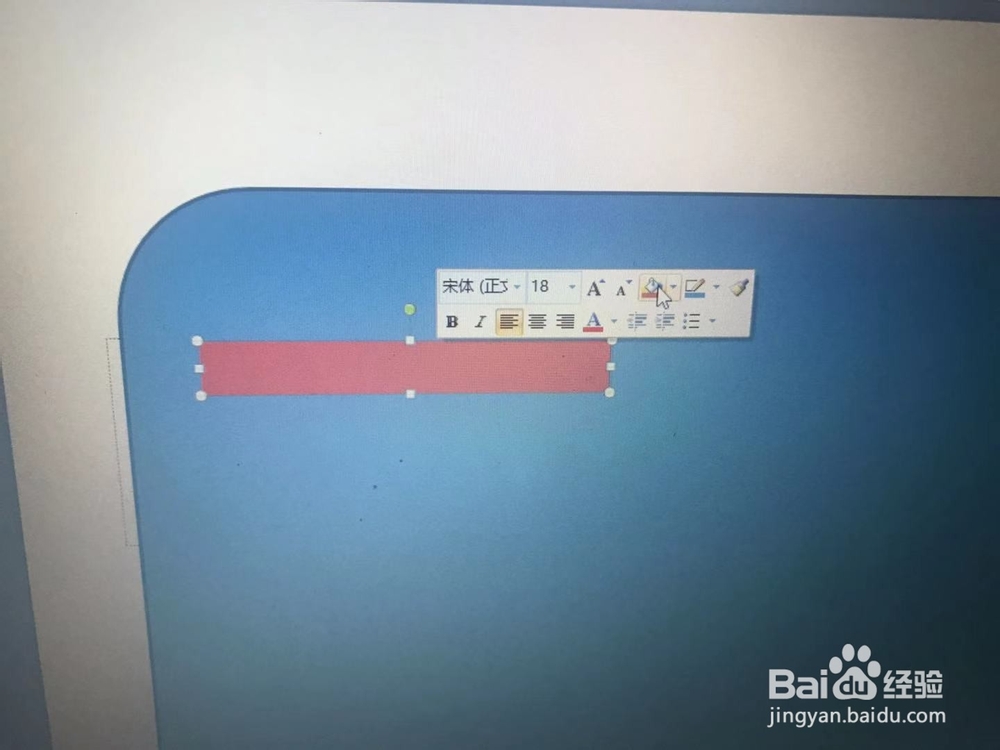
8、第八步

右键单击矩形,如图点击颜料桶调颜色

ppt刮奖怎么做

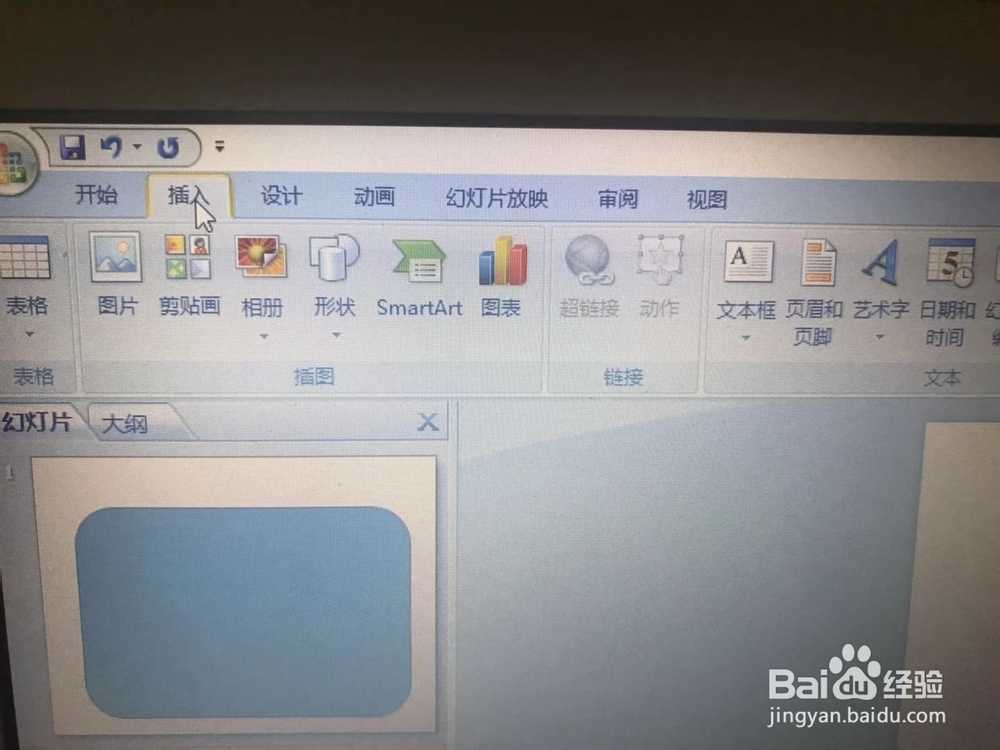
9、第九步

点击上面工具栏“插入”

ppt刮奖怎么做

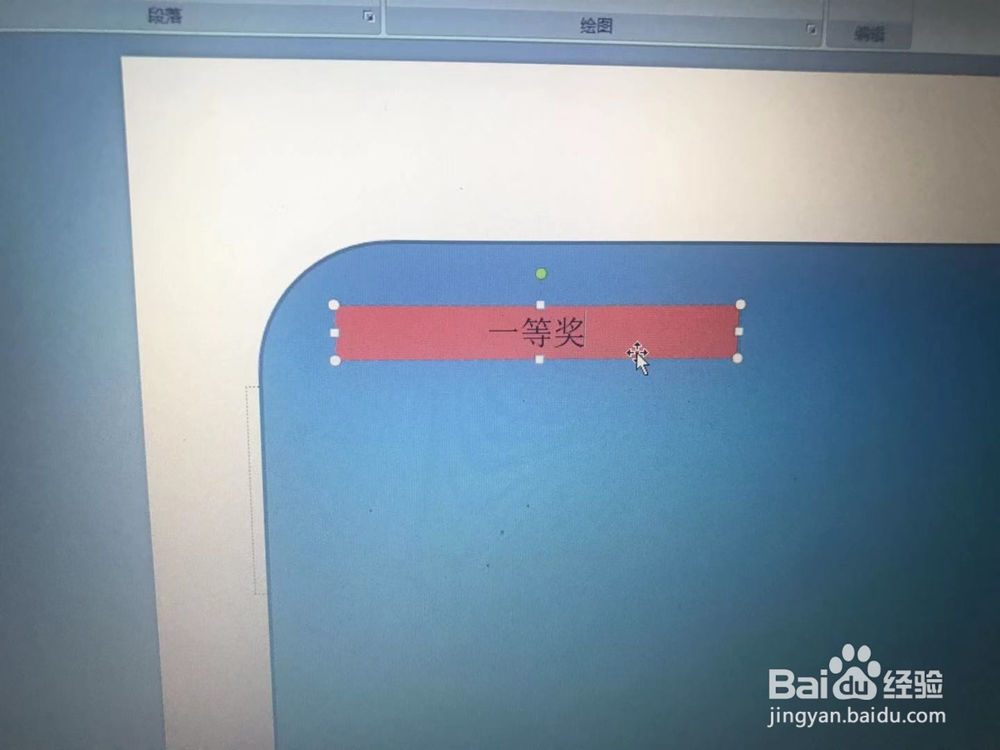
10、第十步

点击文本框,在矩形内拖出来,输入文字

ppt刮奖怎么做

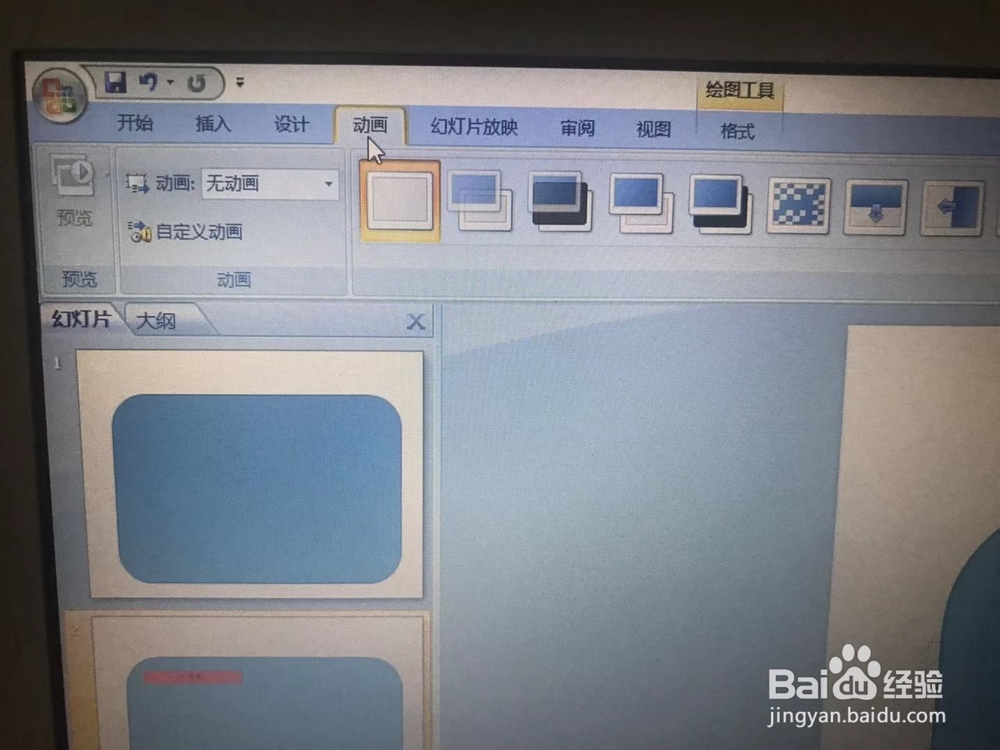
11、第十一步

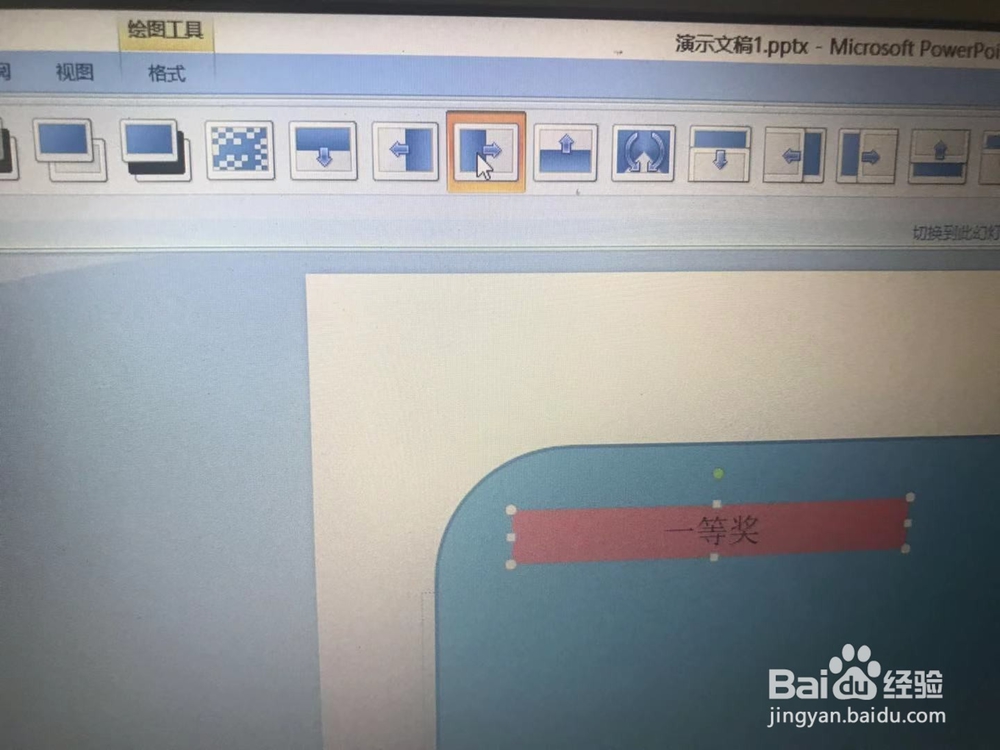
点击上面动画,选择自己喜欢的动画

ppt刮奖怎么做

ppt刮奖怎么做

12、第十二步

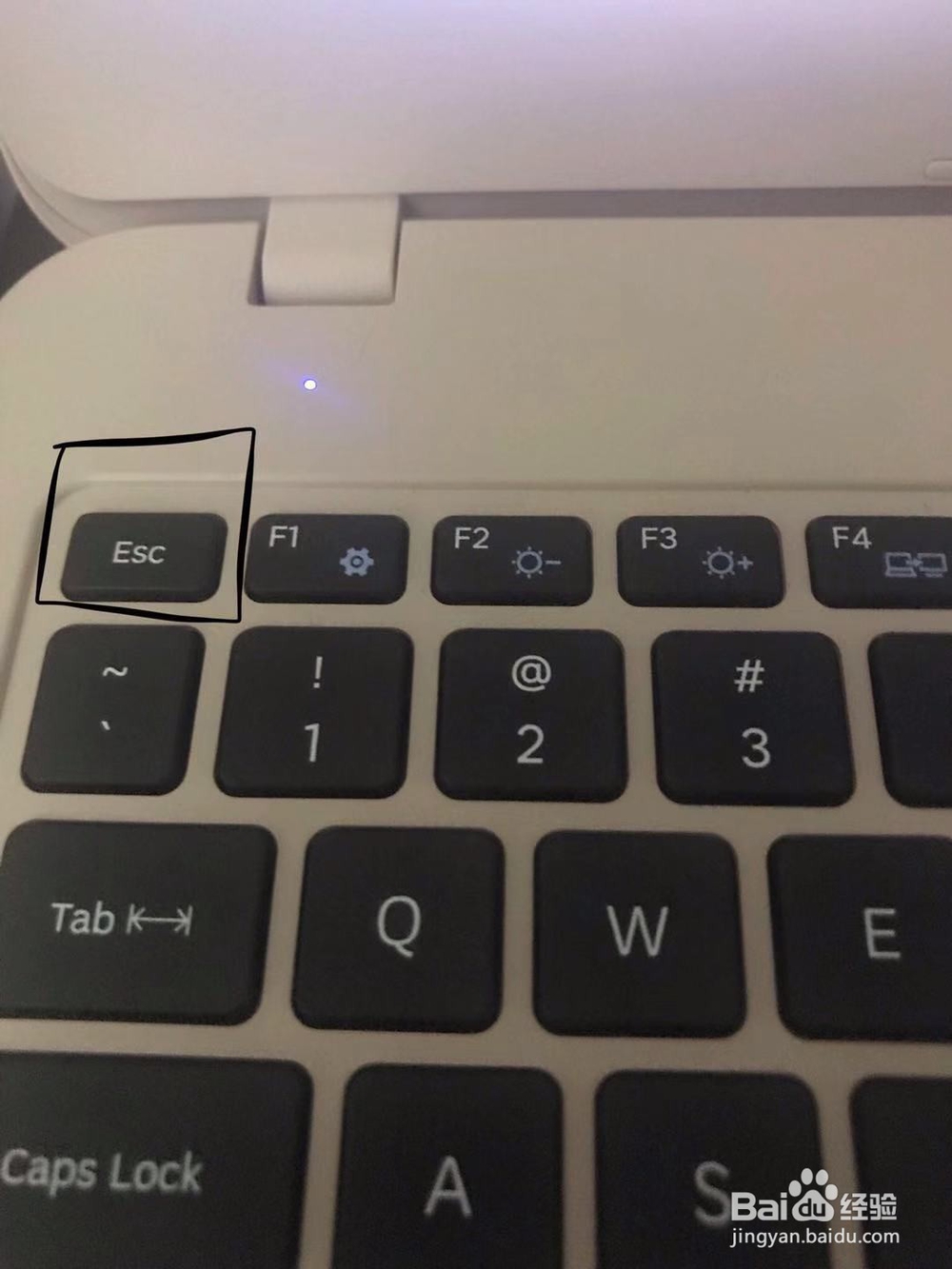
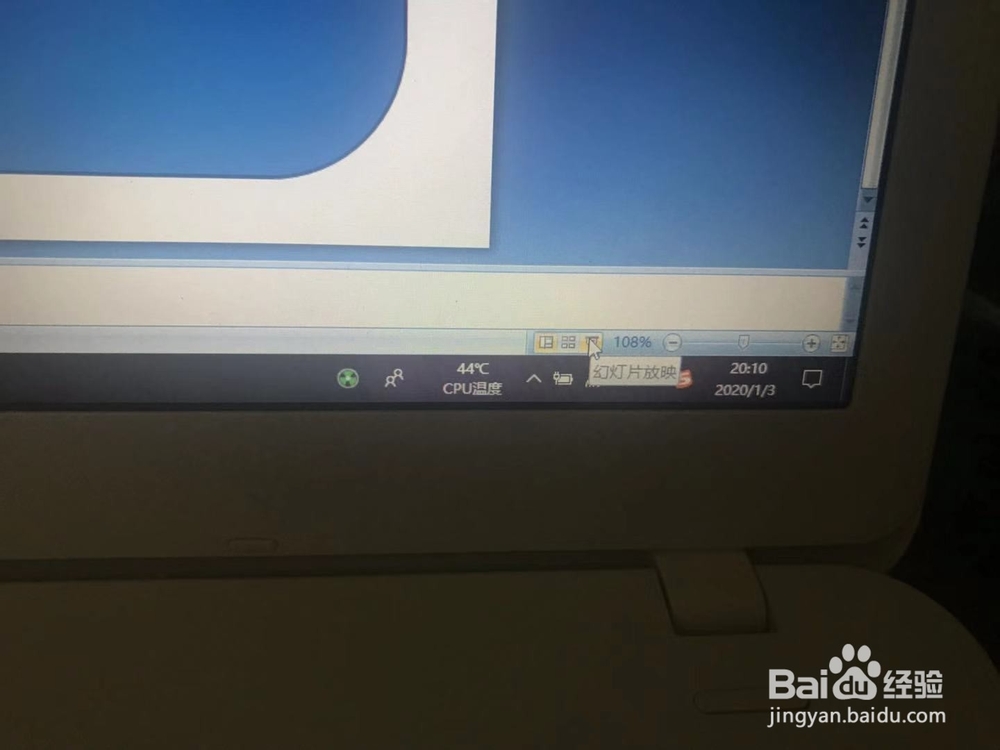
如图点击右下角按钮进入投影模式,如图按键盘左上角esc键即可退出
ppt刮奖怎么做

ppt刮奖怎么做

13、然后就完成了。通过方向键可以翻页,按HOME键回到第一页可以重新再看一遍哦。

这只是做法,你可以自己添加更多创意元素进去,是这个ppt变得更精彩!
ppt刮奖怎么做

  • 学生刮奖ppt怎么制作
  • 刮刮乐ppt怎么做
  • 如何用PPT制作刮刮卡
  • 如何用希沃白板制作小游戏
  • 如何用希沃白板5制作教学课件?(一)
  • 热门搜索
    好读书读好书手抄报 重阳节手抄报内容30字 小学保护环境手抄报 关于马的手抄报图片 争当美德少年手抄报 关于三月三的手抄报 端午节手抄报简单好看 教师节手抄报大全 五一英语手抄报 诚信手抄报资料