excel散点图怎么显示公式

 时间:2026-04-26 16:28:33

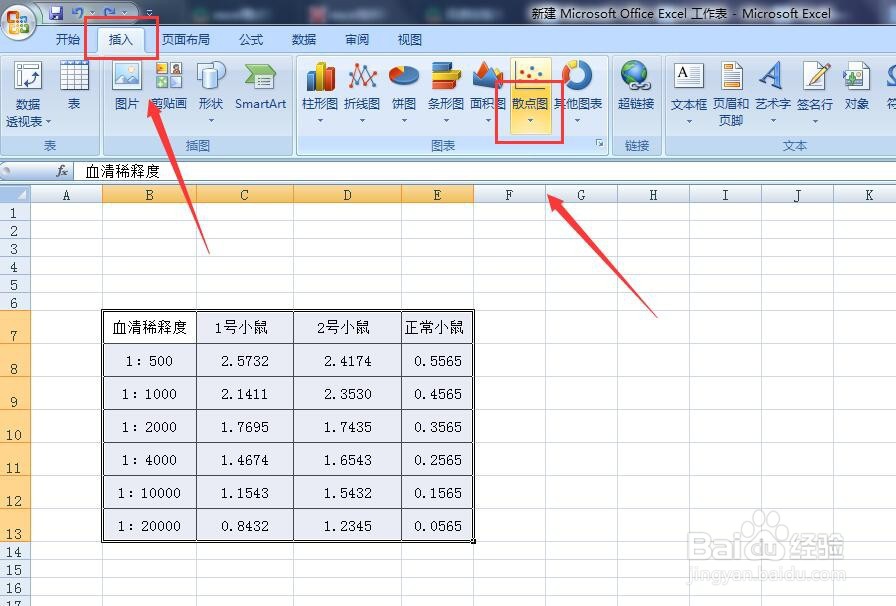
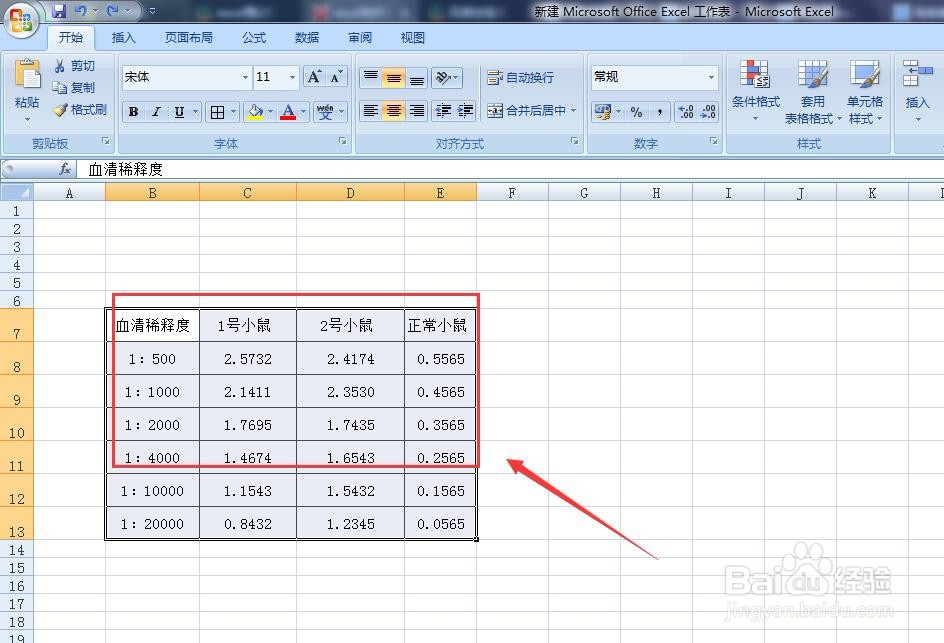
1、首先是打开Excel表格,选中制作散点图的数据区域,如图:
excel散点图怎么显示公式

2、点击主菜单栏里的“插入”,选择“散点图游态”,如图:

excel散点图怎么显示公式

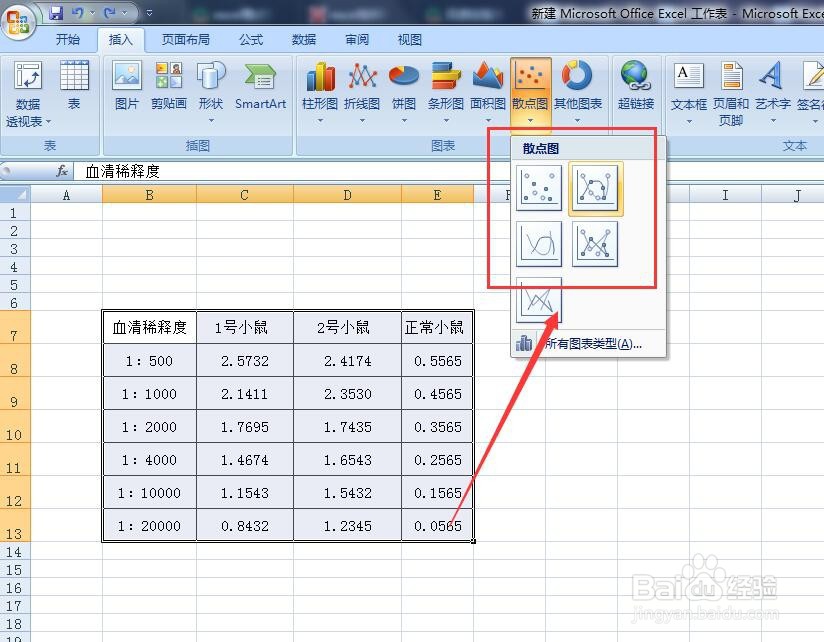
3、点击散点图下方的三角,根据需要劣始选择散点图的样式。如图:

excel散点图怎么显示公式

excel散点图怎么显示公式

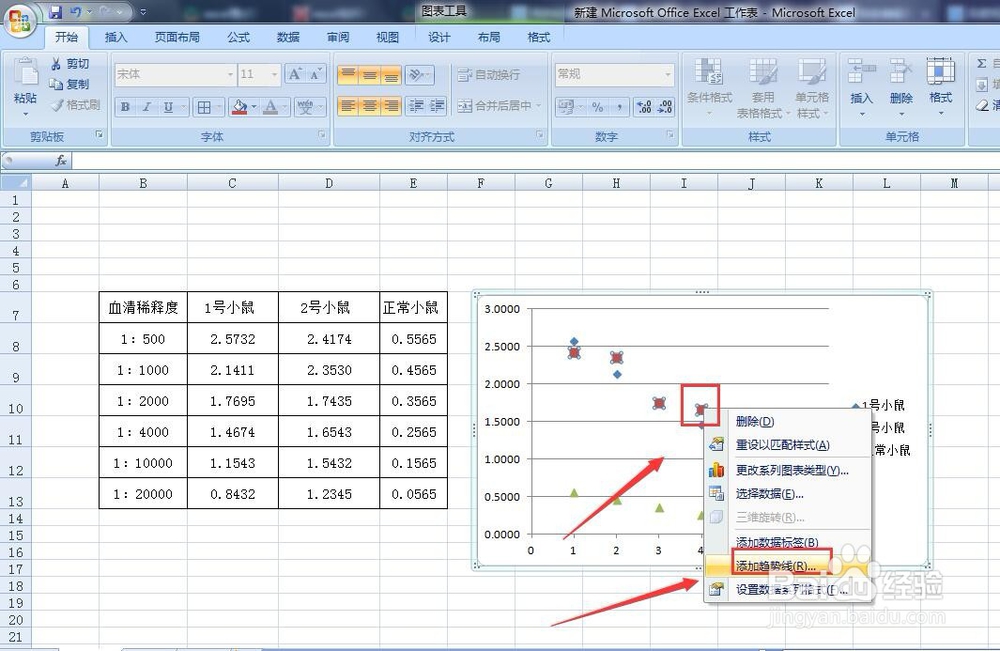
4、选中散点图的任意一个点,点击鼠标右键,选择添加趋势线,如图:

excel散点图怎么显示公式

5、在趋势线选项中,选中“对数”和“显示公式”,如图:

excel散点图怎么显示公式

6、公式就显示出了,如图民胳芬:

excel散点图怎么显示公式

1、首先是打开Excel表格,选中制作散点图的数据区域,点击主菜单栏里的“插入”,选择“散点图”,根据需要选择散点图的样式。

其次选中散点图的任意一个点,点击鼠标右键,选择添加趋势线。

最后在趋势线选项中,选中“对数”和“显示公式”,公式就显示出了。

  • excel怎样制作散点图并显示公式
  • 如何在excel表格中制作线性关系图图表
  • 散点图excel怎么做
  • excel中怎样做线性回归方程
  • excel怎么绘制回归曲线?
  • 热门搜索
    文明伴我行手抄报 重阳节手抄报简单又漂亮 开学第一课手抄报 民族手抄报 六一手抄报 寒假手抄报 我的中国梦手抄报 世界读书日手抄报 感恩的心手抄报 妇女节手抄报