1、打开CAD软件,在工具栏选择“插入”,选择“DWF参考底图”。

2、在弹出的对话框中找到,选择需要打开的文件,点击”打开“。

3、弹出对话框后,点击“确定”。

4、单击鼠标左键,在CDA中可任意指定插入点。
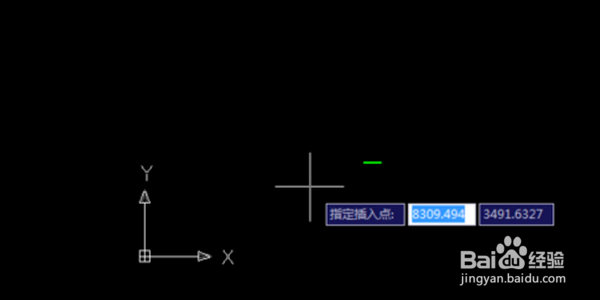
5、输入缩放比例,默认比例为1。这里可以选择默认。

6、此时插入完成。如若在CAD中找不到插入的DWF图像,可在CAD命令栏输入z,按回车,再输入:a,按回车。

7、DWF文件在CAD中打开。

1、1.打开CAD软件,选择“插入”,选择“DWF参考底图”。
2.选择需要打开的文件,点击”打开“。
3.弹出对话框后,点击“确定”。
4.单击鼠标左键,在CDA中可任意指定插入点。
5.输入缩放比例,默认比例为1。
6.此时插入完成。如若在CAD中找不到插入的DWF图像,可在CAD命令栏输入z,按回车,再输入:a,按回车。
7.DWF文件在CAD中打开。
