1、打开ps,新建一张700*500的空白画布。

2、解锁图层,设置前景色为黑色,填充画布。


3、点击文字工具,直接在画布上写上”生活很美好“,调节文字大小。

4、点击选择工具,用快速选择将画布中的文字框起来。

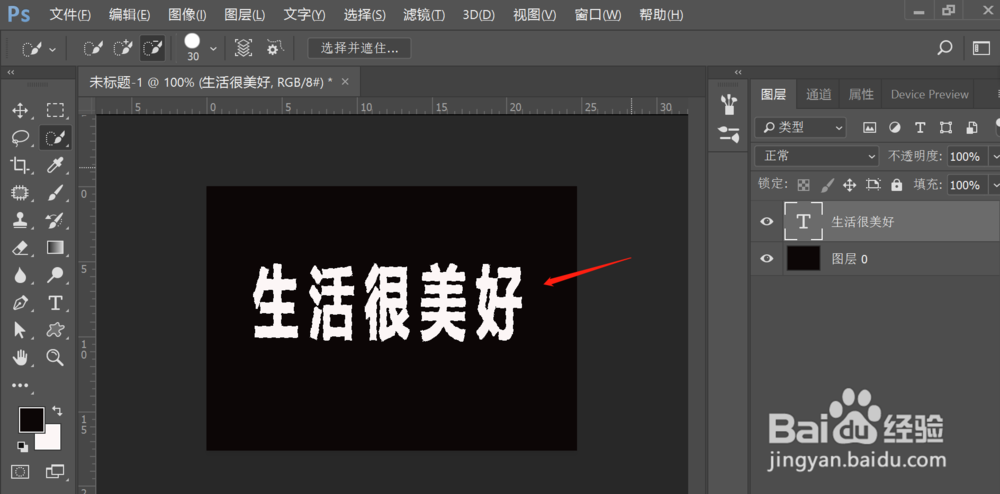
5、新建一个空白图层。

6、点击渐变工具,在属性栏中选择颜色。


7、直接在框起来的文字中,一拉即可出现彩色。

8、盖印全部可见图层,点击保存,彩色字体制作完成。

时间:2026-04-24 02:03:12
1、打开ps,新建一张700*500的空白画布。
2、解锁图层,设置前景色为黑色,填充画布。
3、点击文字工具,直接在画布上写上”生活很美好“,调节文字大小。
4、点击选择工具,用快速选择将画布中的文字框起来。
5、新建一个空白图层。
6、点击渐变工具,在属性栏中选择颜色。
7、直接在框起来的文字中,一拉即可出现彩色。
8、盖印全部可见图层,点击保存,彩色字体制作完成。
