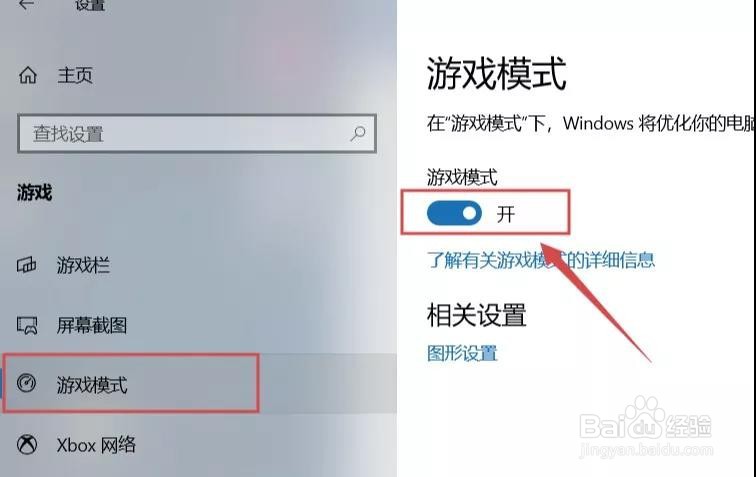
1、.点击【开始】菜单选择【设置】,点击【游戏】。

2、点击【游戏模式】,开启【游戏模式】。
1、鼠标右击【开始】菜单选择【搜索】,输入Services.msc进入服务编辑面板。

2、在里面找到“Connected User Experiences and Telemetry”、“Diagnostic Execution Service”、“Diagnostic Policy Service”、“Diagnostic Service Host”、“Diagnostic System Host”几个服务项目,将启动类型设为“禁用”。
设置方法:双击【Connected User Experiences and Telemetry】,启动类型设置为【禁用】,点击【确定】。其它几个服务项目也按照此方法设置即可。

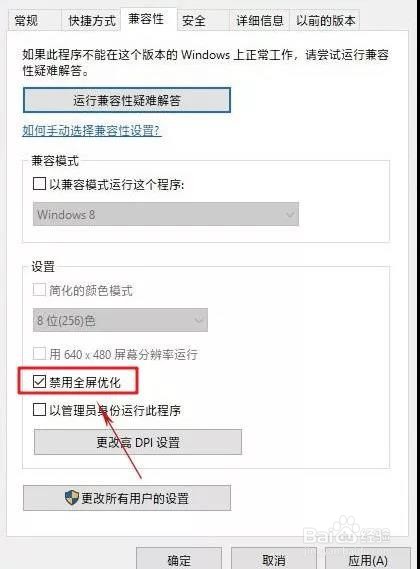
1、右击快捷方式→“属性”→“兼容性”,

2、勾选“禁用全屏优化”来提高游戏性能。