【图像处理】怎么用PS抠透明咖啡杯?

 时间:2026-04-23 05:06:16

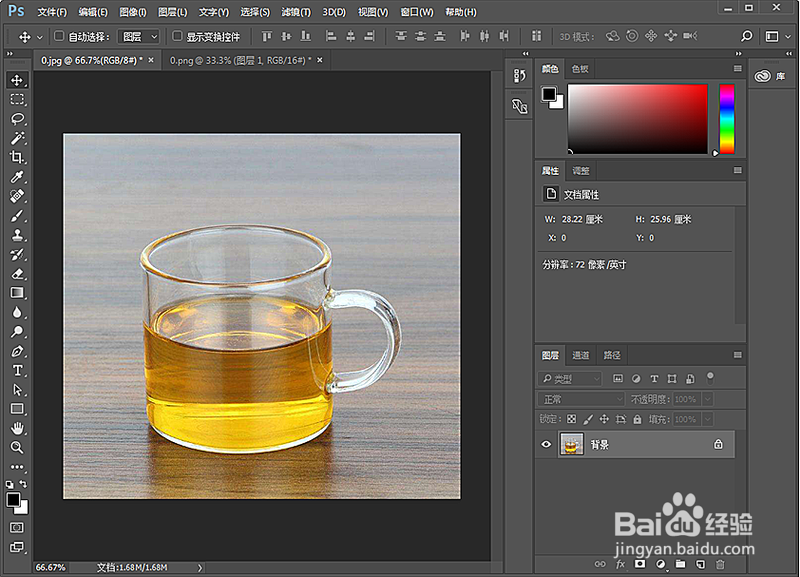
1、打开PS,加载图片。

【图像处理】怎么用PS抠透明咖啡杯?

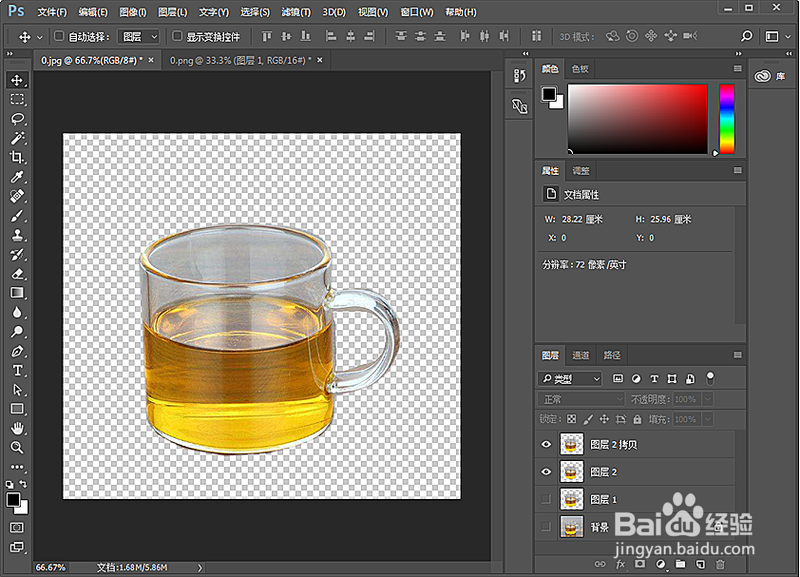
2、选中咖啡杯,再使用快捷键,把选中的咖啡杯复制为【图层2】,复制图层的快捷键是Ctrl+J。

把图层一再复制一份,得到【图层2拷贝】。
【图像处理】怎么用PS抠透明咖啡杯?

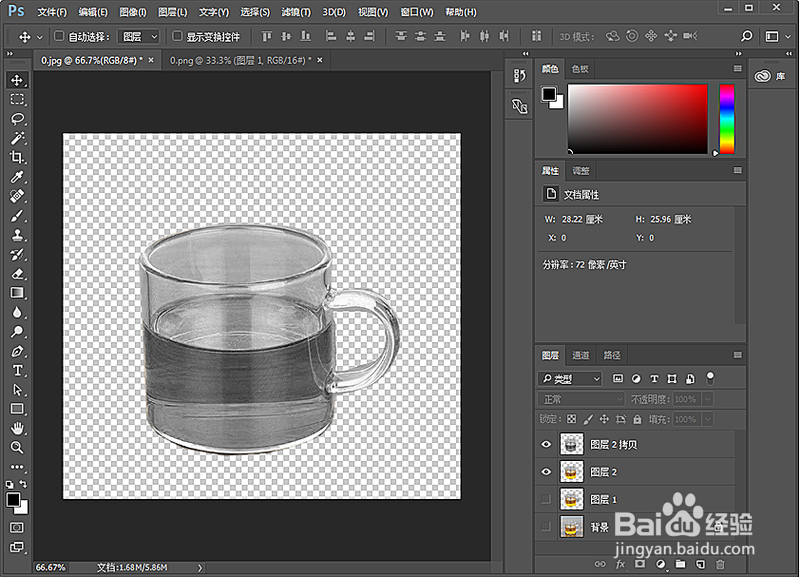
3、在【图层2拷贝】这个图层里面,调整色相与饱和度为最小值,去掉彩色。

【图像处理】怎么用PS抠透明咖啡杯?

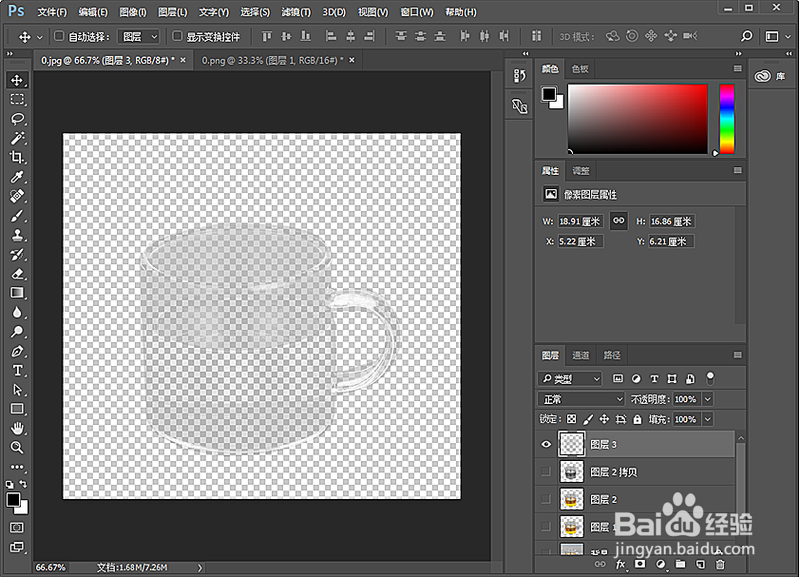
4、选中【图层2拷贝】,

用快捷键Ctrl+Alt+2以选中高光部分,

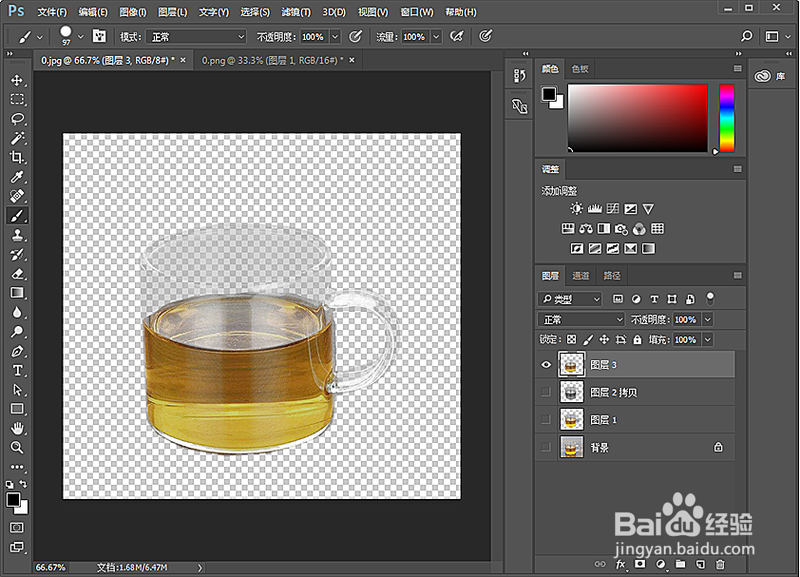
复制为【图层3】。
【图像处理】怎么用PS抠透明咖啡杯?

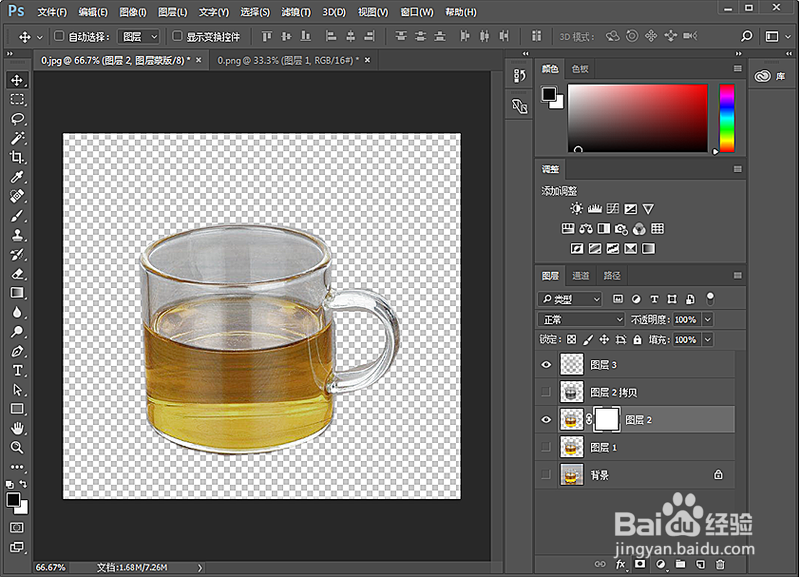
5、显示【图层2】和【图层3】,在【图层2】上加一个蒙板。

【图像处理】怎么用PS抠透明咖啡杯?

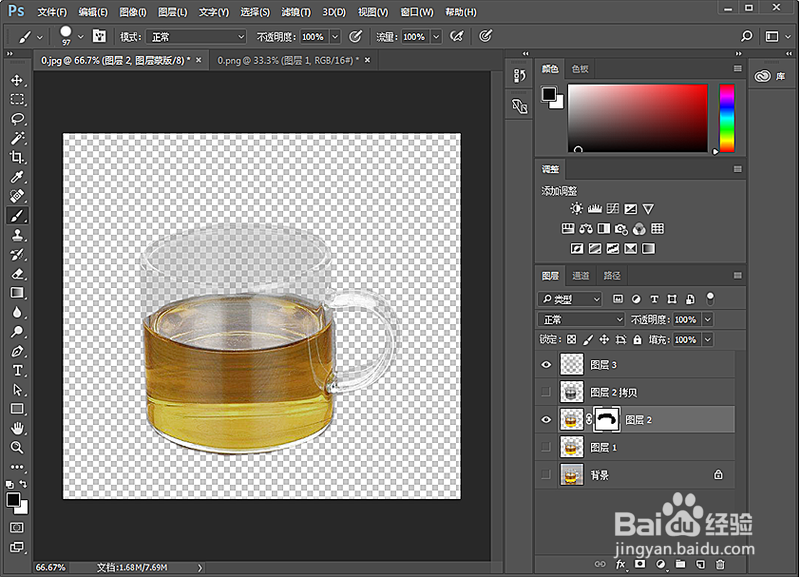
6、用黑色画笔涂抹咖啡杯的透明部分。

【图像处理】怎么用PS抠透明咖啡杯?

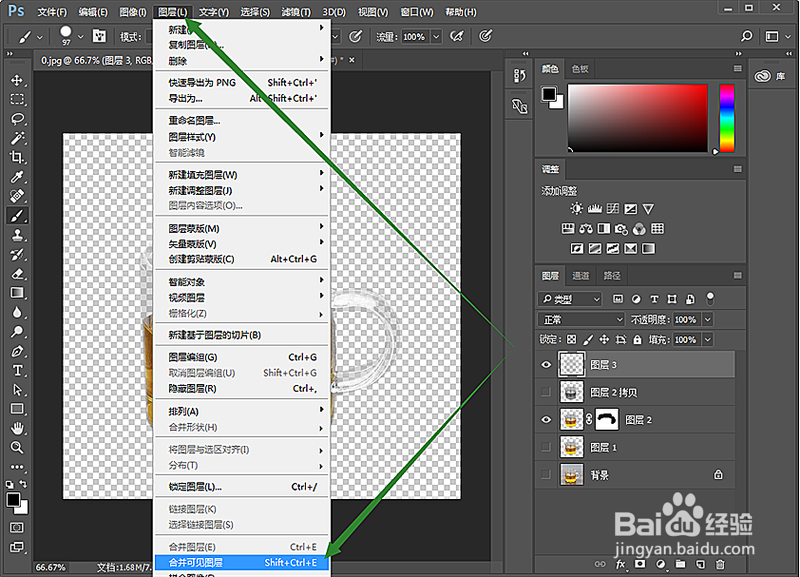
7、合并可见图层。

【图像处理】怎么用PS抠透明咖啡杯?

【图像处理】怎么用PS抠透明咖啡杯?

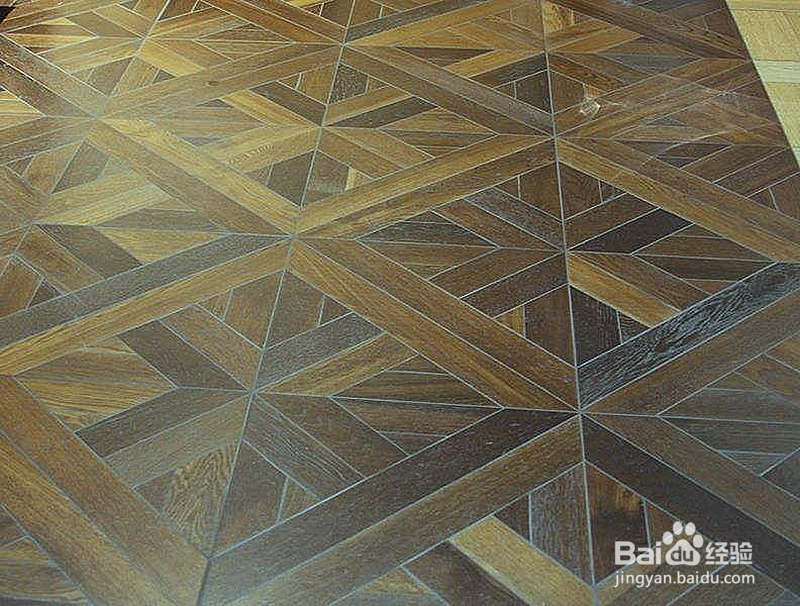
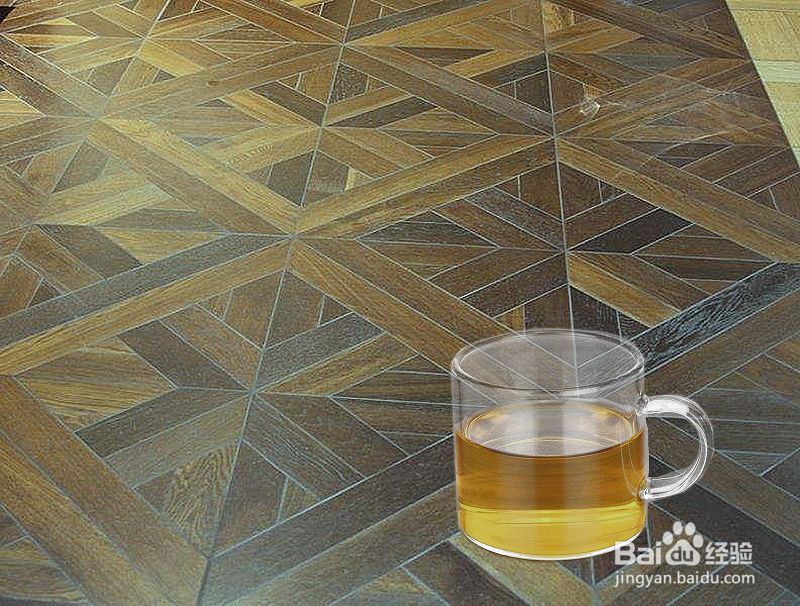
8、把咖啡杯的图层,置于新的背景。

咖啡杯保持着半透明的效果。

【图像处理】怎么用PS抠透明咖啡杯?

【图像处理】怎么用PS抠透明咖啡杯?

  • 如何用PS制作水波纹?
  • ps手绘板在哪里画出平滑的线条
  • photoshop,ps钢笔锚点怎么去除方向
  • AI中让一个矩形变成圆形 转换描点工具的使用
  • Adobe Illustrator怎么绘制米老鼠插画
  • 热门搜索
    关于安全手抄报图片 道路交通安全手抄报 走进田园手抄报 杜绝浪费手抄报 小学生反邪教手抄报 小学生诚信手抄报 关于数学手抄报图片 安全手抄报图案 初中消防安全手抄报 小学生健康知识手抄报