vmware虚拟机怎么安装系统?

 时间:2026-04-22 21:33:25

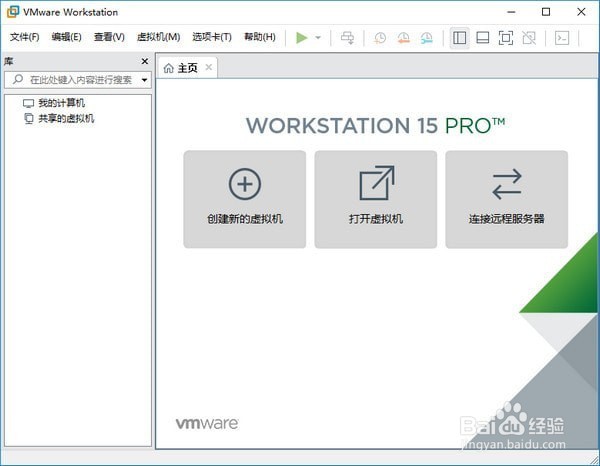
1、打开我们已经安装好的vmware软件,进入主界面后点击【创建新虚拟机】按钮。 
vmware虚拟机怎么安装系统?

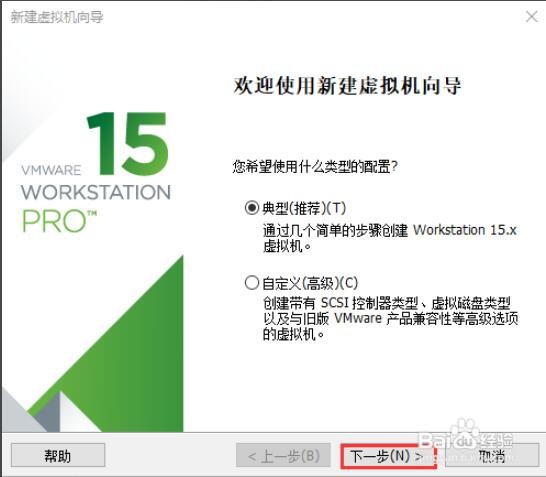
2、打开新建虚拟机向导,点击下一步继续。

vmware虚拟机怎么安装系统?

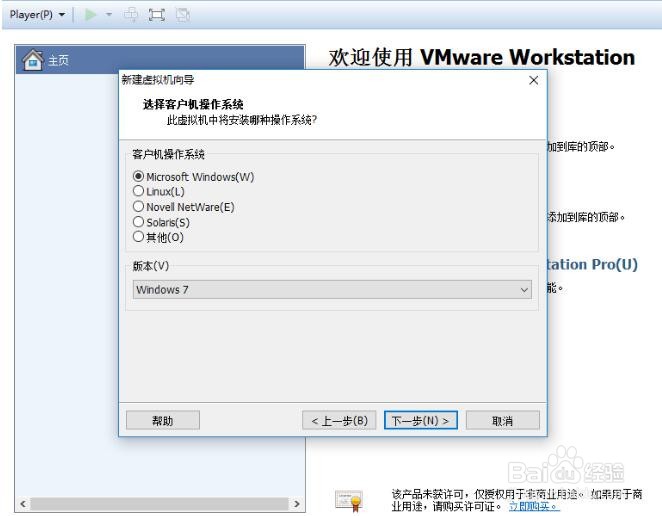
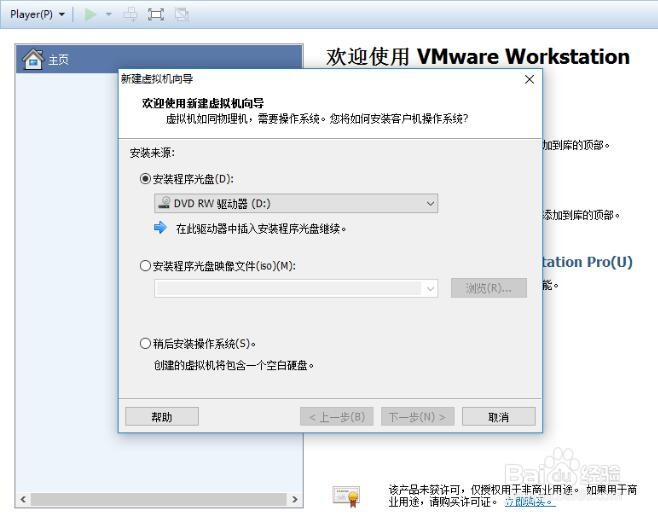
3、选择要安装的操作系统,有两种安装方式:1)安装程序光盘,可点击选择。2)安装程序光盘映像文件,可浏览选择iso文件。选择完成后点击下一步继续。
vmware虚拟机怎么安装系统?

vmware虚拟机怎么安装系统?

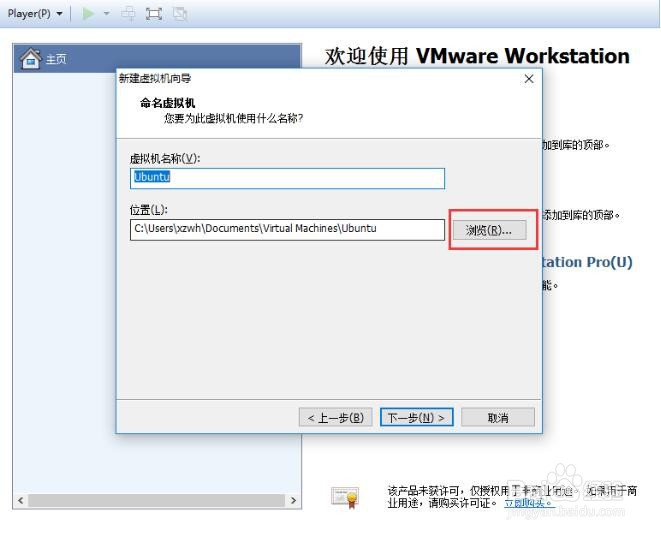
4、1)命名虚拟机:在虚拟机名称框中输入一个名称。2)设置虚拟机安装位置:默认安装在C盘目录下,你可以点击【浏览】,自定义选择虚拟机安装位置。点击下一步。
vmware虚拟机怎么安装系统?

5、设置虚拟机磁盘的信息,指定磁盘容量等。点击下一步。

vmware虚拟机怎么安装系统?

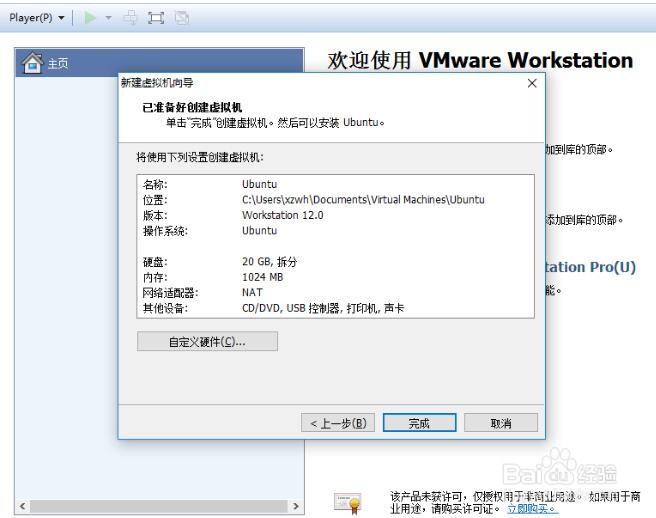
6、点击【完成】按钮后虚拟机就建立好啦。大家根据向导一步步操作即可,很简单。
vmware虚拟机怎么安装系统?

  • 电脑磁盘列队长度如何查看
  • win10系统怎么去掉文件夹右上角蓝色箭头?
  • 移动硬盘如何分区为hfs和fat32
  • 怎样查看计算机Windows系统更新记录?
  • Windows11如何找到注册表编辑器
  • 热门搜索
    纪念英雄手抄报 4k手抄报版面设计图 欢庆元旦手抄报 六一儿童节手抄报简单 少年中国说手抄报 端午手抄报内容 文明礼仪手抄报名言 迎国庆手抄报 致敬抗美援朝争做时代新人手抄报 清明节手抄报大全漂亮