Excel如何隐藏功能区

 时间:2026-02-14 07:19:47

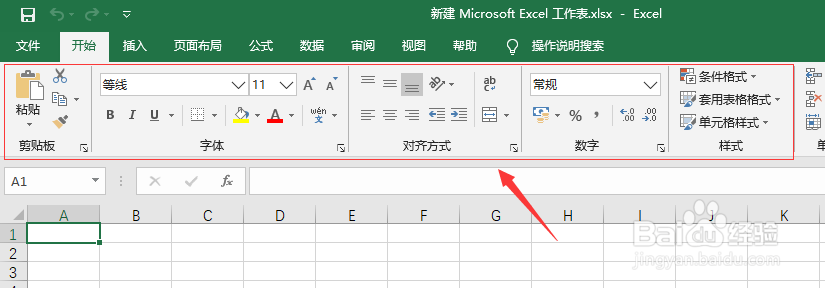
1、如下图所示,就是Excel的功能区。
Excel如何隐藏功能区

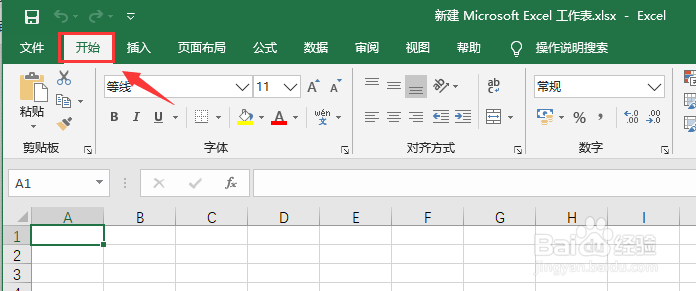
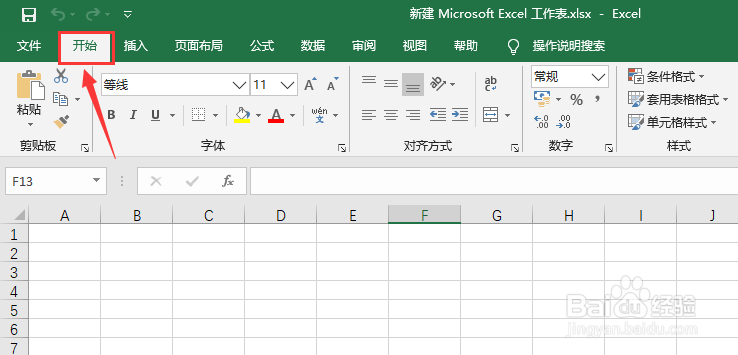
2、双击打开的除【文件】以外的选项卡,比如双击【开始】选项卡,即可暂时隐藏(折叠)Excel的功能区
Excel如何隐藏功能区

3、如果你够细心,其实会发现Excel的功能区右下角处有个箭头图标,点击图标,也可暂时隐藏Excel的功能区

Excel如何隐藏功能区

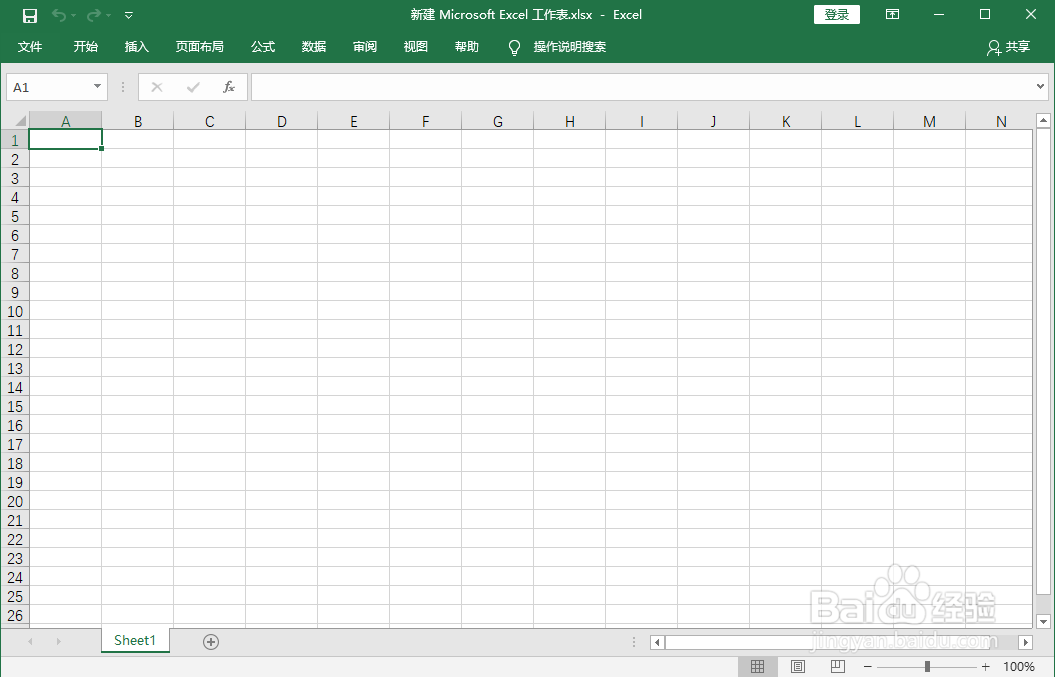
4、Excel的功能区隐藏后,只显示选项卡的名称,工作表的显示范围宽阔了好多
Excel如何隐藏功能区

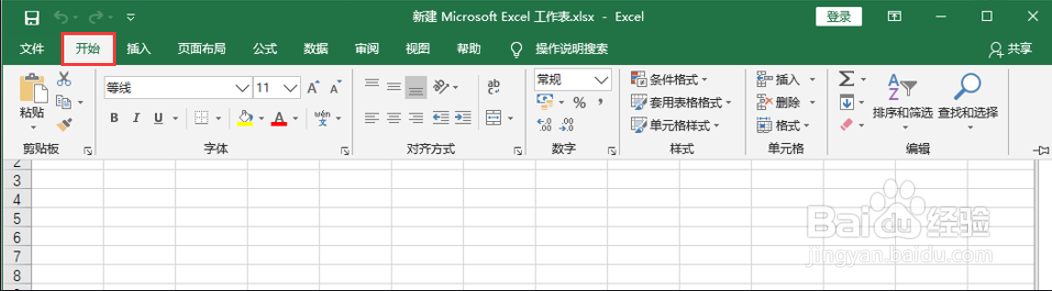
5、点击除【文件】以外的选项卡,比如点击【开始】选项卡,即可临时显示Excel的功能区
Excel如何隐藏功能区

6、如需要重新固定显示Excel的功能区,可以双击除【文件】以外的选项卡,比如双击【开始】选项卡
Excel如何隐藏功能区

  • Excel表中VBA的程序如何隐藏整行的数据
  • 图示EXCEL表格vba系列35之DisplayPageBreaks
  • vba设置打印区域
  • Excel VBA工作薄-批量保护工作薄
  • 个人宏工作簿使VBA代码在本机任何工作簿都可用
  • 热门搜索
    爱眼日手抄报内容 红十字会手抄报 重阳节手抄报图片 关于安全教育的手抄报 世界地球日手抄报 党的生日手抄报 致敬抗疫英雄手抄报 关于科学的手抄报 关于孝的手抄报 关于禁毒的手抄报