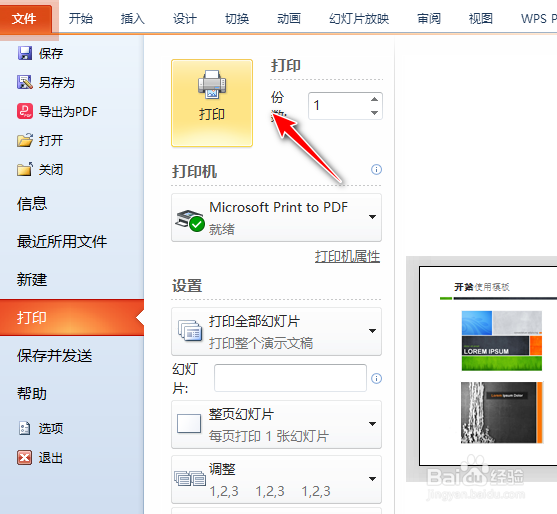
1、第一步:打开需要打印的演示文稿,打开【文件】选项卡,选择【打印】命令。如图:

2、第二步:单击右侧【设置】选项下的【标记页眉和页脚】链接,如图:

3、第三步:【页眉和页脚】对话框,勾选【幻灯片编号】和【标题幻灯片中不显示】复选框,单击【全部应用】按钮,如图:

4、第四步:添加标号完成后,单击【打印】按钮即可打印该演示文稿,如图:
5、第五步:效果如图:

时间:2026-04-23 22:33:25
1、第一步:打开需要打印的演示文稿,打开【文件】选项卡,选择【打印】命令。如图:
2、第二步:单击右侧【设置】选项下的【标记页眉和页脚】链接,如图:
3、第三步:【页眉和页脚】对话框,勾选【幻灯片编号】和【标题幻灯片中不显示】复选框,单击【全部应用】按钮,如图:
4、第四步:添加标号完成后,单击【打印】按钮即可打印该演示文稿,如图:
5、第五步:效果如图:
