用PS动作制作厚涂低多边形海报效果教程

 时间:2026-02-14 06:28:50

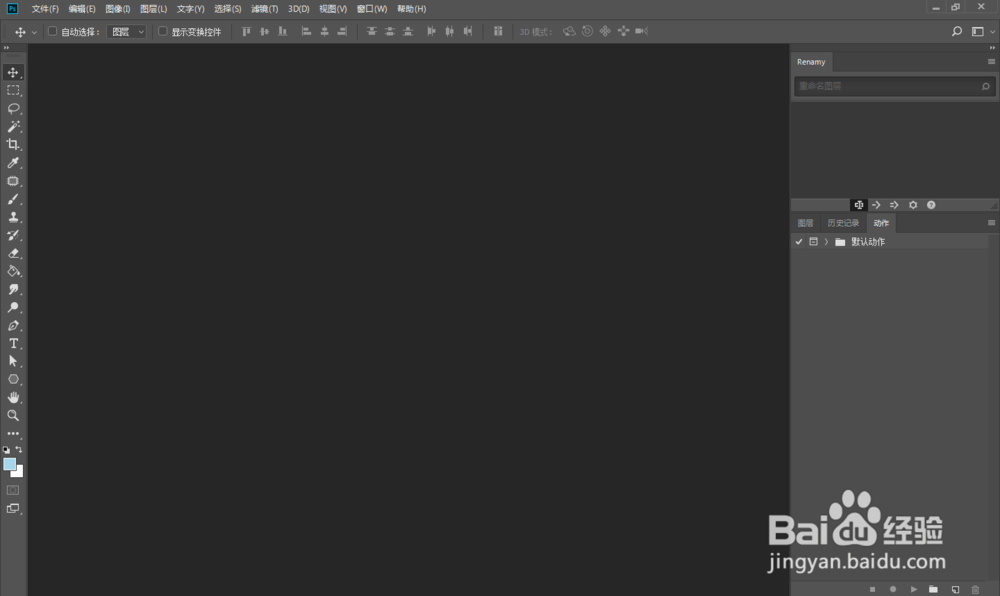
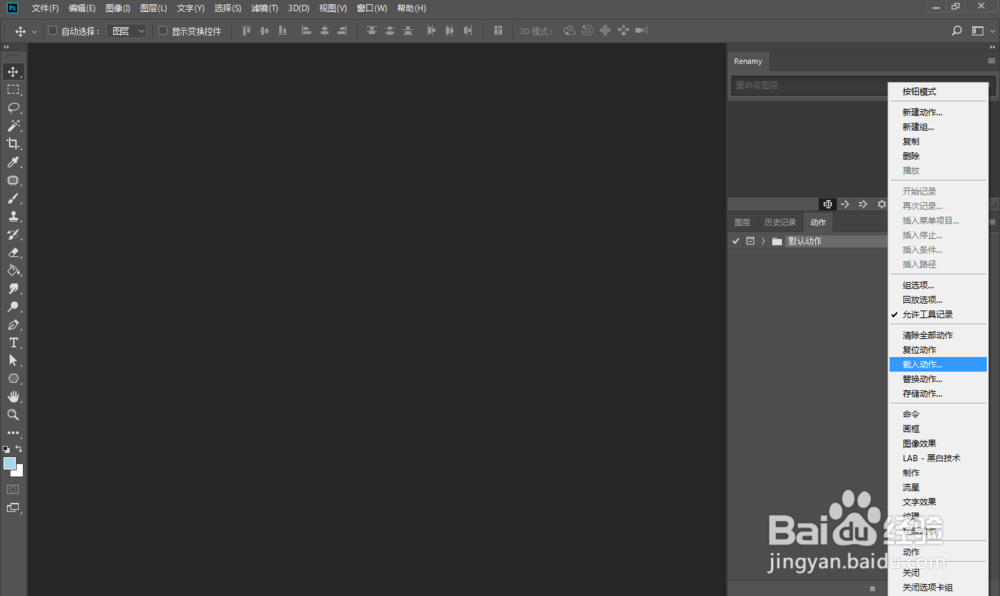
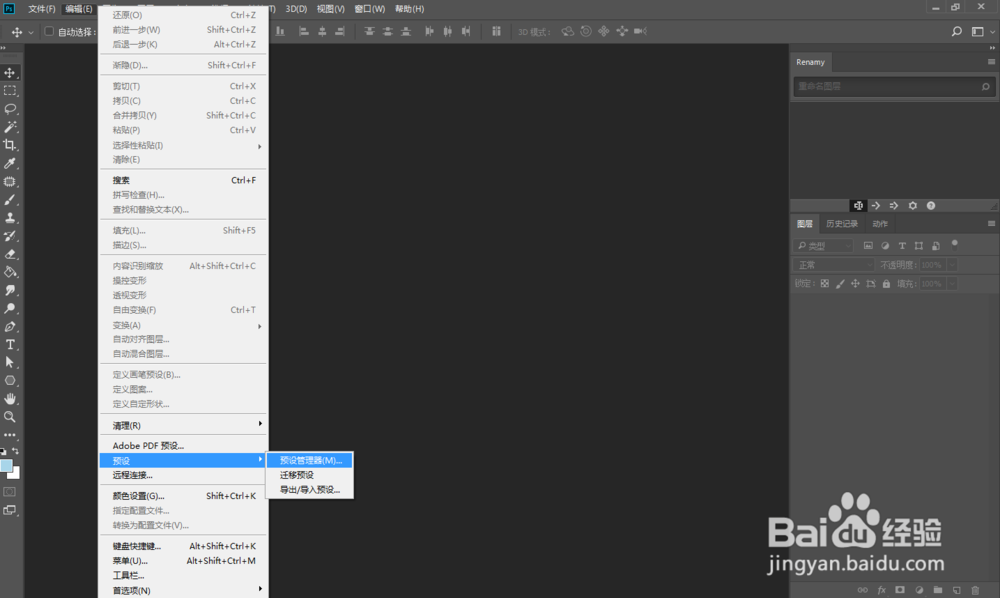
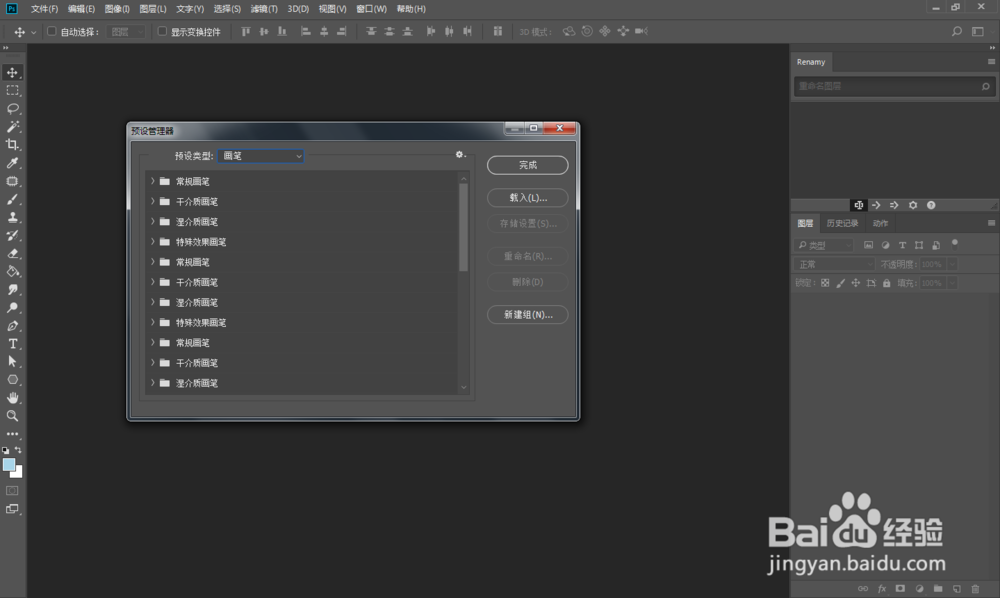
1、载入相关预设文件,比如:笔刷(.abr)、图案(.pat)、动作(.atn),关闭PS软件。
用PS动作制作厚涂低多边形海报效果教程

用PS动作制作厚涂低多边形海报效果教程

用PS动作制作厚涂低多边形海报效果教程

用PS动作制作厚涂低多边形海报效果教程

2、把PS切换成英文,打开目录“C:\Program Files\Adobe\Adobe Photoshop CC 2018\Locales\zh_CN\Support Files”找到文件“tw10428_Photoshop_zh_CN.dat”改为“Atw10428_Photoshop_zh_CN.dat”,打开软件。
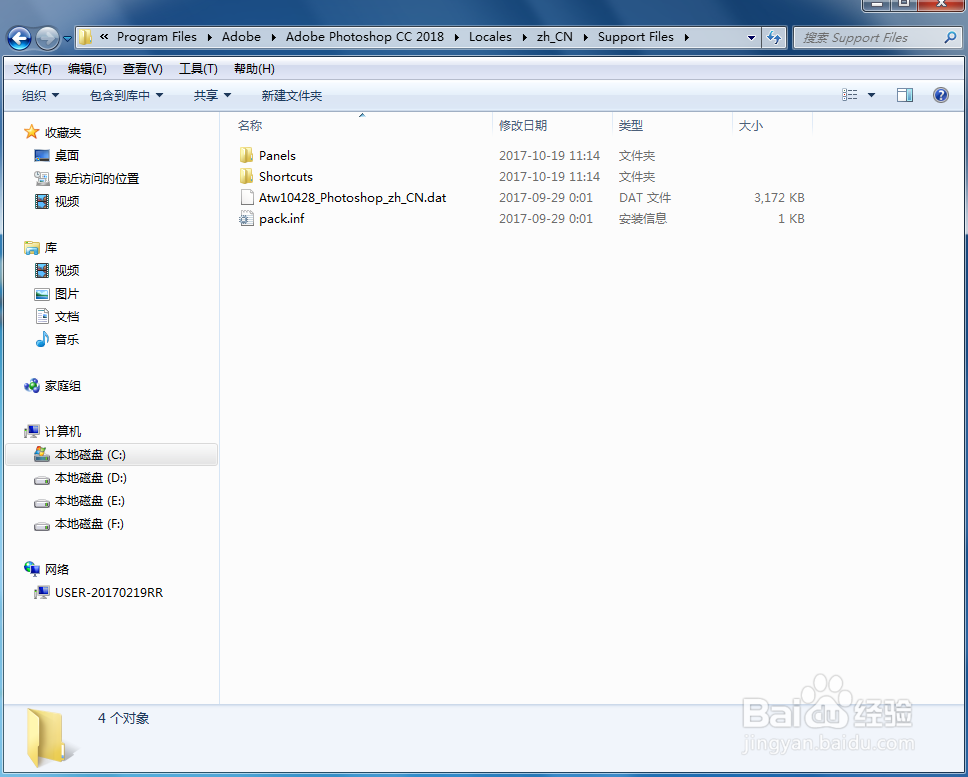
用PS动作制作厚涂低多边形海报效果教程

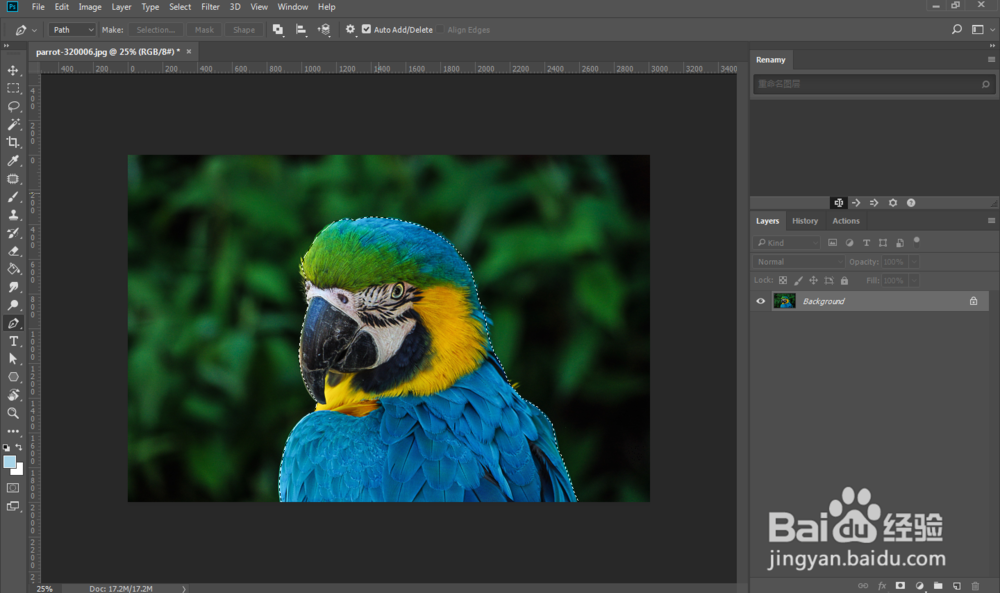
3、打开我们需要处理的图片,用钢笔工具或者其它工具做出如下选区。

用PS动作制作厚涂低多边形海报效果教程

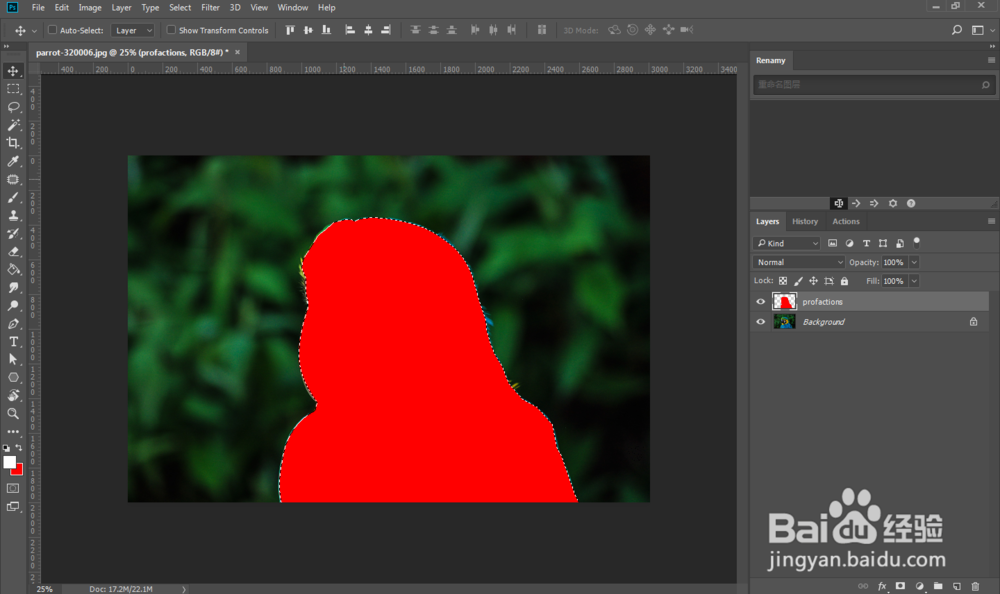
1、新建图层(Ctrl+Shift+N),图层名称命名为“profactions”,然后填充红色。
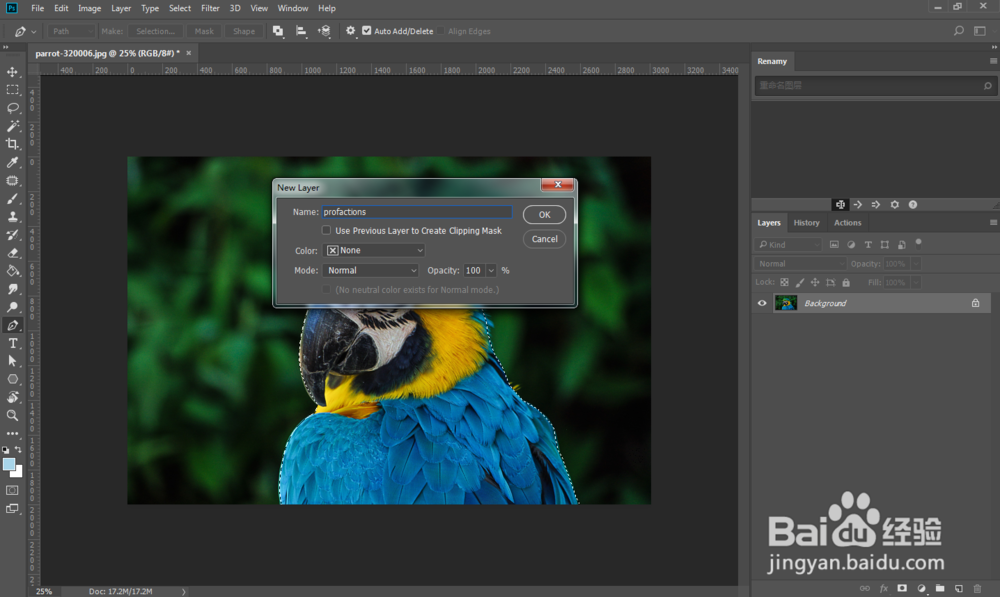
用PS动作制作厚涂低多边形海报效果教程

用PS动作制作厚涂低多边形海报效果教程

2、执行动作命令,选择动作面板(Actions),选中第二个动作选项,然后点击播放按钮(下面三角形位置)。
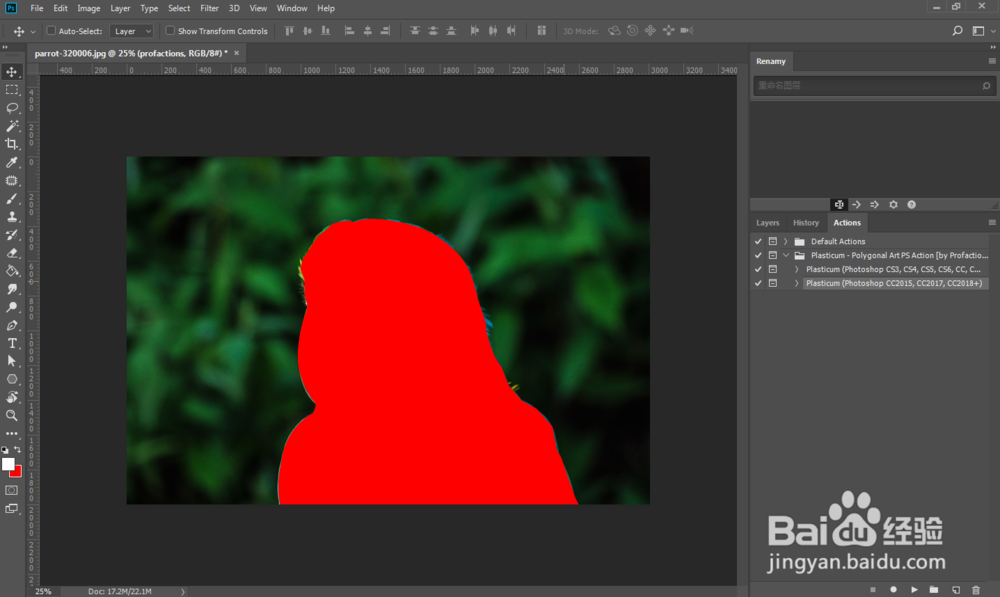
用PS动作制作厚涂低多边形海报效果教程

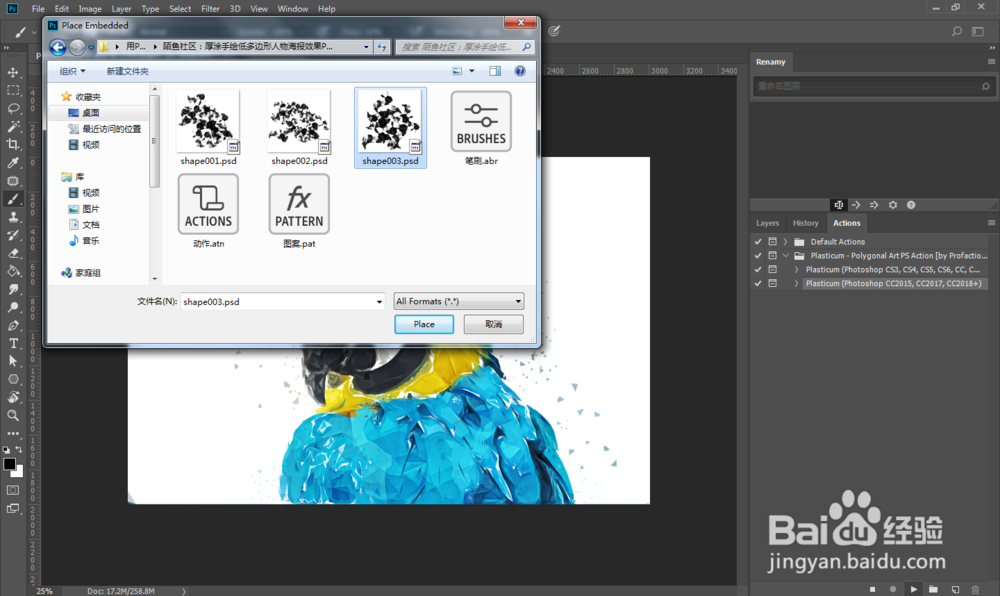
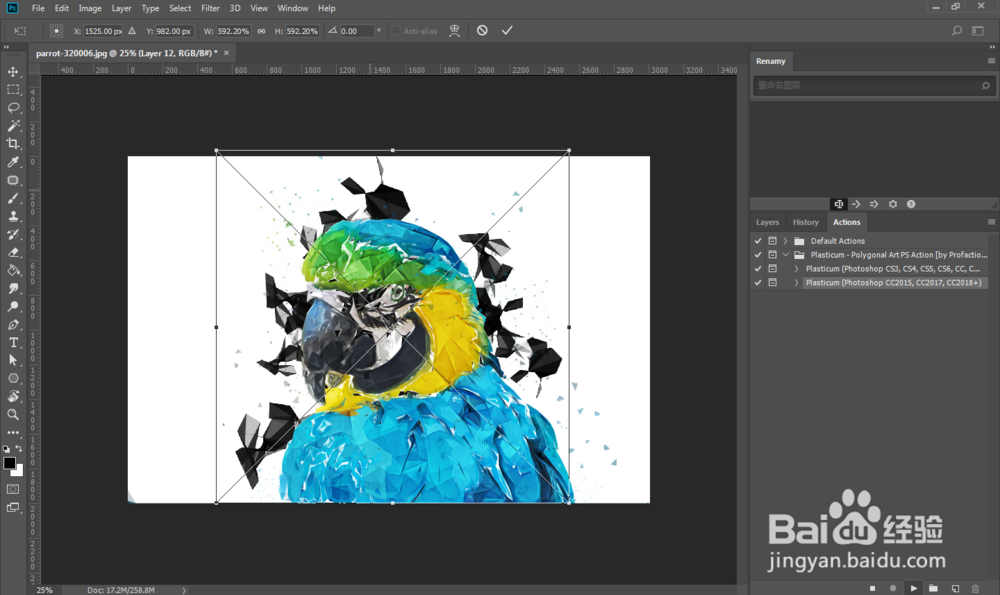
3、弹出(Message)窗口,点击Continue,选择我们动作文件内的PSD素材,适当调整位置大小,按回车键(Enter)继续。
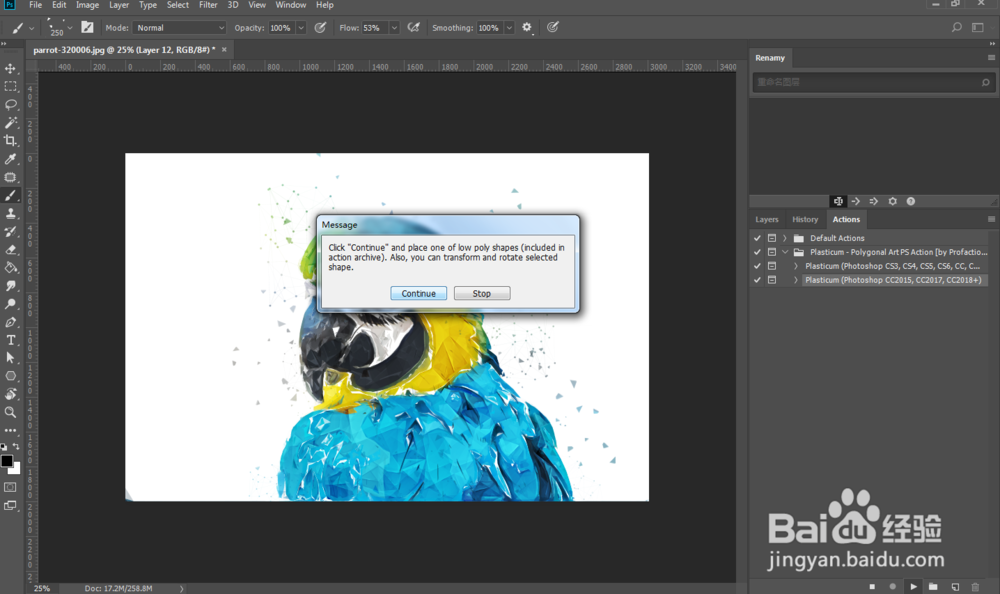
用PS动作制作厚涂低多边形海报效果教程

用PS动作制作厚涂低多边形海报效果教程

用PS动作制作厚涂低多边形海报效果教程

4、最终效果制作完成,小提示:不同PS版本切换英文方法有所不同,请自己查一下相关资料。
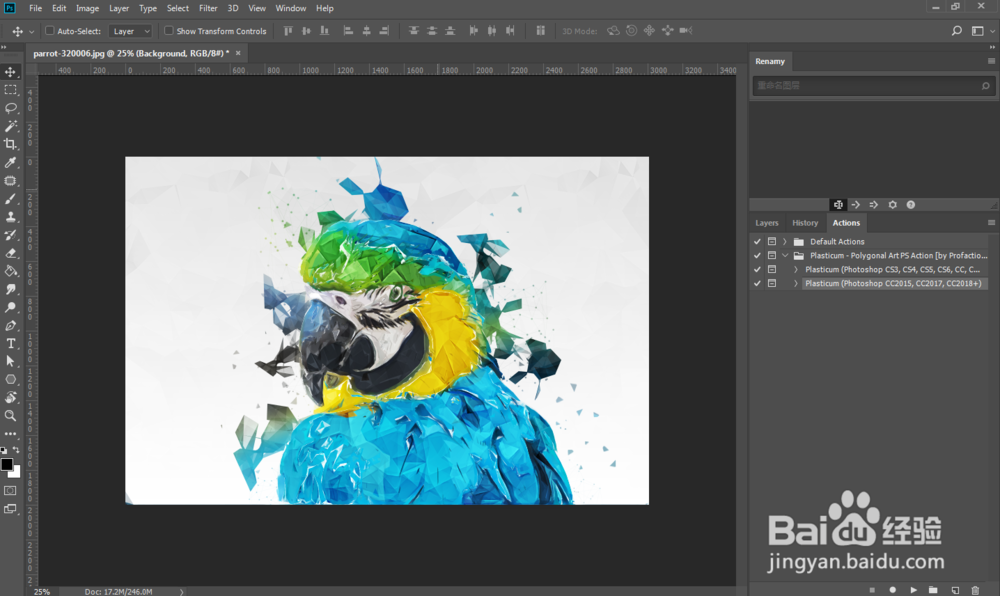
用PS动作制作厚涂低多边形海报效果教程

  • AI怎么快速做出精美饮料罐形状图案
  • AI中如何图形外观的具体使用外观怎么用
  • AI怎么快速做出精美领带形状图案
  • Illustrator中怎样扩展渐变形状?
  • photoshop 智能对象的用法
  • 热门搜索
    英雄人物手抄报 孝心少年手抄报 科学小常识手抄报 关于保护地球的手抄报 有关法制的手抄报 道路交通安全手抄报 爱的手抄报内容 小学生食品安全手抄报 关于法制的手抄报资料 中学生手抄报设计图