使用Excel时,如何批量删除单选框

 时间:2024-10-12 07:48:07

1、首先打开方方格子

使用Excel时,如何批量删除单选框

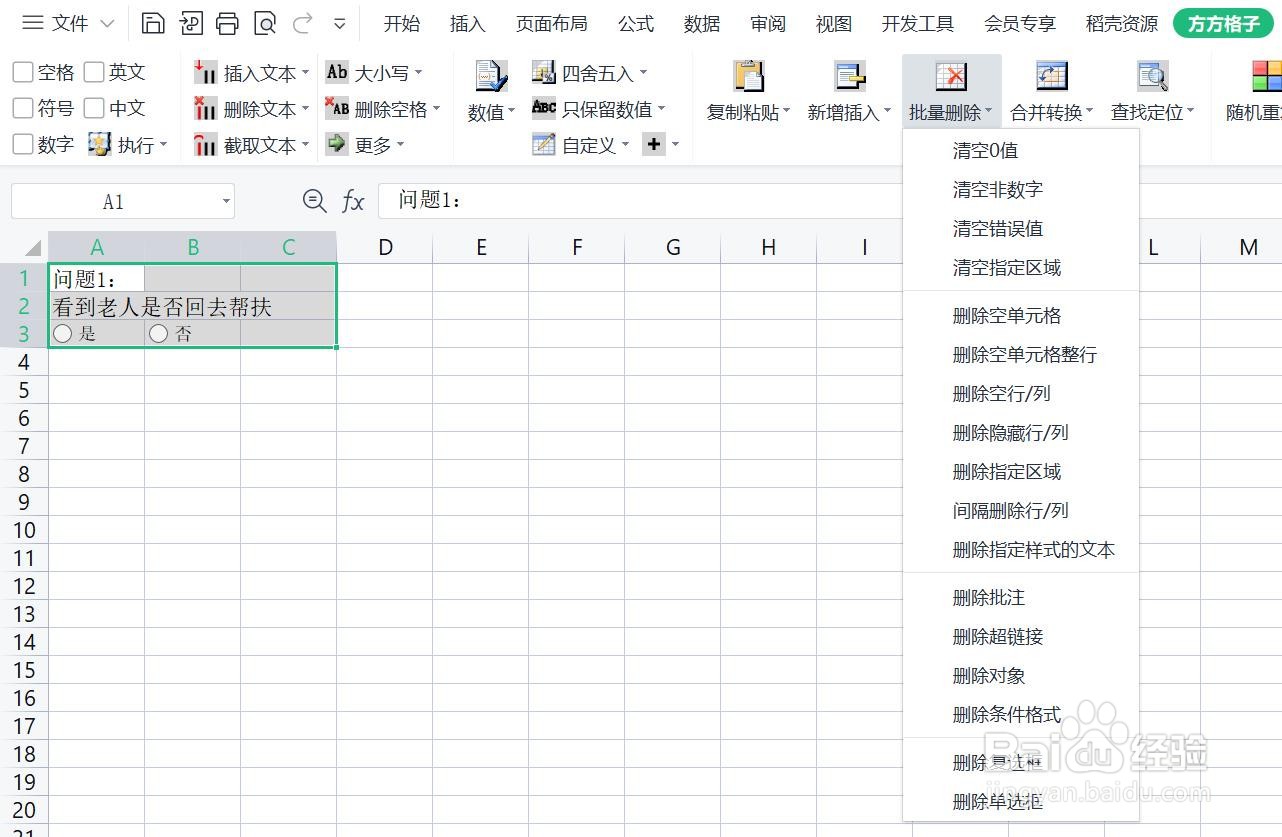
2、选择要删除的单选框所存在的单元格A1:C3

使用Excel时,如何批量删除单选框

3、点击方方格子工具栏中的批量删除一栏

使用Excel时,如何批量删除单选框

4、点击之后会出现许多功能选项

使用Excel时,如何批量删除单选框

5、选择我们所需的功能选项“删除单选框”

使用Excel时,如何批量删除单选框

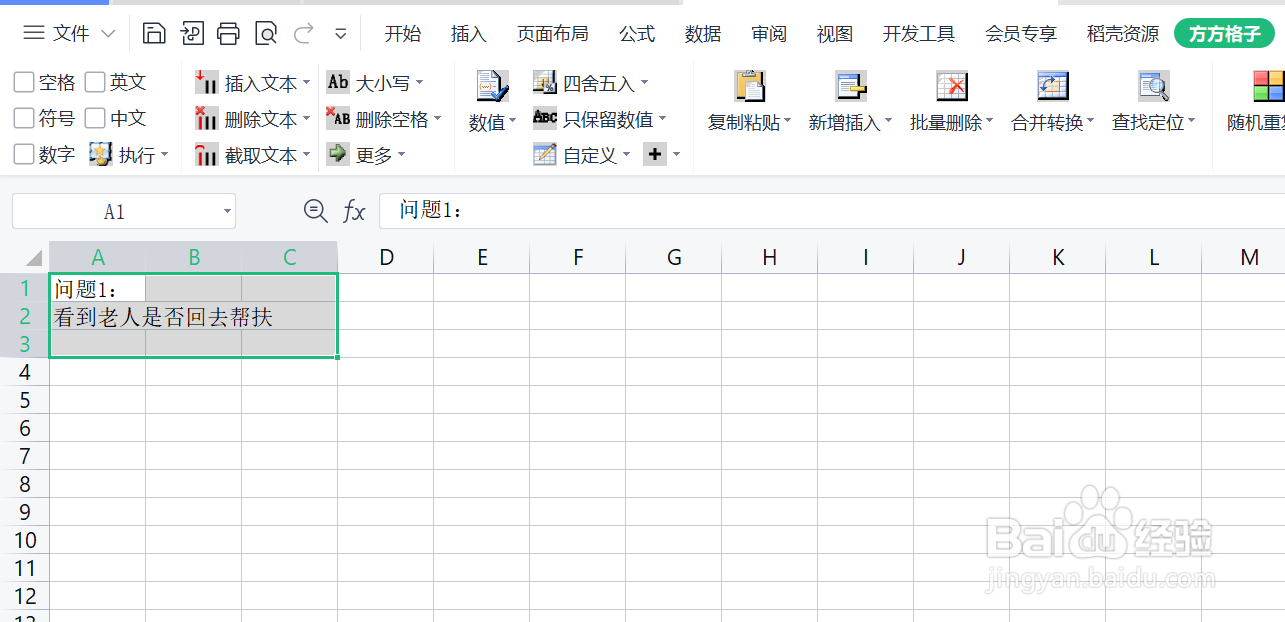
6、这样单选框就删除成功啦

使用Excel时,如何批量删除单选框
  • Excel如何折叠隐藏功能区与选项卡?
  • excel如何添加单元格提示文字
  • 怎么在excel表格里检查出错误数据?
  • excel怎么隐藏多余的行和列
  • Excel文件中的数字怎么批量添加颜色
  • 热门搜索
    关于民族的手抄报 民族风俗手抄报 五一节手抄报 建国手抄报内容大全 地球日手抄报的文字 英语国庆节手抄报 端午节的手抄报怎么画 国庆节手抄报简单又漂亮字少 感恩手抄报内容大全 禁毒手抄报资料