Word文档书签的妙用——不同段落的文字同步更新

 时间:2026-04-24 15:35:44

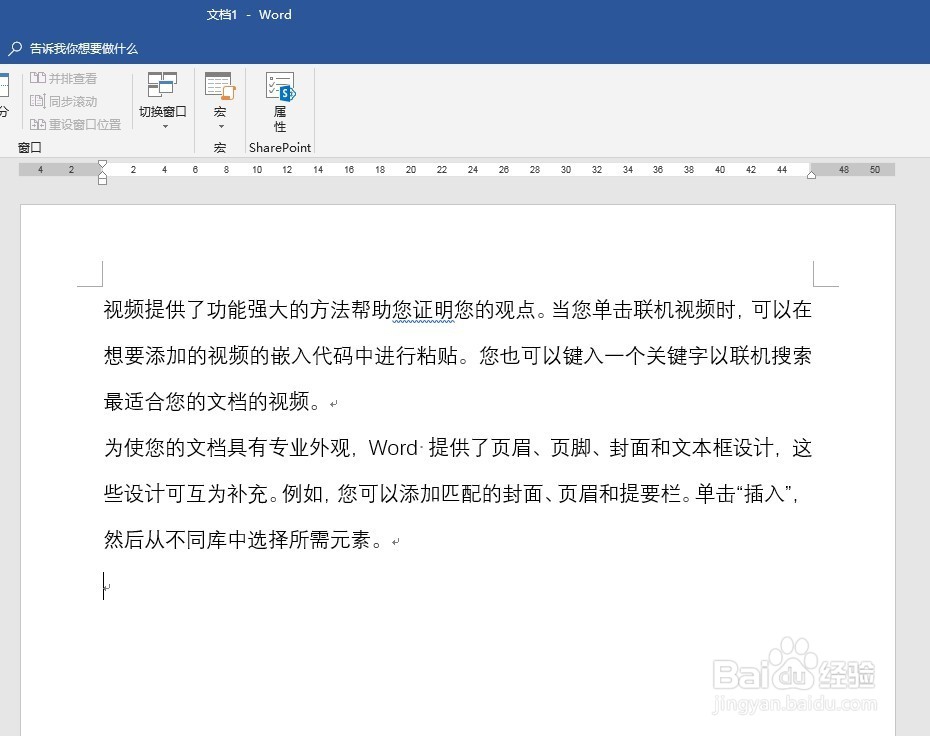
1、建立Word文档,录入文字。

Word文档书签的妙用——不同段落的文字同步更新

2、选择其中一个段落,点击“插入”—“书签”。

Word文档书签的妙用——不同段落的文字同步更新

3、在打开的窗口中,输入书签名字,点击“添加”。这段文字就插入了书签。

Word文档书签的妙用——不同段落的文字同步更新

4、光标置于适当的位置,点击“引用”—“交叉引用”。

Word文档书签的妙用——不同段落的文字同步更新

5、在打开的窗口中,“引用类型”选择“书签”,“引用内容”选择“书签文字”,“引用哪一个书签”点选刚才插入的书签。

Word文档书签的妙用——不同段落的文字同步更新

6、点击“插入”后,可以看到,之前选中插入标签的那段文字以域的形式被插入到了光标处。

Word文档书签的妙用——不同段落的文字同步更新

7、这样,当插入标签的段落文字发生改变,那么交叉引用的文字上点击右键“更新域”,也能实现同时变化。

Word文档书签的妙用——不同段落的文字同步更新

  • 格式刷快捷键
  • WPS中的怎样隐藏不需要的文字
  • WPS文档怎么设置多页面显示
  • Word2003怎么使用文档中的分隔符
  • Word中应该如何批量修改格式
  • 热门搜索
    安全教育的手抄报 六一手抄报 中国梦手抄报 我的中国梦手抄报 保护水资源手抄报 少先队手抄报 四年级英语手抄报 关于消防的手抄报 防溺水手抄报资料 世界无烟日手抄报