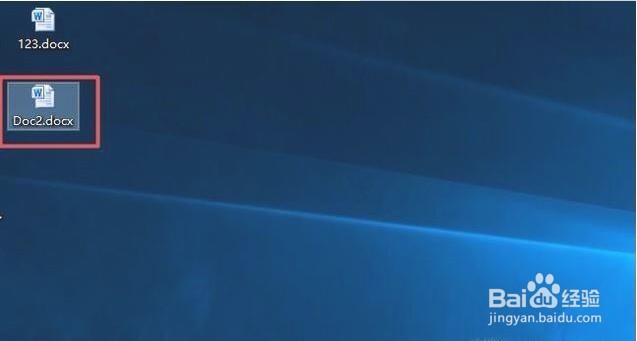
1、首先,我们双击打开一个只读的word文档;
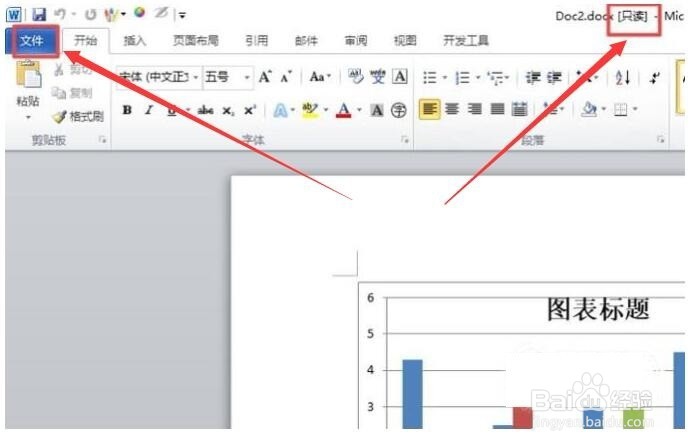
2、进入之后,我们看到右上方显示的是只读,我们点击左上方【文件】;
3、弹出的新界面,我们点击另存为;

4、弹出的界面,我们选择保存在桌面,之后改个名称,然后点击保存;

5、然后我们到桌面上找到我们刚刚保存的文档,双击打开它;
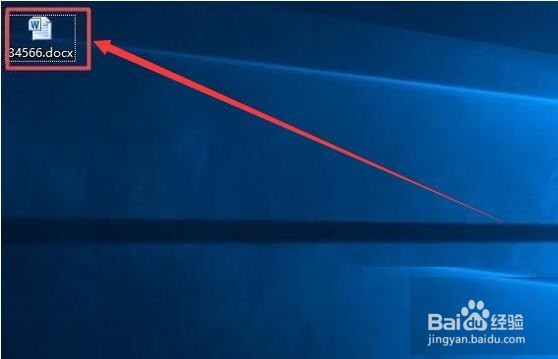
6、我们可以看到打开后的文档已经不是只读了,我们此时便可以编辑了。

时间:2026-05-18 12:53:02
1、首先,我们双击打开一个只读的word文档;
2、进入之后,我们看到右上方显示的是只读,我们点击左上方【文件】;
3、弹出的新界面,我们点击另存为;
4、弹出的界面,我们选择保存在桌面,之后改个名称,然后点击保存;
5、然后我们到桌面上找到我们刚刚保存的文档,双击打开它;
6、我们可以看到打开后的文档已经不是只读了,我们此时便可以编辑了。
