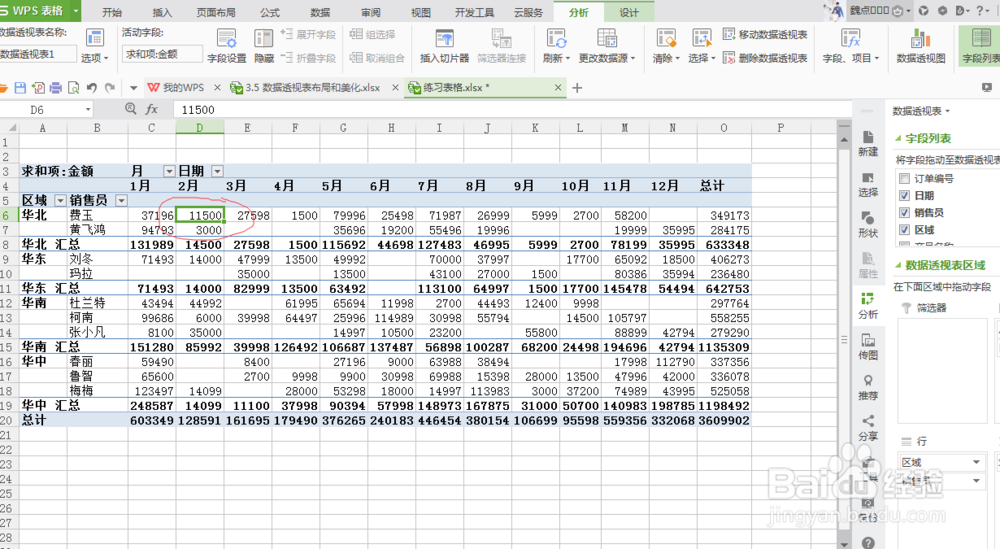
1、设计——分类汇总——在组的底部显示所有分类汇总


2、把二级分类单独放在一类中 设计——报表布局——以表格形式显示


3、快速调整表格的外观 分析——+/-按钮


4、设置字段的数字格式以万元为单位
选中任意数值——单击字段设置——数字格式窗口——自定义——输入代码0!.0,——确定结果就是以万为单位显示了


时间:2026-04-23 14:23:51
1、设计——分类汇总——在组的底部显示所有分类汇总
2、把二级分类单独放在一类中 设计——报表布局——以表格形式显示
3、快速调整表格的外观 分析——+/-按钮
4、设置字段的数字格式以万元为单位
选中任意数值——单击字段设置——数字格式窗口——自定义——输入代码0!.0,——确定结果就是以万为单位显示了
