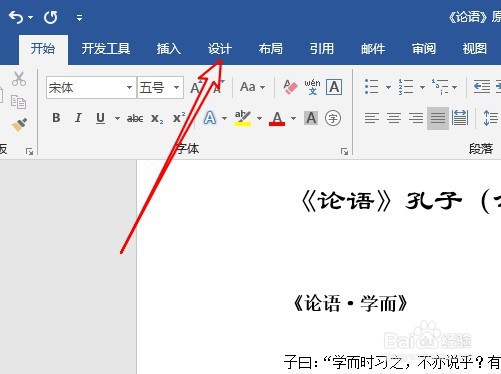
1、首先在电脑上打开word2019,点击菜单栏的设计菜单。
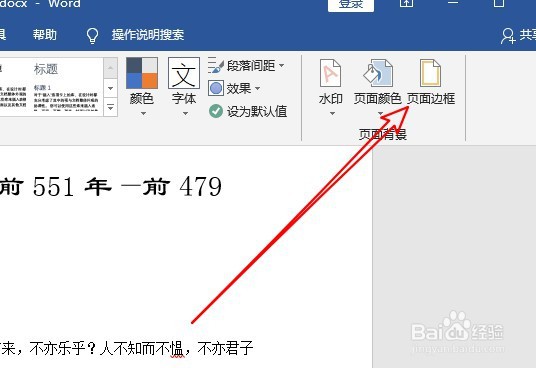
2、然后点击设计工具栏的页面边框图标。
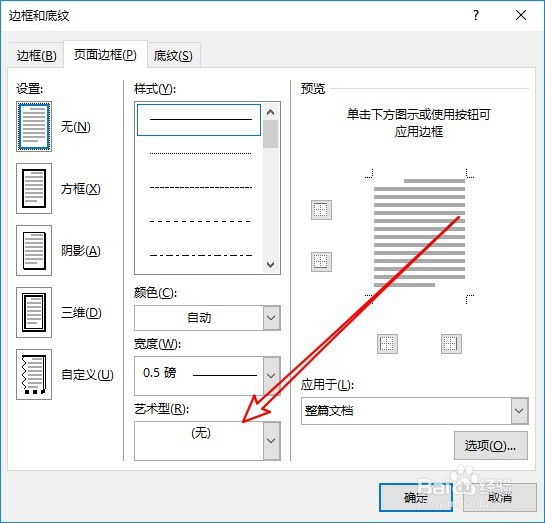
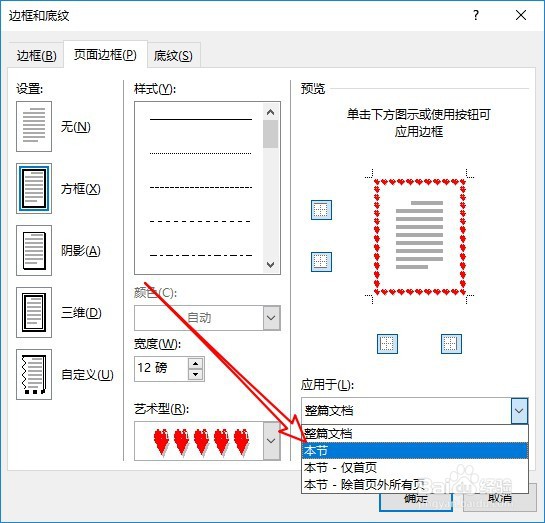
3、接下来在打开的页面边框窗口点击艺术型下拉按钮。
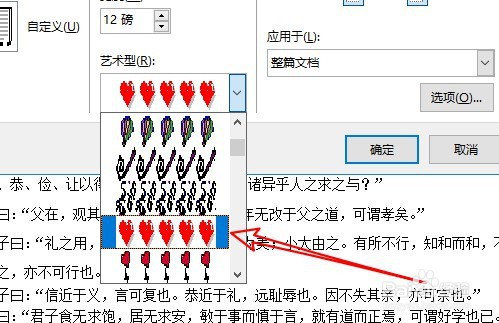
4、在弹出的下拉菜单中,点击选中要设置的选项。
5、接着点击右侧的应用于下栏按钮,选择本节的菜单项。
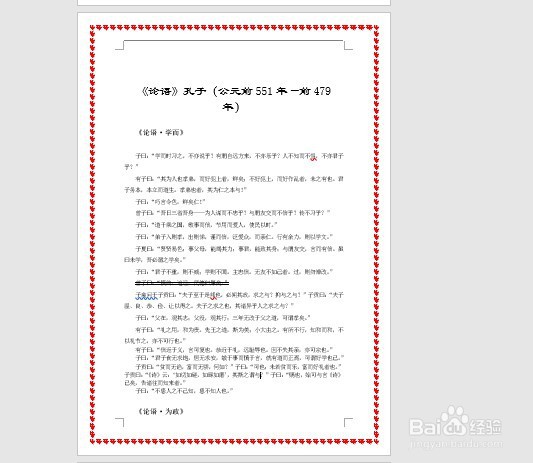
6、进入编辑区域可以看到已经为页面添加好边框了。
时间:2026-04-22 06:15:27
1、首先在电脑上打开word2019,点击菜单栏的设计菜单。
2、然后点击设计工具栏的页面边框图标。
3、接下来在打开的页面边框窗口点击艺术型下拉按钮。
4、在弹出的下拉菜单中,点击选中要设置的选项。
5、接着点击右侧的应用于下栏按钮,选择本节的菜单项。
6、进入编辑区域可以看到已经为页面添加好边框了。
