wpsppt中如何制作商务职场风目录

 时间:2024-10-13 23:58:54

1、在插入选项卡中点击形状,选择其中的矩形,在页面上绘制出形状,放置在页面的下半部分。
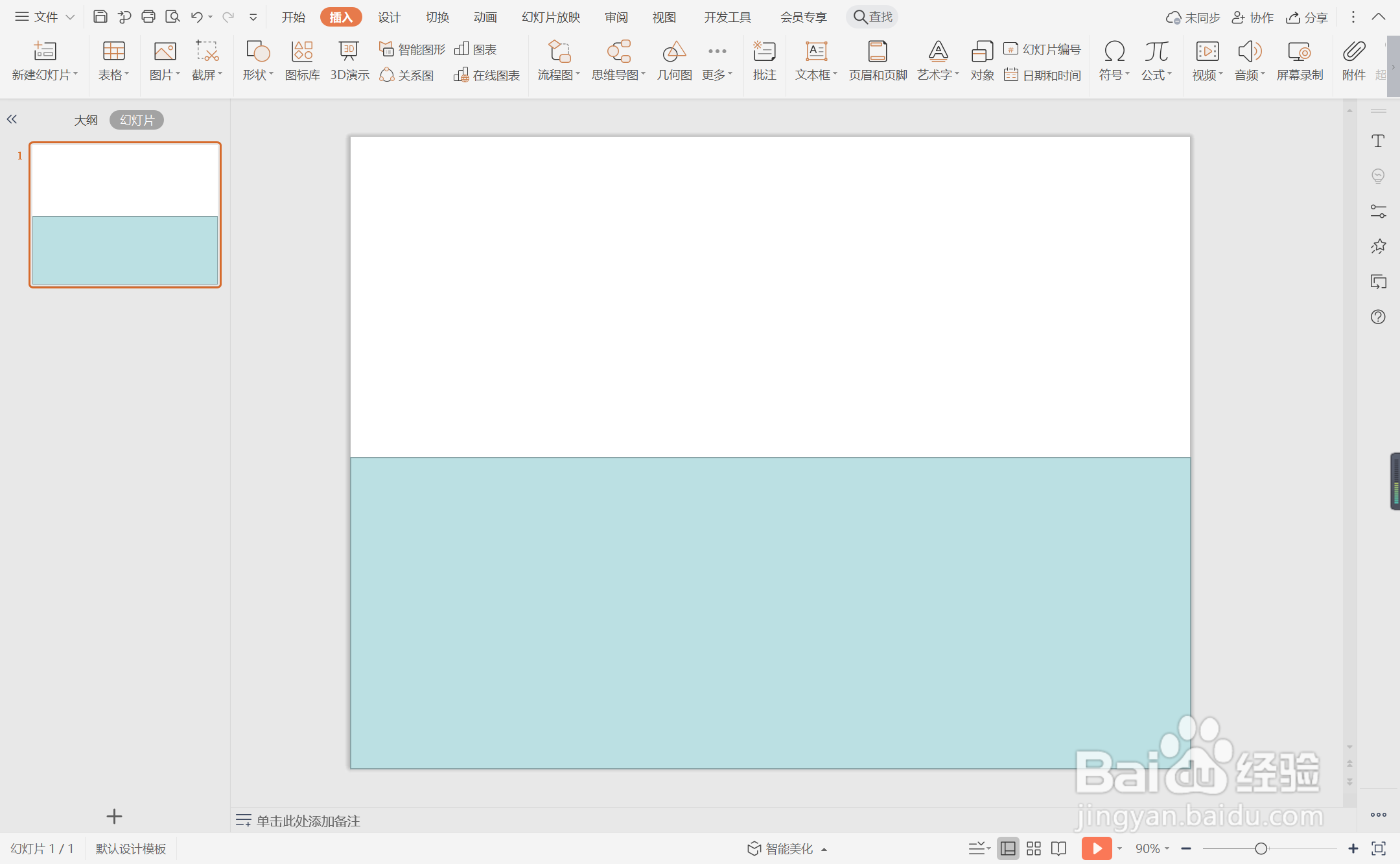
wpsppt中如何制作商务职场风目录

2、选中矩形,在绘图工具中点击填充,选择黑色进行填充,并设置为无边框。

wpsppt中如何制作商务职场风目录

3、接着再插入大小一致的正方形,放置在矩形的上方。

wpsppt中如何制作商务职场风目录

4、选中正方形,在绘图工短铘辔嗟具中点击填充,选择其中的“无填充颜色”,点击轮廓,线条颜色填充为绿色,线条宽度设置为1.5磅。

wpsppt中如何制作商务职场风目录

5、同时再插入等腰三角形,颜色填充为绿色,设置为无边框,放置在矩形的上方,效果如图所示。

wpsppt中如何制作商务职场风目录

6、在正方形中输入序号,在三角形下方输入标题,字体填充为白色,这样商务职场风目录就制作完成了。

wpsppt中如何制作商务职场风目录
  • wpsppt中如何制作商务计划型目录
  • wpsppt中如何制作橙色几何商务型目录
  • wpsppt中如何制作商务线条极简风目录
  • wpsppt中如何制作蓝黄商务通用型目录
  • wpsppt中如何制作蓝色商务风目录
  • 热门搜索
    四年级数学手抄报图片 交通知识手抄报 法制知识手抄报内容 初中英语手抄报版面 有关消防的手抄报 廉洁诚信手抄报 寒假手抄报大全 生活中的数学手抄报 清明节手抄报版面设计图 手抄报小插图