单元格内如何插入竖排纵向的文字?

 时间:2026-02-12 15:18:03

1、我们打开excel文件,如下图,点击需要插入纵向竖排文字的单元格。单元格可以提前设置一下行高。
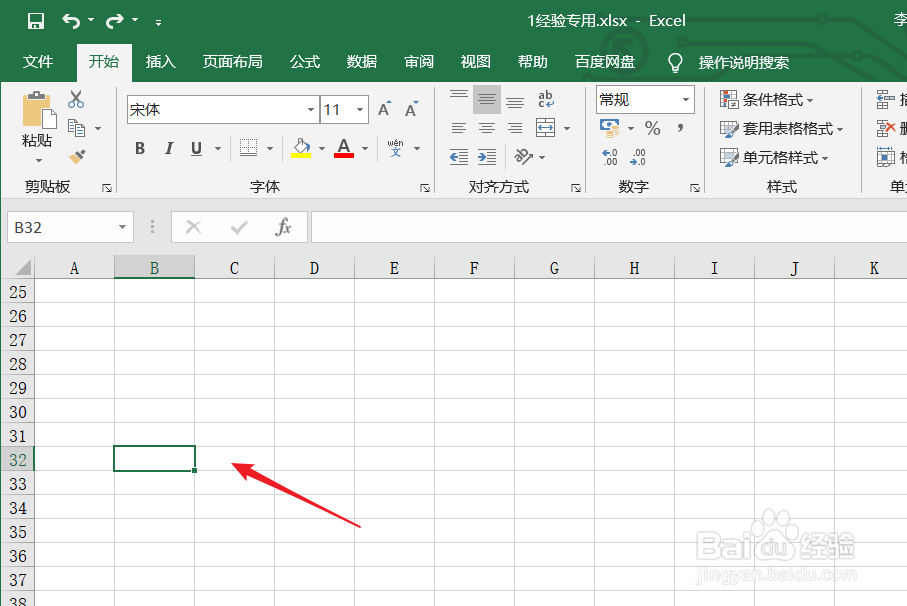
单元格内如何插入竖排纵向的文字?

2、点击单元格后,点击工具栏中的“开始”,在开始菜单的下方点击箭头所指的“方向”。

单元格内如何插入竖排纵向的文字?

3、在方向的下拉选项中,点击第三个选项“竖排文字”。设置完成后放excel页面。

单元格内如何插入竖排纵向的文字?

4、返回excel文件后,在单元格中收入我们需要的文字内容,下图就是输入完成的效果。

单元格内如何插入竖排纵向的文字?

5、除了上面的方法,我们也可以先在单元格中输入文字,输入完成后再点击“方向”。
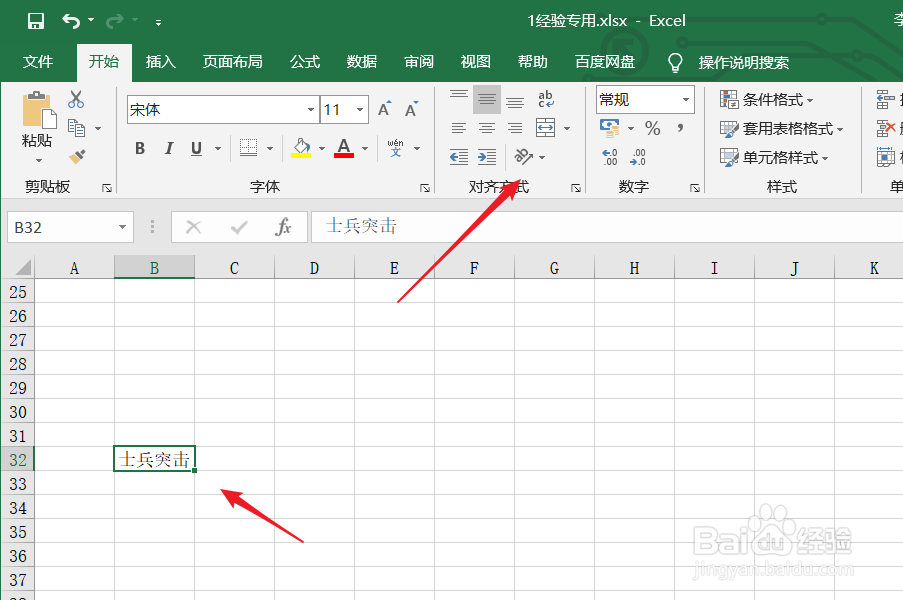
单元格内如何插入竖排纵向的文字?

6、在方向的下拉选项中点击“竖排文字”即可。我们也可以在单元格上右击鼠标,点击设置单元格格式,在其中对文字方向进行设置。

单元格内如何插入竖排纵向的文字?

  • 绿豆百合莲子粥怎么做
  • 工资表的制作利用Excel快速制作工资表
  • 在excel中怎么禁止输入相同信息?
  • 坐稳扶好什么梗
  • word竖排1列变2列
  • 热门搜索
    手抄报版面设计图片 爱祖国手抄报资料 关于科技的手抄报图片 社会实践手抄报 科技幻想手抄报 诗情画意手抄报 初中英语手抄报内容 有关爱国的手抄报 走进汉字王国手抄报 知识手抄报