Excel:如何以颜色突出显示小于某个值的数据

 时间:2026-02-15 06:04:45

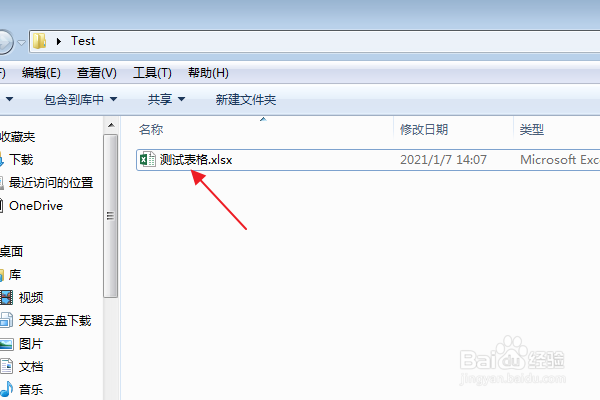
1、首先找到需要编辑的Excel文档,双击打开,进入编辑界面。
Excel:如何以颜色突出显示小于某个值的数据

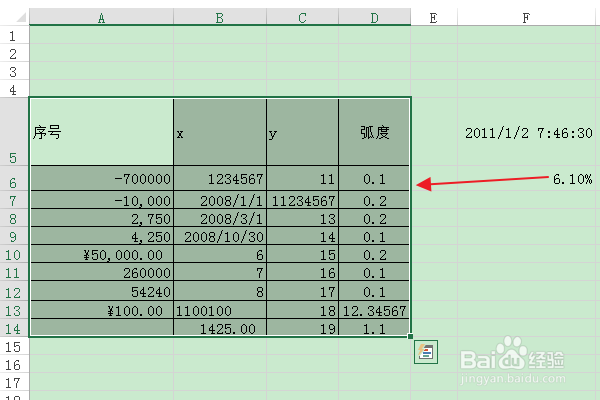
2、在编辑区中输入所需的表格数据,选择所需的单元格区域。

Excel:如何以颜色突出显示小于某个值的数据

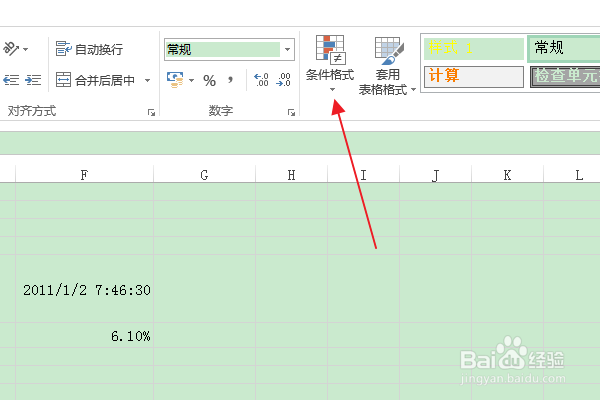
3、在上方“开始”选项卡中,点击“样式”组中的“条件格式”按钮。

Excel:如何以颜色突出显示小于某个值的数据

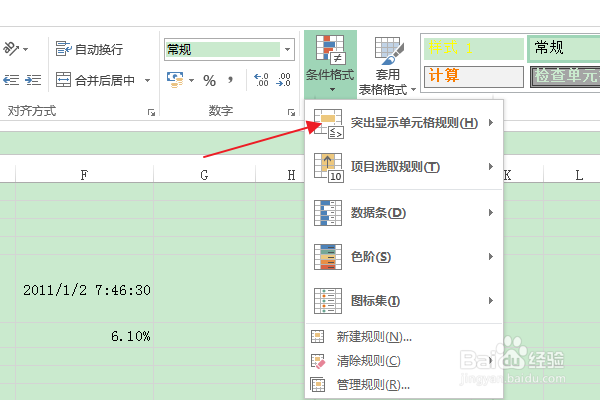
4、在弹出下拉列表中,选择“突出显示单元格规则”。

Excel:如何以颜色突出显示小于某个值的数据

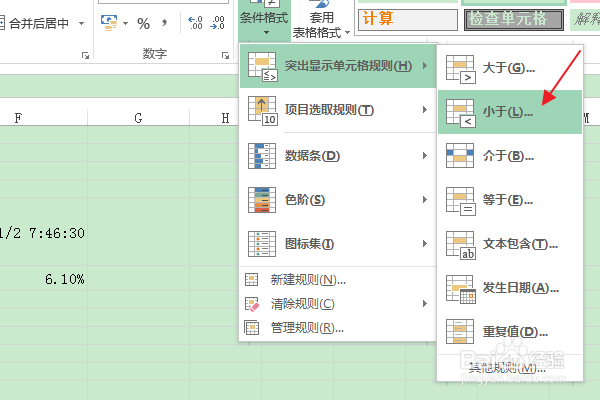
5、在弹出子列表中,选择“小于”选项。

Excel:如何以颜色突出显示小于某个值的数据

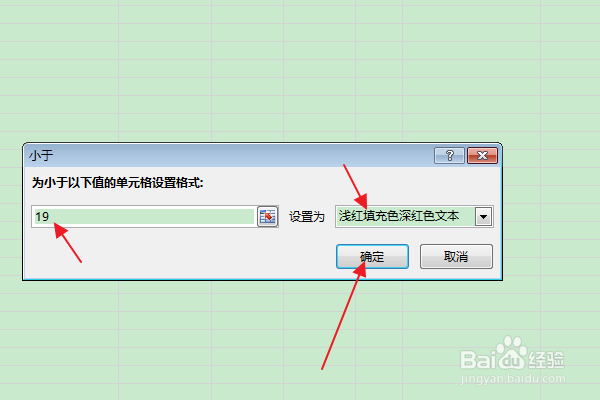
6、在弹出的“小于”选择框中,在文本框中输入数值“19”,在“设置为”列表框中选择“浅红填充色深红色文本”,点击确定。
Excel:如何以颜色突出显示小于某个值的数据

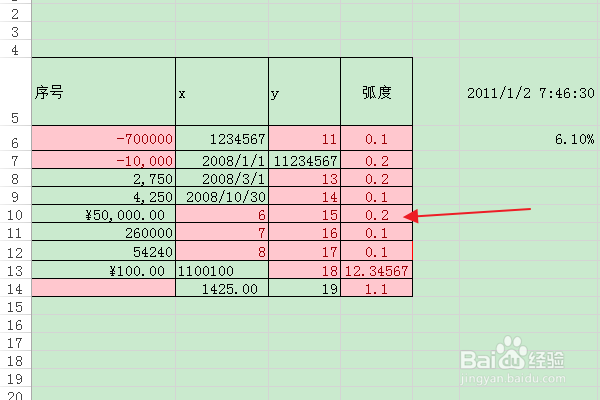
7、返回编辑区,则在选中单元格区域中会使用“浅红填充色深红色文本”突出显示小于数值“17”的所有数据。
Excel:如何以颜色突出显示小于某个值的数据

  • excel将符合条件的单元格变成红色怎么做
  • EXCEL怎么设置小于某个数值时自动填充底色
  • Excel中怎么实现分值低于平均分数值显示为红色
  • excel如何使用大于和小于条件格式?
  • 怎么设置让小于零的数显示红色
  • 热门搜索
    国庆中秋手抄报 亲子阅读手抄报 邪教手抄报 珍爱生命预防溺水手抄报图画 六一儿童节手抄报大全 手抄报花边漂亮边框 三年级手抄报大全 尊老爱幼手抄报 共筑中国梦手抄报 祖国我爱你手抄报