PS如何绘制添加和删除形状

 时间:2024-10-12 04:06:45

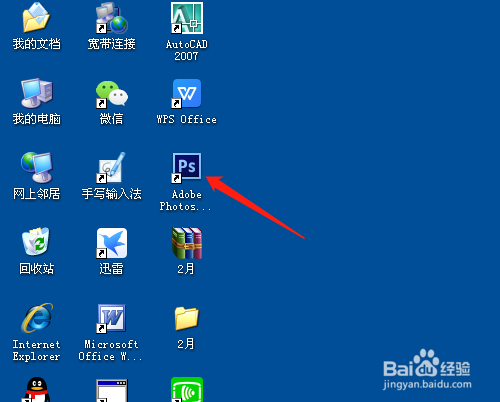
1、双击打开桌面上的Photoshop CS6软件。

PS如何绘制添加和删除形状

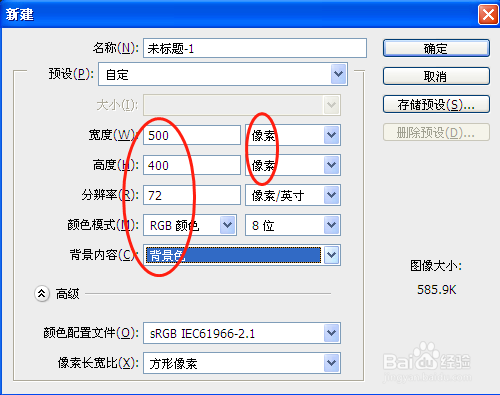
2、新建对话框中设置好一些参数,新建背景色空白文档。

PS如何绘制添加和删除形状

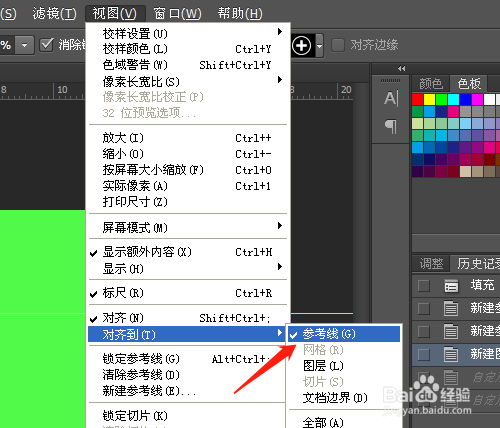
3、拉出水平和垂直参考线,单击视图菜单→对齐到→参考线。

PS如何绘制添加和删除形状PS如何绘制添加和删除形状

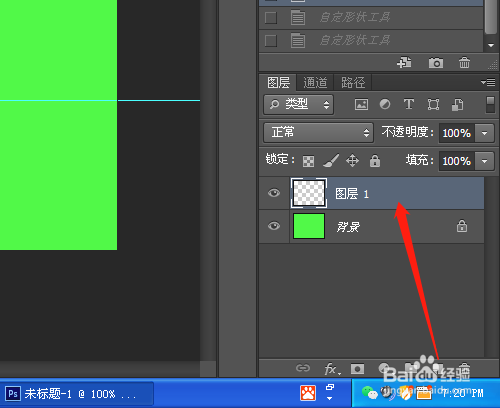
4、图层面板中单击新建图标新建图层1。

PS如何绘制添加和删除形状

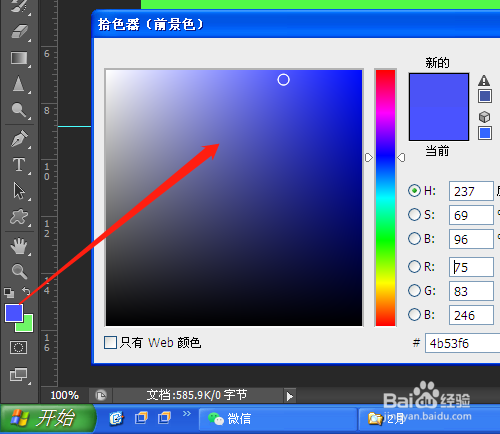
5、单击前景色图标设置前景色。

PS如何绘制添加和删除形状

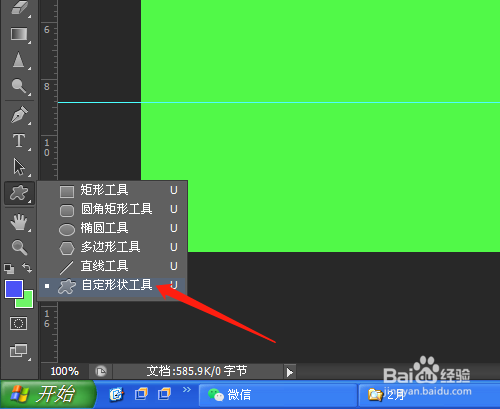
6、选工具箱中自定形状工具,单击选项中形状中添加形状。

PS如何绘制添加和删除形状PS如何绘制添加和删除形状

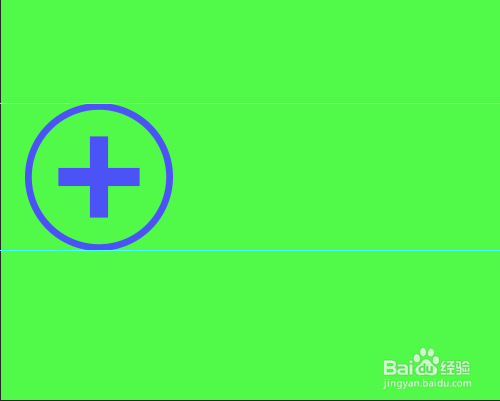
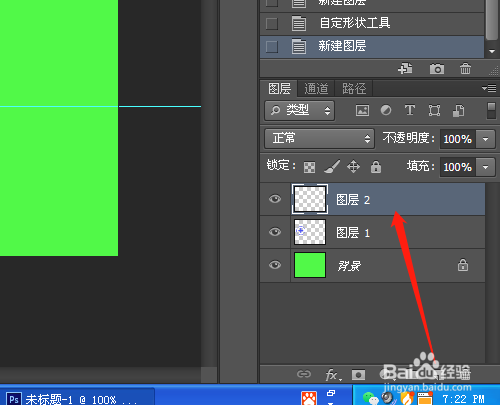
7、按Shift键进行绘制,上下对齐参考线。新建图层2.

PS如何绘制添加和删除形状PS如何绘制添加和删除形状

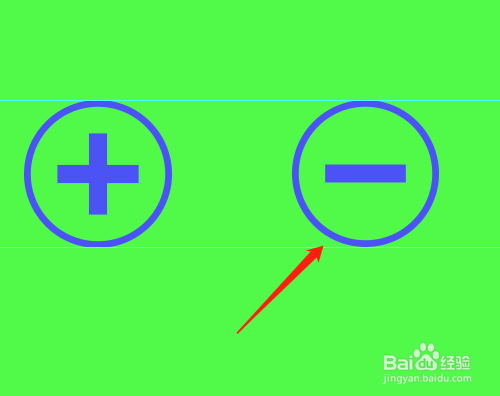
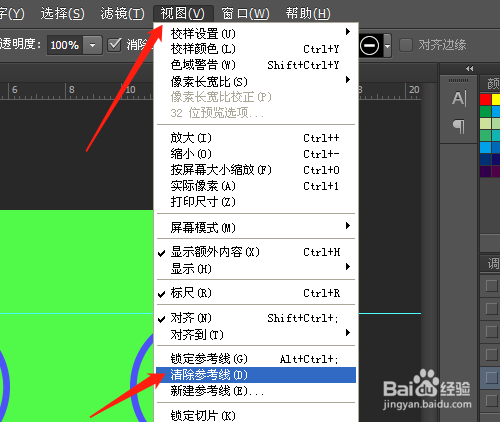
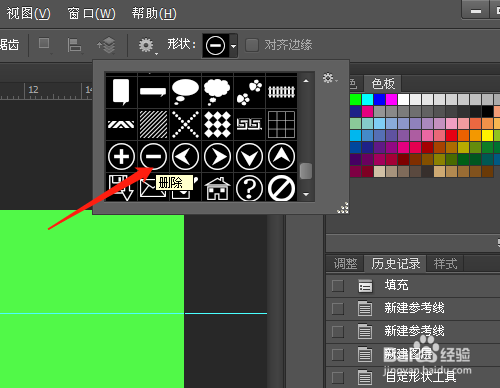
8、单击选项中形状中删除形状,按Shift键进行绘制,上下对齐参考线。单击视图菜单→清除参考线。完成操作。
PS如何绘制添加和删除形状PS如何绘制添加和删除形状PS如何绘制添加和删除形状
  • word文档里面怎么打勾
  • 不小心得罪了领导,应该怎么办?
  • 凯芙兰眉笔色号如何选择?
  • wps怎么快速校对文档
  • 如何安装拉力机软件SmartTest
  • 热门搜索
    古诗文手抄报 父亲节手抄报简单漂亮 关于童话的手抄报 鲁滨逊漂流记手抄报 我爱祖国手抄报大全 科技手抄报资料 美丽的祖国手抄报 世界环境日手抄报 禁止吸烟手抄报 2020国庆节手抄报内容