如何在sketchpad中创建红色圆形并添加标签

 时间:2026-05-06 09:24:52

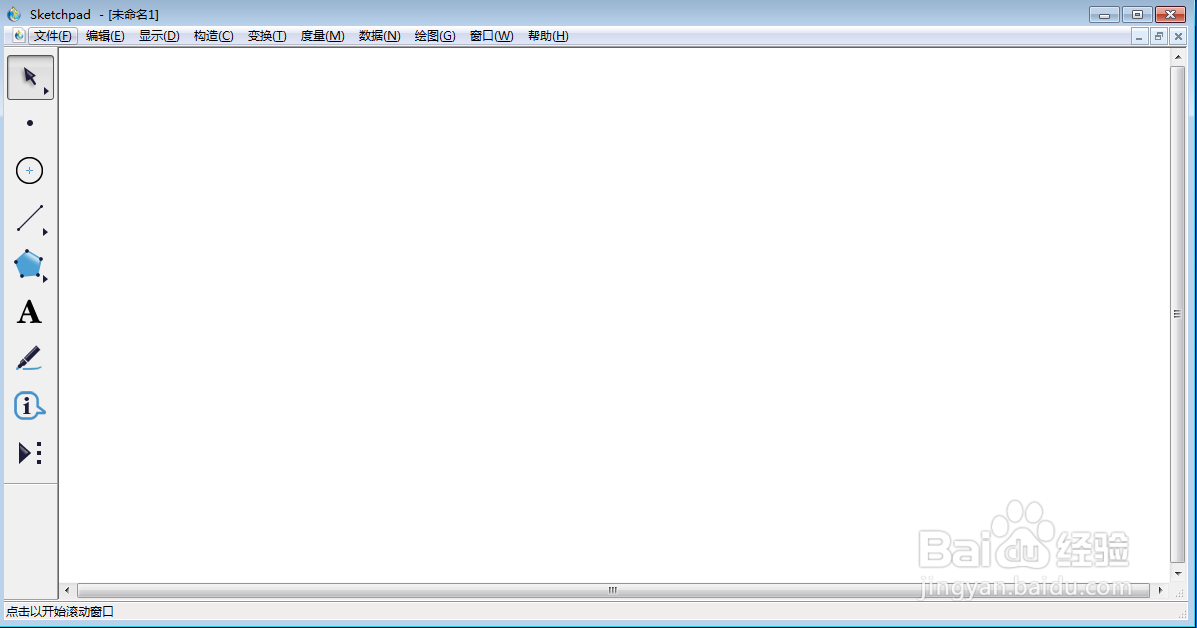
1、打开sketchpad,进入其主界面;
如何在sketchpad中创建红色圆形并添加标签

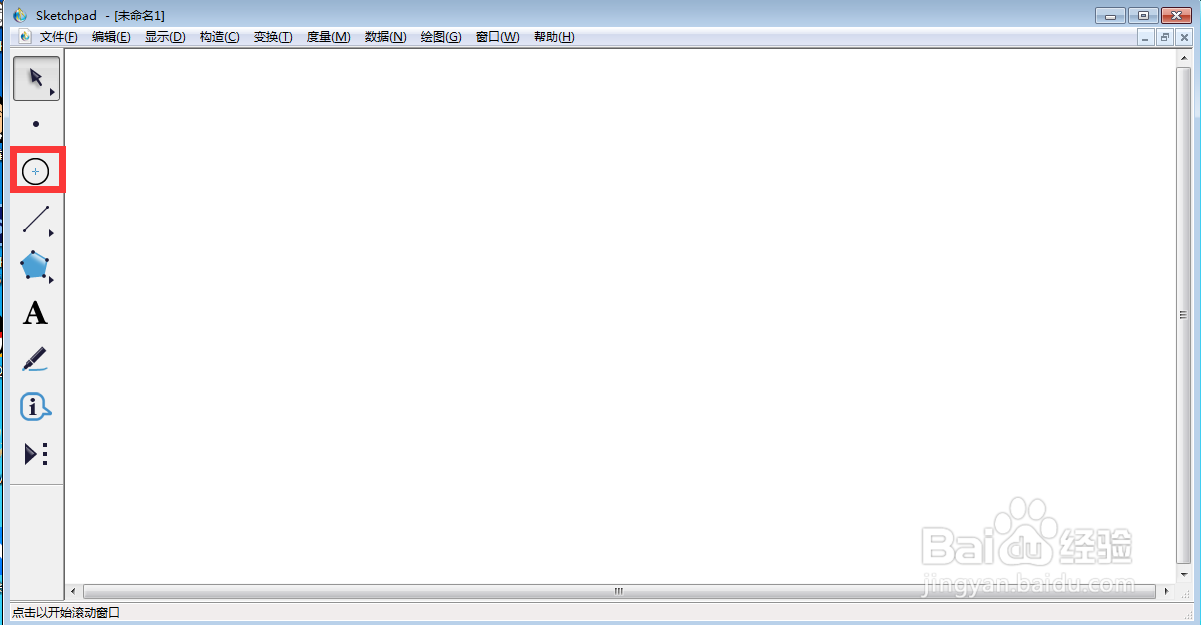
2、点击圆工具;

如何在sketchpad中创建红色圆形并添加标签

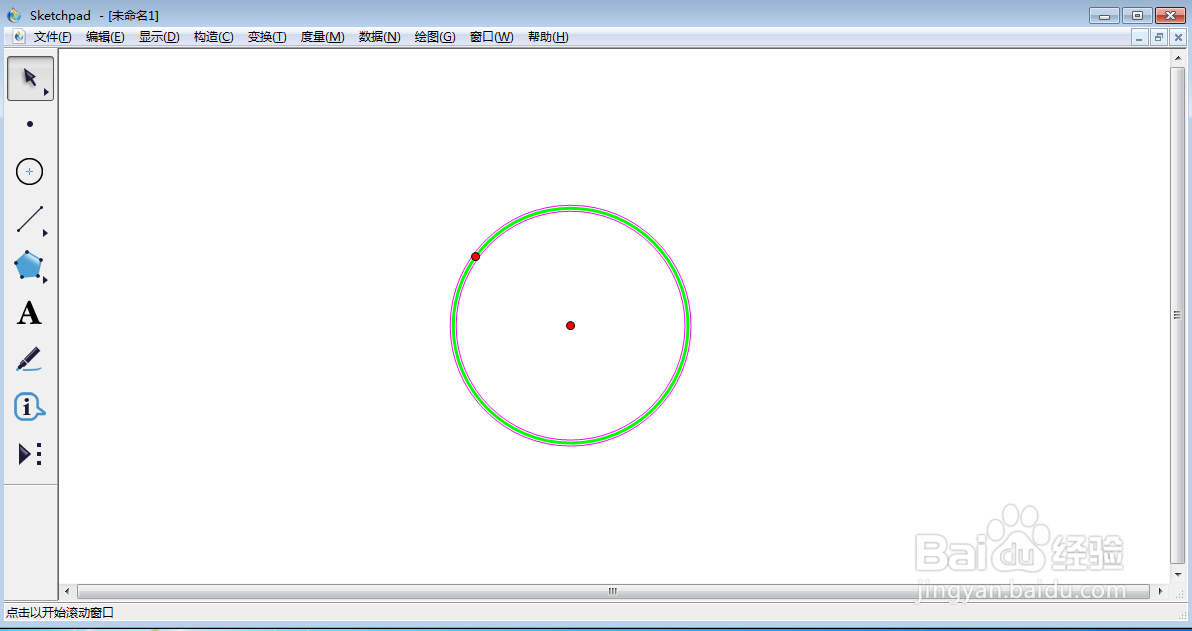
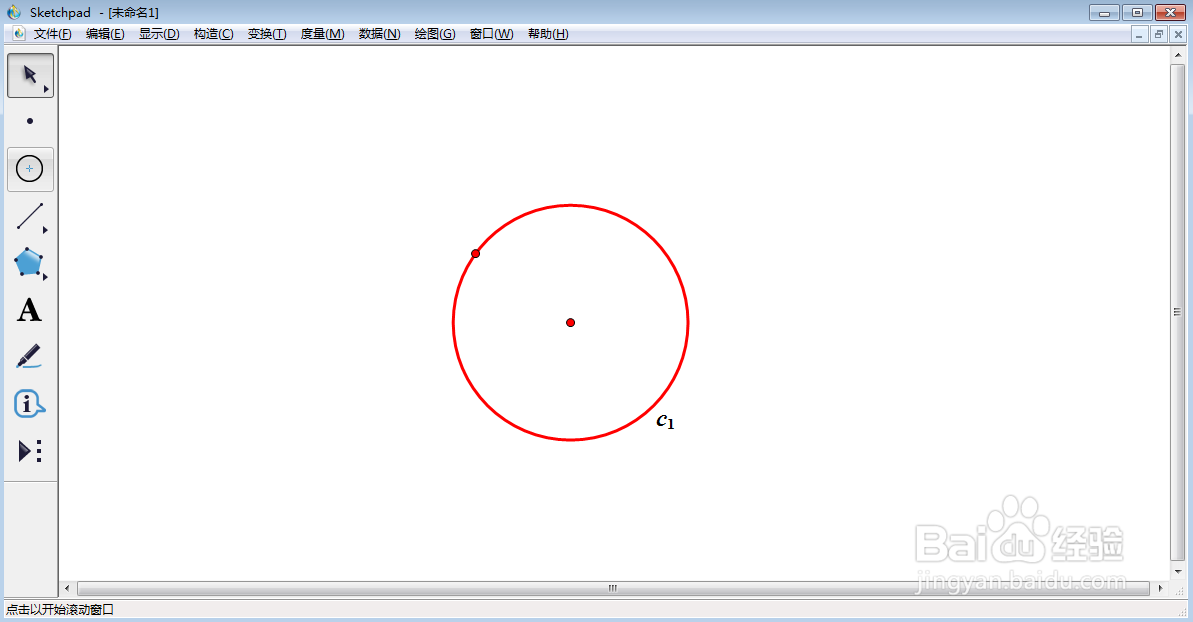
3、按下鼠标左键不放,拖动鼠标,创建一个圆形;

如何在sketchpad中创建红色圆形并添加标签

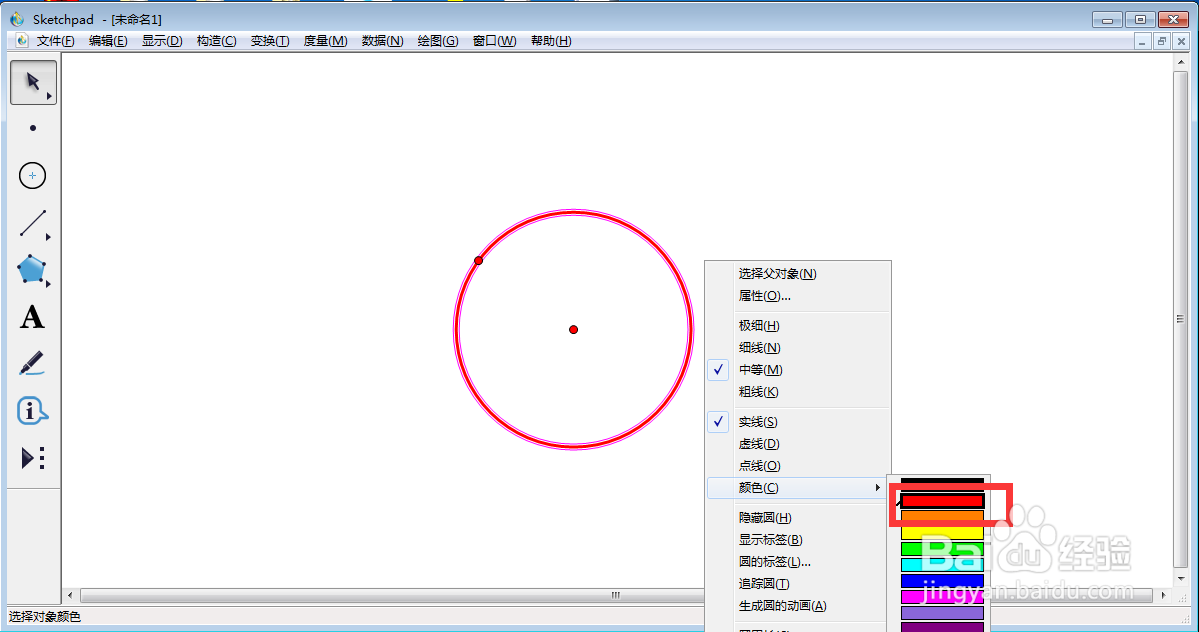
4、在圆弧上按右键,点击颜色,选择红色;

如何在sketchpad中创建红色圆形并添加标签

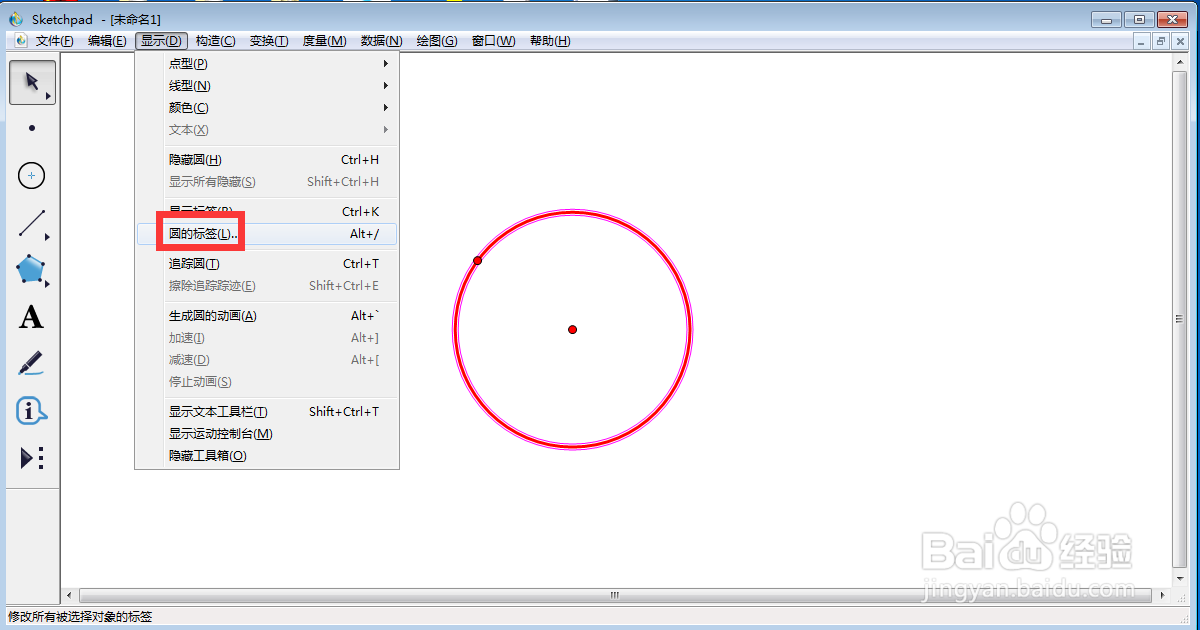
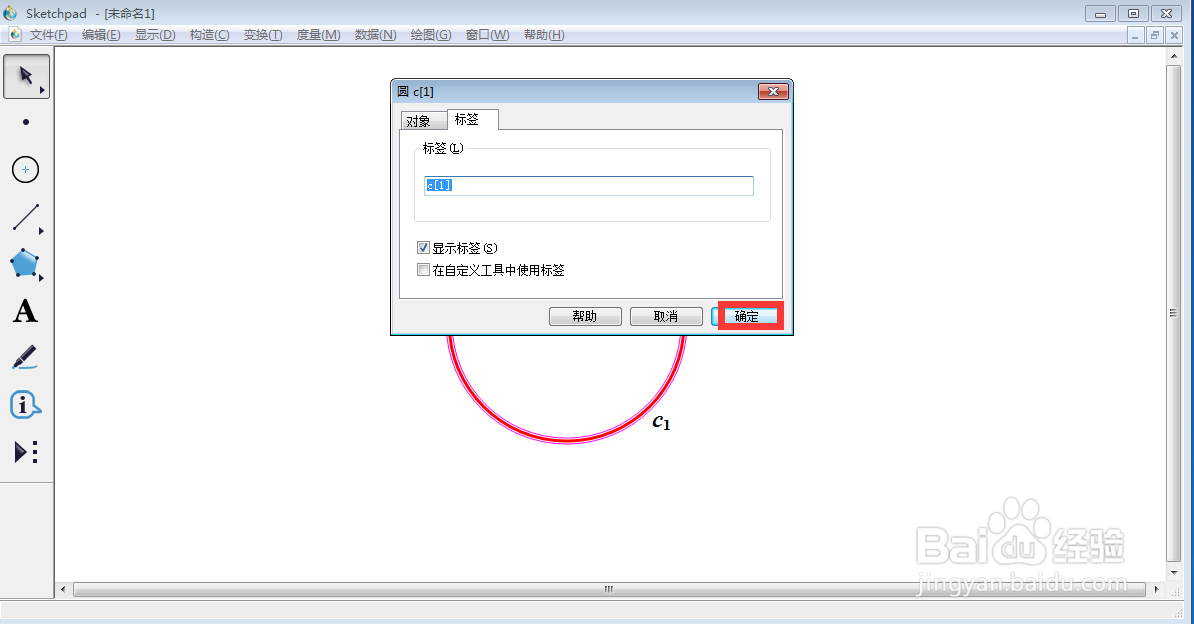
5、点击显示,选择圆的标签;

如何在sketchpad中创建红色圆形并添加标签

6、输入好标签,按确定;

如何在sketchpad中创建红色圆形并添加标签

7、我们就在sketchpad中创建了一个红色圆形并添加标签。

如何在sketchpad中创建红色圆形并添加标签

  • 如何在sketchpad中创建橙色实心圆并添加标签
  • 怎样在sketchpad中创建紫色点线圆形
  • 如何在sketchpad中创建三角形并添加标签
  • 在sketchpad中创建蓝色圆并添加标签
  • 如何在sketchpad中创建紫色五边形并添加标签
  • 热门搜索
    阅读手抄报图片大全 我爱我班手抄报 三年级语文手抄报 五一劳动节手抄报内容 六一儿童节手抄报内容 名人手抄报 小学生植树节手抄报 致敬抗疫英雄手抄报 劳动手抄报简单漂亮 我的中国梦手抄报内容