1、打开要编辑的word文档。

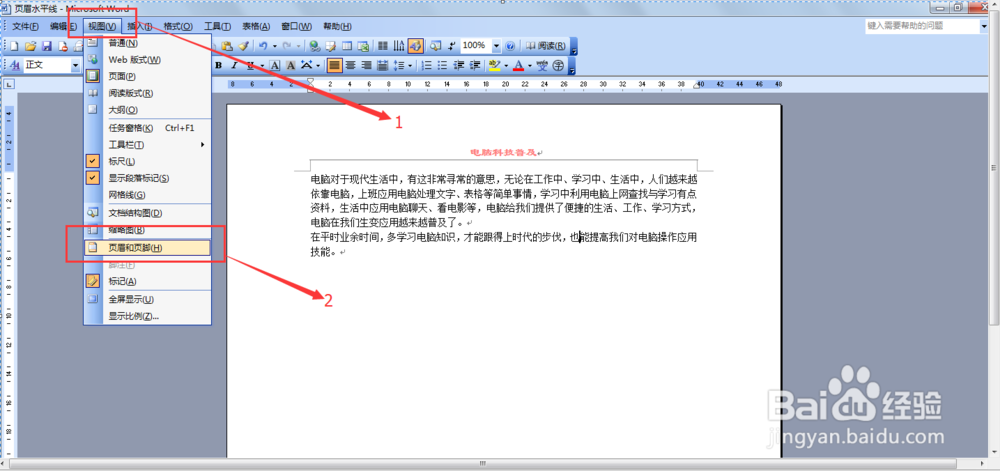
2、选择"视图"菜单栏中的"页眉和页脚"选项。
3、选中页眉中的"电脑科技普及",然后选择"格式"菜单栏中的"边框和底纹"选项。

4、在"边框和底纹"选项卡中进行设置,选择边框,应用于:段落,设置:无,最后单击"确定"。


5、重复步骤3,选中页眉中的"电脑科技普及",然后选择"格式"菜单栏中的"边框和底纹"选项。

6、在"边框和底纹"选项卡中进行设置,选择底纹,应用于:文字,填充:蓝色,最后单击"确定"。

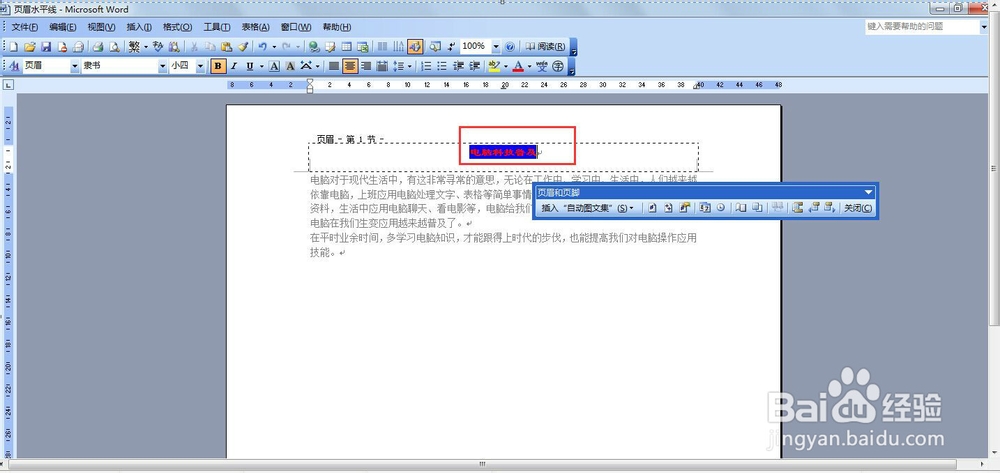
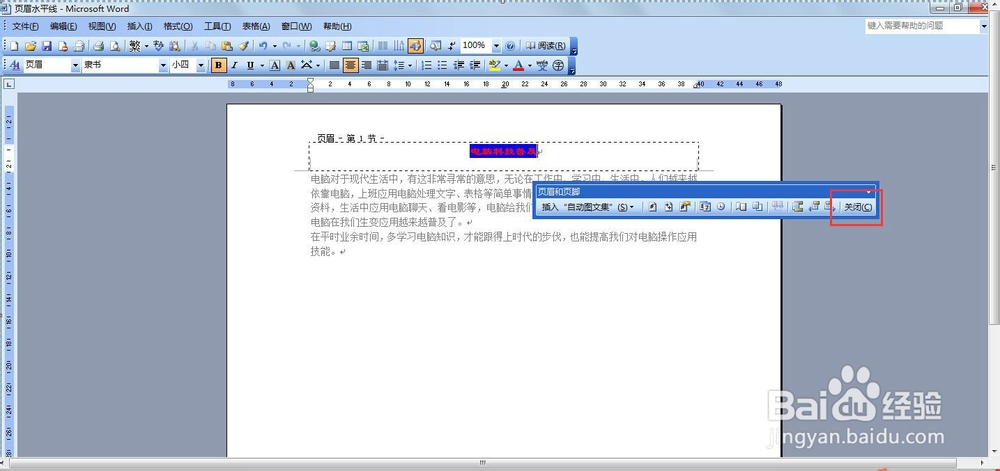
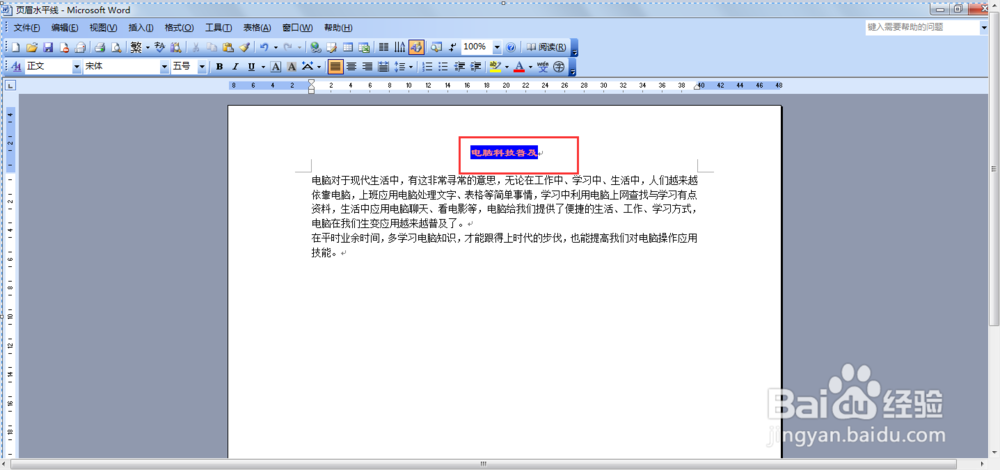
7、在页眉和页脚选项卡中,进行设置,点击"关闭"。
时间:2026-04-21 20:47:17
1、打开要编辑的word文档。
2、选择"视图"菜单栏中的"页眉和页脚"选项。
3、选中页眉中的"电脑科技普及",然后选择"格式"菜单栏中的"边框和底纹"选项。
4、在"边框和底纹"选项卡中进行设置,选择边框,应用于:段落,设置:无,最后单击"确定"。
5、重复步骤3,选中页眉中的"电脑科技普及",然后选择"格式"菜单栏中的"边框和底纹"选项。
6、在"边框和底纹"选项卡中进行设置,选择底纹,应用于:文字,填充:蓝色,最后单击"确定"。
7、在页眉和页脚选项卡中,进行设置,点击"关闭"。
