ps中拾色器变了,怎么调整为默认的拾色器

 时间:2026-02-13 19:13:10

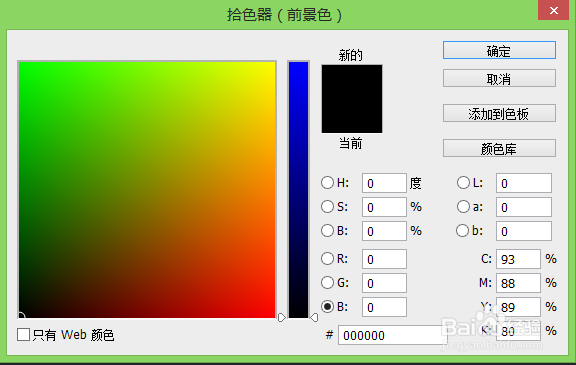
1、假如您的拾色器图片是下面所示的图形,该如何调整为默认的拾色器呢?
ps中拾色器变了,怎么调整为默认的拾色器

2、上面显示的拾色器图形,也就是拾色器中间的竖条显示的是单色,而不是默认的多色。如果出现上述情况,我们该怎么调整为默认的拾色器呢?

3、很简单,你只需要,将“B”前面的小圆点改到“H”前面就可以了。

ps中拾色器变了,怎么调整为默认的拾色器

ps中拾色器变了,怎么调整为默认的拾色器

4、总结:

如果你的拾色器中间的竖条显示为单色,就点击“H”前面空白小圆点,使其变为黑色就可以了。

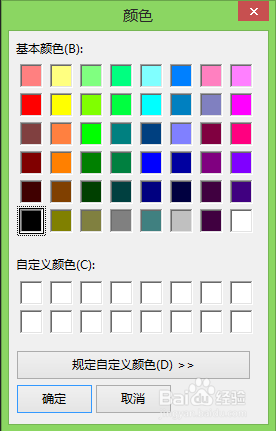
1、假如您的拾色器图片是下面所示的图形,又该如何调整为默认的拾色器呢?
ps中拾色器变了,怎么调整为默认的拾色器

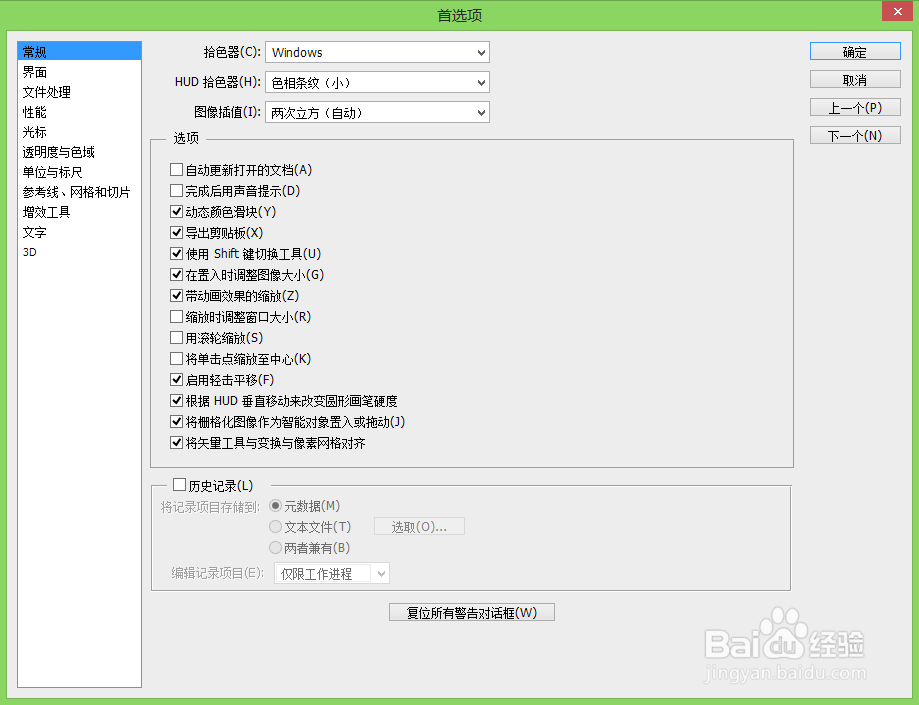
2、按快捷键Ctrl+K;或者是ps菜单栏中的编辑—首选项—常规,会出现如下图所示的页面。
ps中拾色器变了,怎么调整为默认的拾色器

3、找到拾色器,将“Windows”改为“Adobe”。

ps中拾色器变了,怎么调整为默认的拾色器

4、改好后,从新打开拾色器就变为系统默认的拾色器了哦。

  • PS里连续复制的快捷键是什么
  • ps对称工具怎么开
  • PS中钢笔工具如何断开和连接路径
  • 怎么在花瓣网下载素材
  • ps等距离复制怎么操作
  • 热门搜索
    小学生环保手抄报资料 手抄报的内容 自我保护手抄报 法律伴我成长手抄报 有关文明的手抄报 生活中的语文手抄报 汉字手抄报五年级 讲文明懂礼貌手抄报 手抄报花边简单图案 感恩主题手抄报