VMware Workstation新建虚拟机过程详解(二)

 时间:2026-02-15 10:42:30

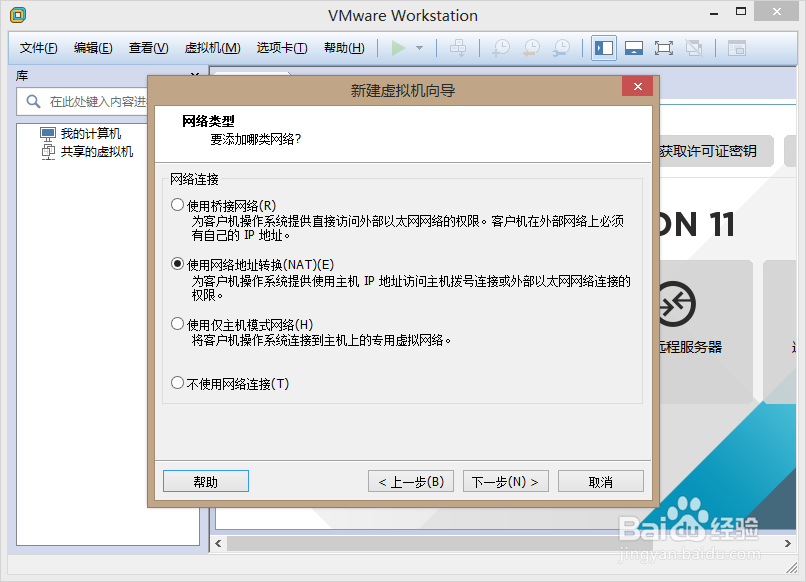
1、一般学习阶段,如图配置即可,选择下一步

VMware Workstation新建虚拟机过程详解(二)

2、根据自己系统运存配置分配合适的运存,不要低于给出的最低值,选择下一步;

VMware Workstation新建虚拟机过程详解(二)

3、默认选择,选择下一步;

VMware Workstation新建虚拟机过程详解(二)

4、默认选择,选择下一步;

VMware Workstation新建虚拟机过程详解(二)

5、默认选择,选择下一步;

VMware Workstation新建虚拟机过程详解(二)

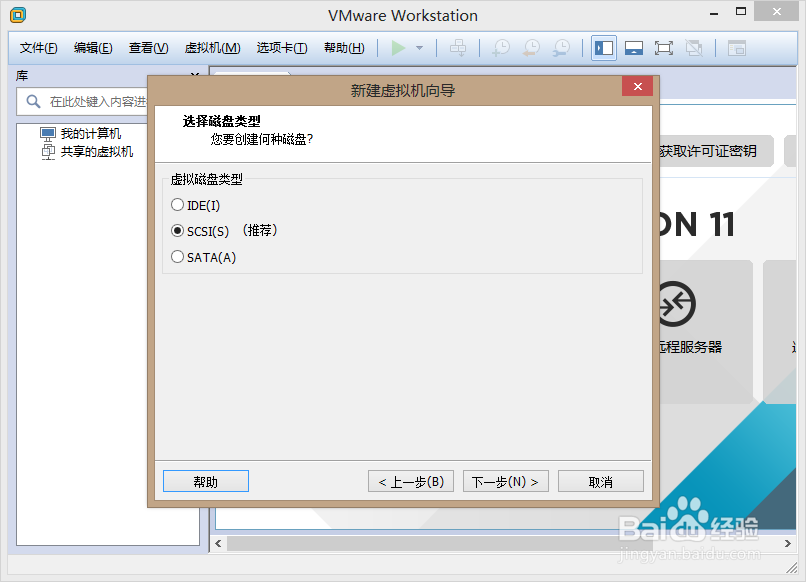
6、首次安装,选择最上面创建新虚拟磁盘,选择下一步;

VMware Workstation新建虚拟机过程详解(二)

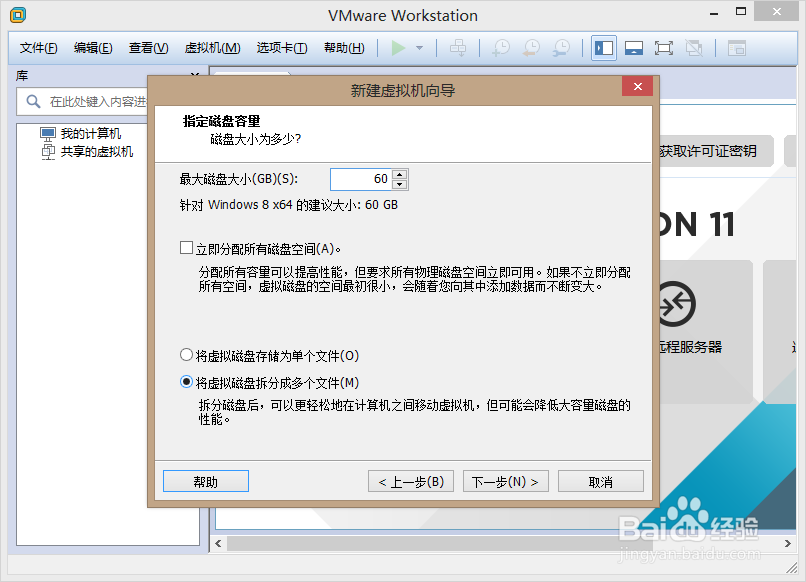
7、默认选择,选择下一步;

VMware Workstation新建虚拟机过程详解(二)

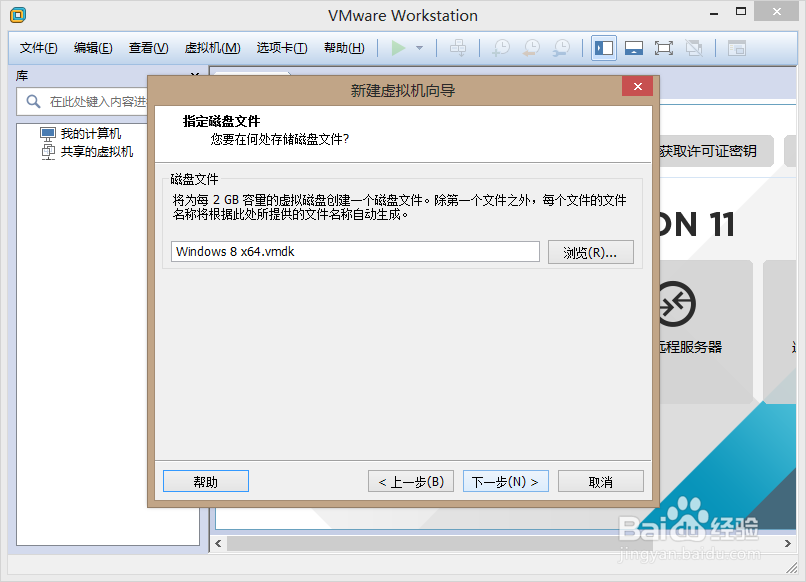
8、命名,可以更改,格式符不要变,选择下一步;

VMware Workstation新建虚拟机过程详解(二)

9、列出了你的虚拟机配置,点击自定义硬件可以更改,不在更改的话选择完成

VMware Workstation新建虚拟机过程详解(二)

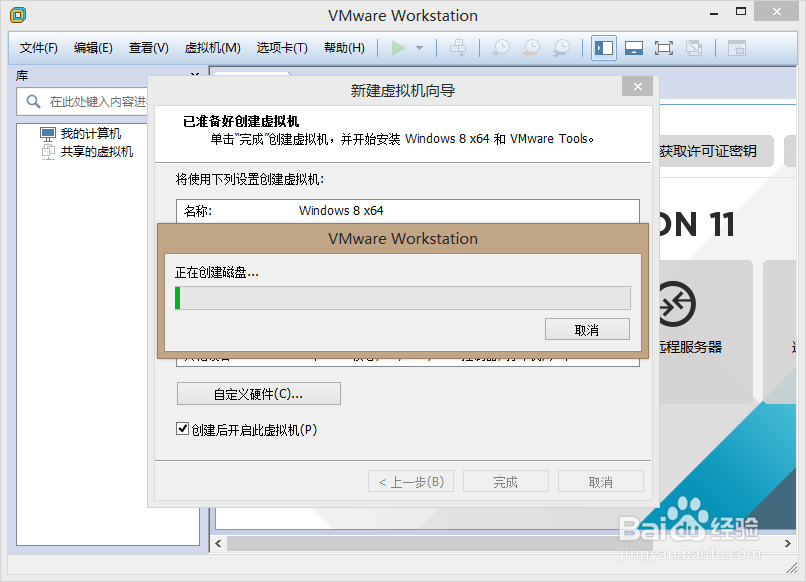
10、创建新虚拟磁盘,需要一会儿,耐心等候;

VMware Workstation新建虚拟机过程详解(二)

11、弹窗给出一些提示,确定即可;

VMware Workstation新建虚拟机过程详解(二)

12、接下来就是系统自动安装啦,过程比较漫长,休息一下,做些别的事也可以。

VMware Workstation新建虚拟机过程详解(二)

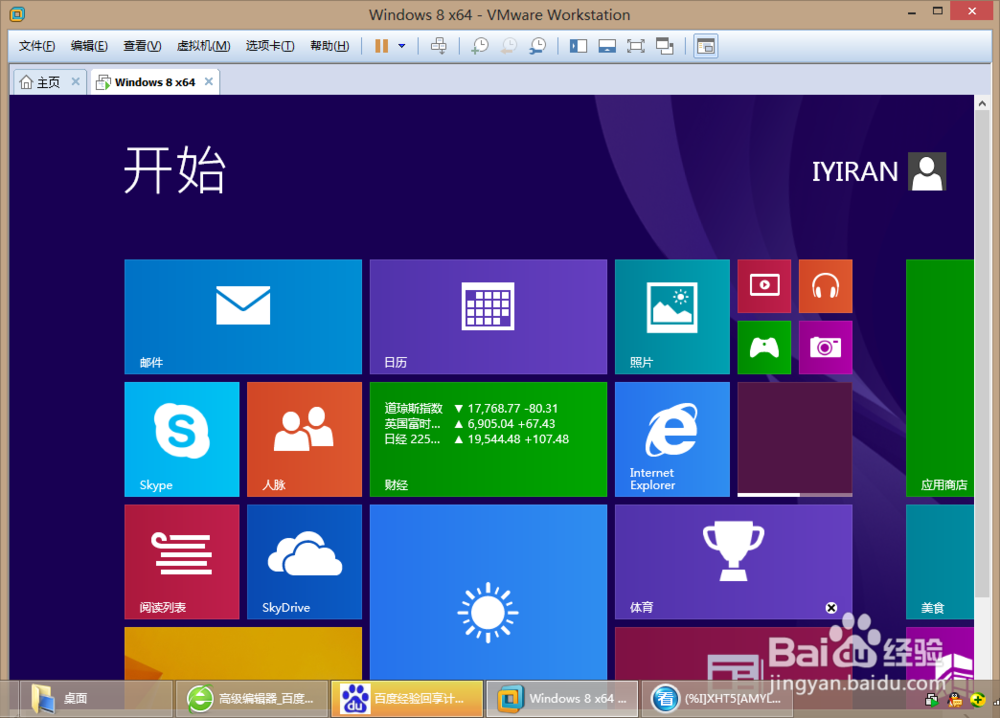
13、经过漫长的等待,一切ok!可以使用了。

VMware Workstation新建虚拟机过程详解(二)

  • eclipse rcp显示视图定位
  • c#怎么获取指定图片的名称
  • 怎样升级Wampsever中PHP版本
  • CSS li 最后一个栏目怎么去掉背景
  • Java多维数组如何声明、创建数组
  • 热门搜索
    小学生清明节手抄报 英语手抄报简单 地震手抄报 孝敬父母的手抄报 关于秋天的手抄报 英语手抄报大全 三年级语文手抄报 手抄报花边简单又漂亮 教师节手抄报简单好看 崇尚科学反对邪教手抄报