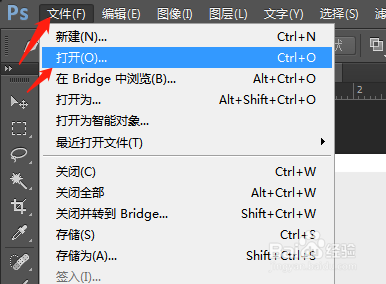
1、在PS中打开,我们需要抠图的照片,并解锁图层。
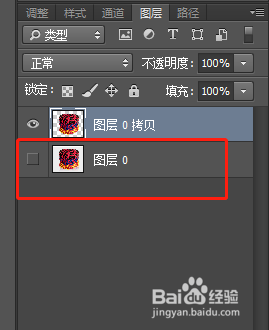
2、复制一层,隐藏复制之前的图层。
复制图层:鼠标左键拖拽,图层到下面新建图层按钮,即可复制一个图层。
隐藏图层:点击图层前面的眼睛,即可隐藏图层。
3、选择【钢笔工具】,右键【钢笔工具】
沿着需要抠的商品外缘勾画商品的轮廓。
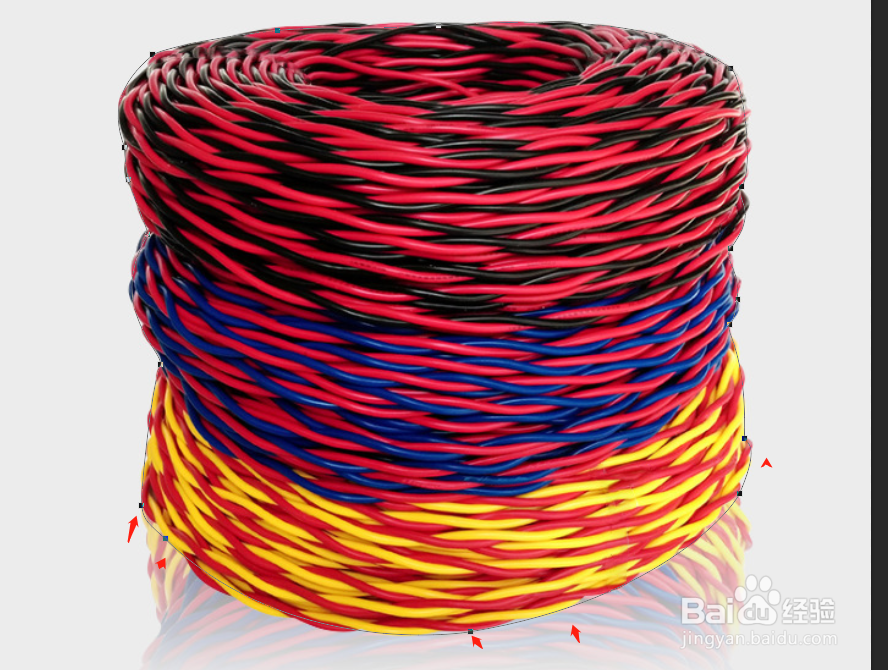
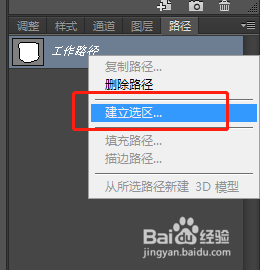
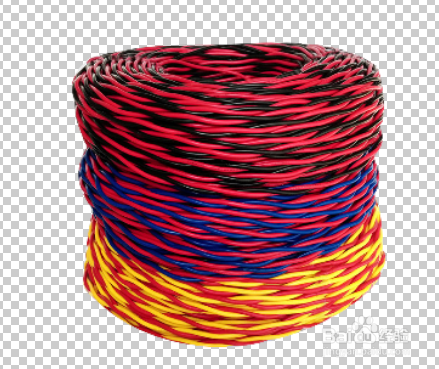
4、右侧【图层面板】,切换到【路径面板】,右键【路径】-【建立选区】,会看到我们勾出来的轮廓变成了蚂蚁线,然后我们切换回【图层】面板,ctrl+shift+i,反选,del键,删除背景图层既可完成抠图。


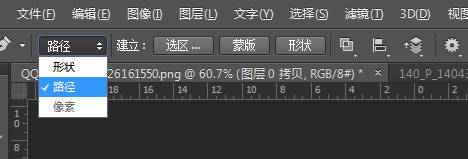
1、选择钢笔工具,应该注意这里,选择路径或者形状的填充选择空白。
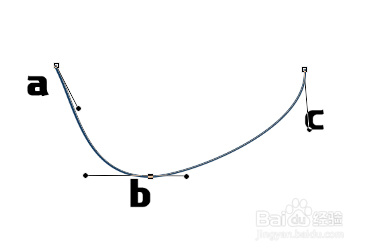
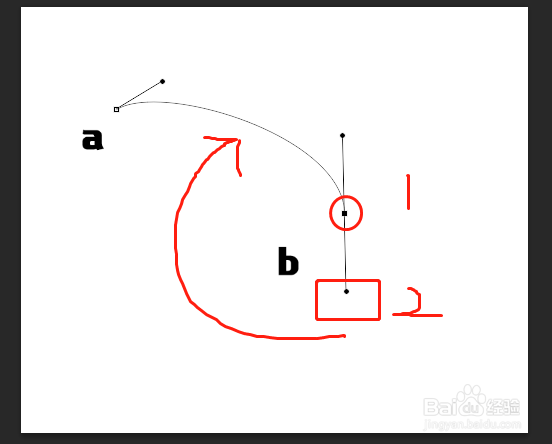
1、弧线a-b的画法。
左图中a附近的圆1代表,选择钢笔工具后,鼠标按下的位置,方2代表放开鼠标的位置。
右图中b附近的圆1和方2同样一个道理。
a的方1和b的方2 ,移动时决定了弧度的大小和扭曲方向。

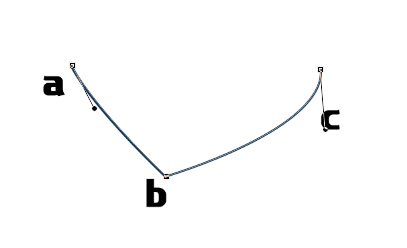
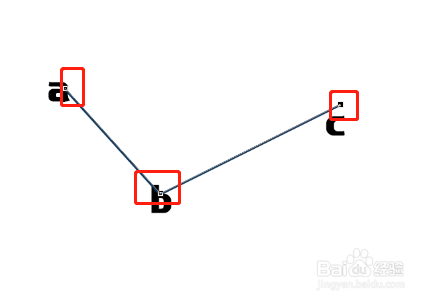
2、角a-b-c的画法
a b c每个点的位置点击一下即可。
3、弧线变角的画法
下图b点的变化,有图在b点位置,按住alt键点击一下即可完成。