iPhone手机如何在锁屏的时候日期下显示农历

 时间:2024-10-13 06:00:25

1、首先,进入手机,找到“设置”,点击进入。如图:

iPhone手机如何在锁屏的时候日期下显示农历

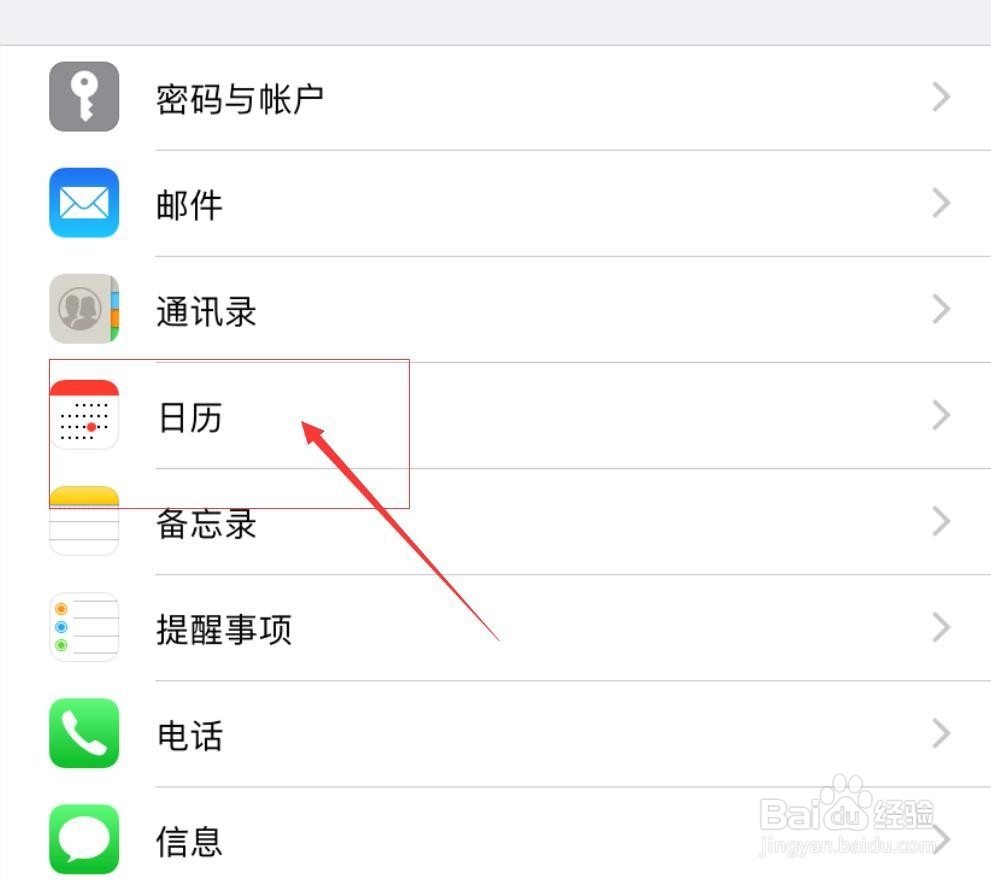
2、接着,进入设置,在设置界面中,找到“日历”点击进入。如图:

iPhone手机如何在锁屏的时候日期下显示农历

3、接着,在进入的日历界面中,找到“其他历法”,点击进入。如图:

iPhone手机如何在锁屏的时候日期下显示农历

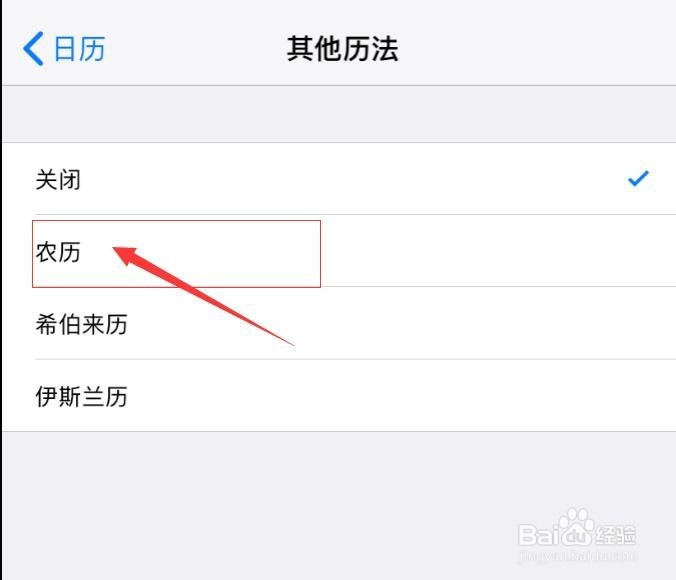
4、接着,在进入的其他历法界面中,可以看到有很多不同的历法,这里选择需要显示的历法“农历”(默认是关闭的)。如图:
iPhone手机如何在锁屏的时候日期下显示农历

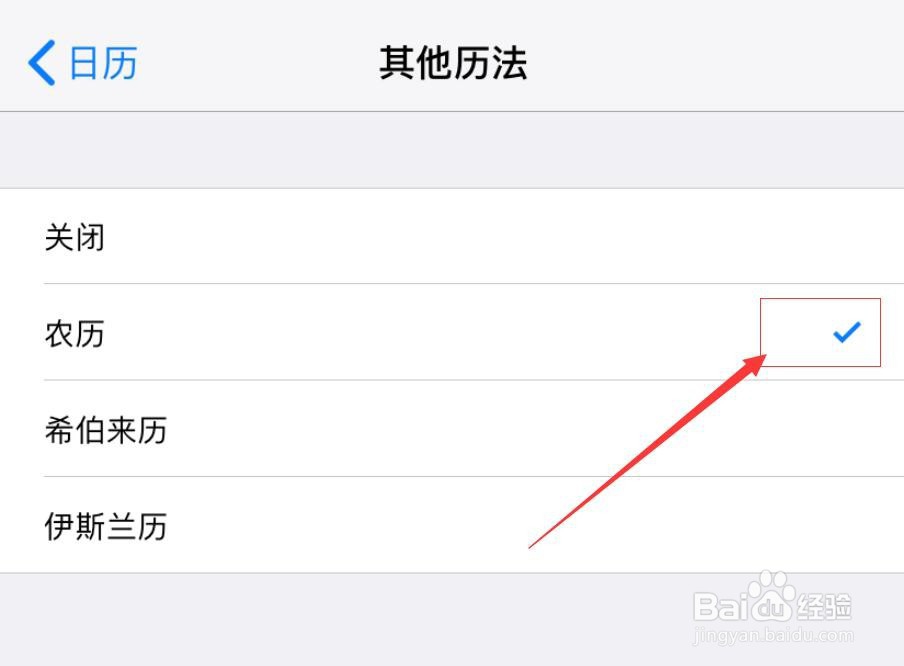
5、接着,开启农历,在右侧会有一个打勾的状态,说明农历已经开启。如图:

iPhone手机如何在锁屏的时候日期下显示农历

6、接着,退出设置,回到锁屏状态,点亮屏幕,即可查看日期下面就多显示一行农历了。如图:

iPhone手机如何在锁屏的时候日期下显示农历

7、至此,iPhone手机如何在锁屏的时候日期下显示农历教程分享结束。

  • iPhone手机怎么在锁屏的时候日期下显示农历
  • 苹果手机锁屏设置不显示农历
  • iPhone手机怎么在锁屏的时候日期下显示农历
  • iPhone14日历怎么设置显示农历
  • 苹果怎么显示农历
  • 热门搜索
    五一劳动节手抄报简单又漂亮 英语手抄报设计 珍惜生命的手抄报 英语早餐手抄报 节约能源手抄报 手抄报模板大全 西游记手抄报图片 感恩手抄报图片 儿童手抄报图片大全 卫生小常识手抄报