Photoshop怎么调出暗调青绿色的人物图片

 时间:2024-10-13 09:06:16

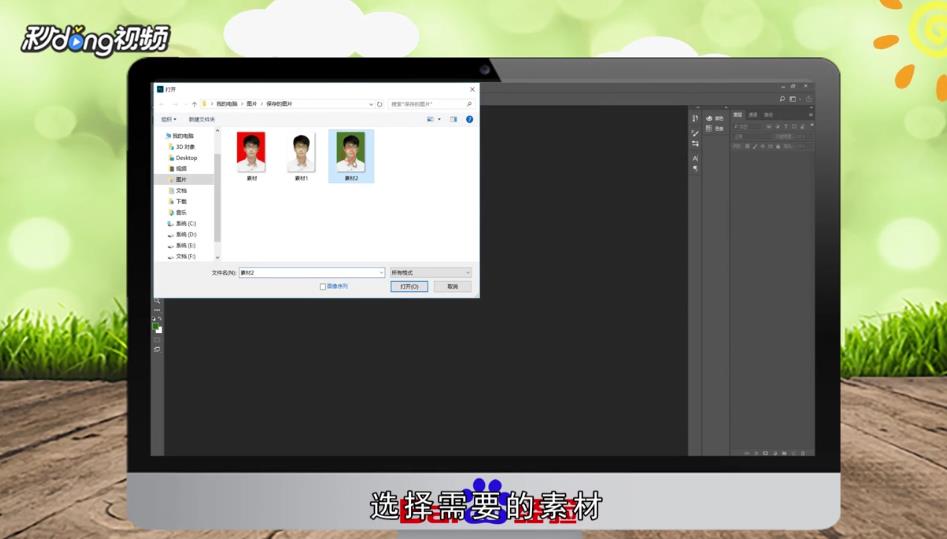
1、点击上方的“文件”,选择需要的素材。

Photoshop怎么调出暗调青绿色的人物图片

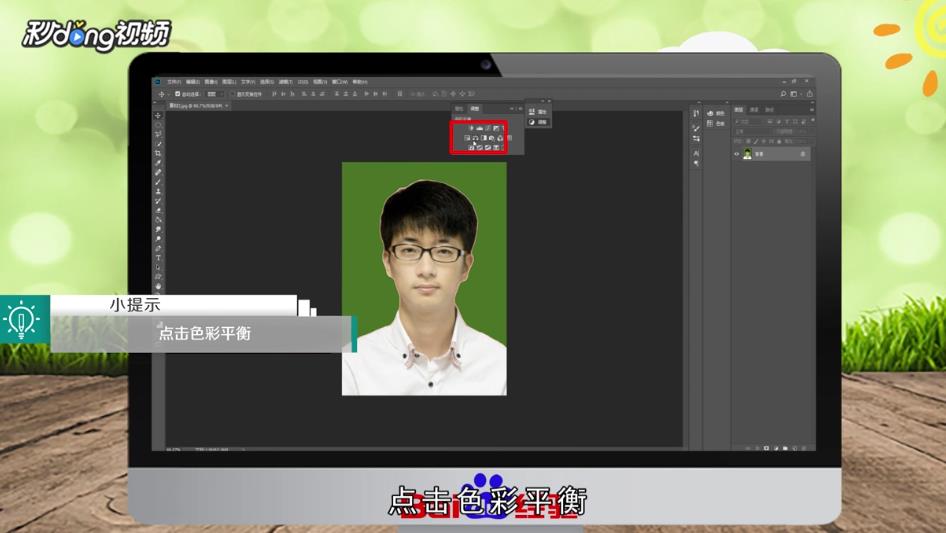
2、点击上方的“窗口”,选择“调整”,点击“色彩平衡”。

Photoshop怎么调出暗调青绿色的人物图片

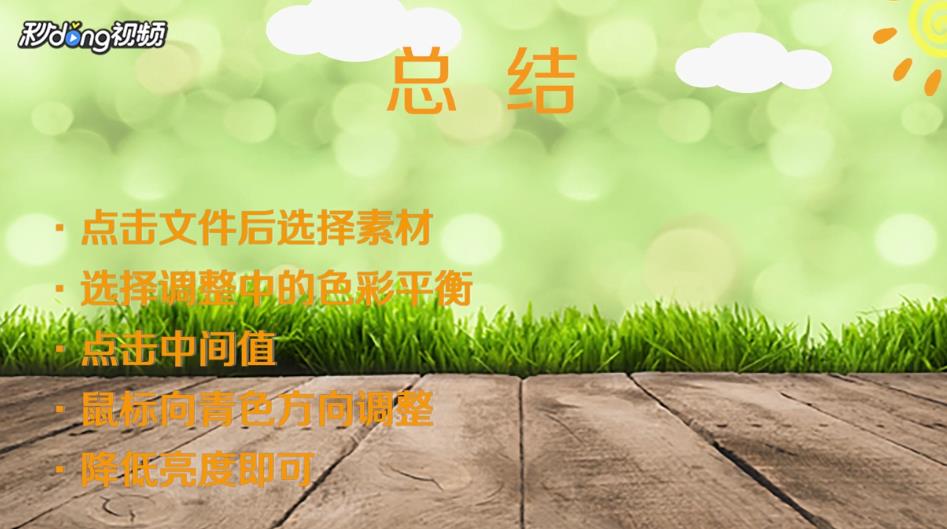
3、点击“中间值”,鼠标向青色方向调整,点击“调整”,点击“亮度和对比度”,降低亮度即可。

Photoshop怎么调出暗调青绿色的人物图片

4、总结如下。

Photoshop怎么调出暗调青绿色的人物图片
  • photoshop中如何加文字并排版整齐
  • 如何使用PS记录画笔工具制作广告海报?
  • PS:制作一个立体的方块字效果
  • Photoshop羽化椭圆选区
  • Photoshop如何将图片融入书本页面
  • 热门搜索
    关爱教育手抄报 关于菊花的手抄报 诚信手抄报花边 有关春天来了的手抄报 依法治校手抄报 向英雄致敬手抄报内容 小学消防手抄报大全 书的海洋手抄报 卫生手抄报图片 防电手抄报