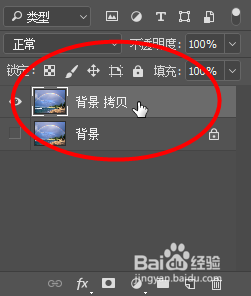
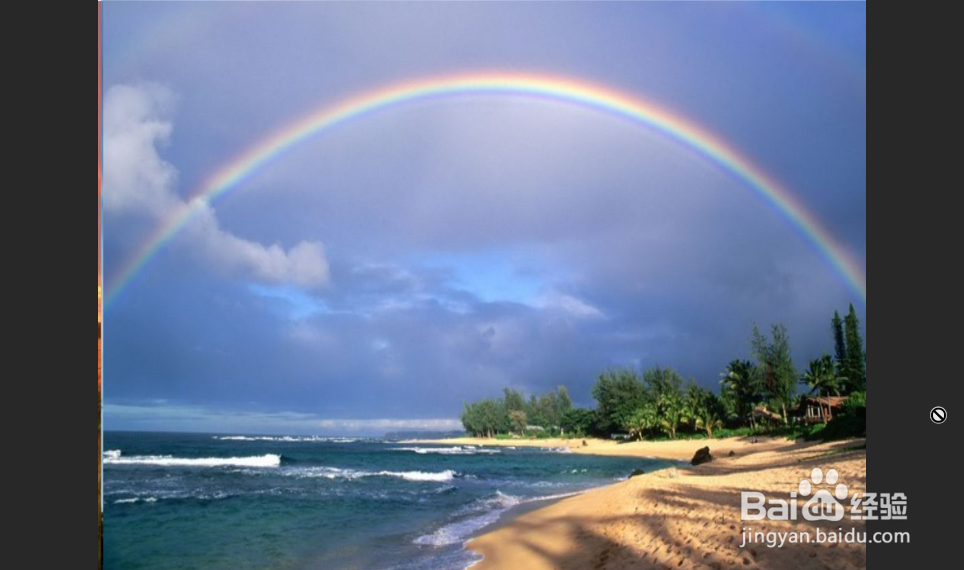
1、打开一张有彩虹的照片,然后点击复制一层背景图层
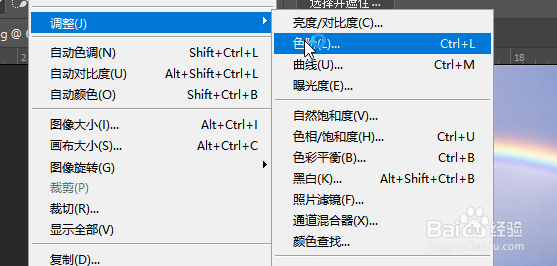
2、接着选择“图层-调整-色阶”
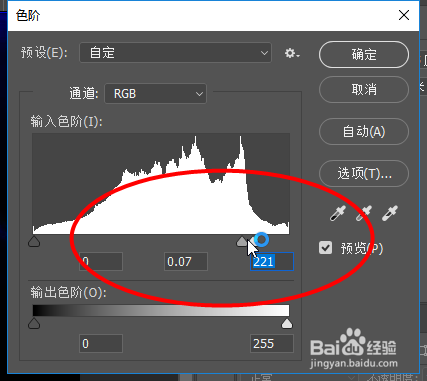
3、将下方的三角喝瞧形调到最上方让亮部更亮,暗部更暗
4、接着选择“快速选择工具”将彩虹的轮廓框选出来

5、接着右键选择框中部分,选择羽化
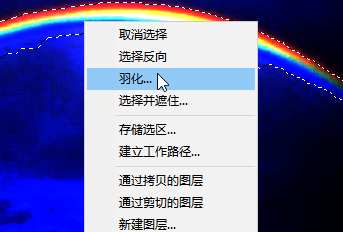
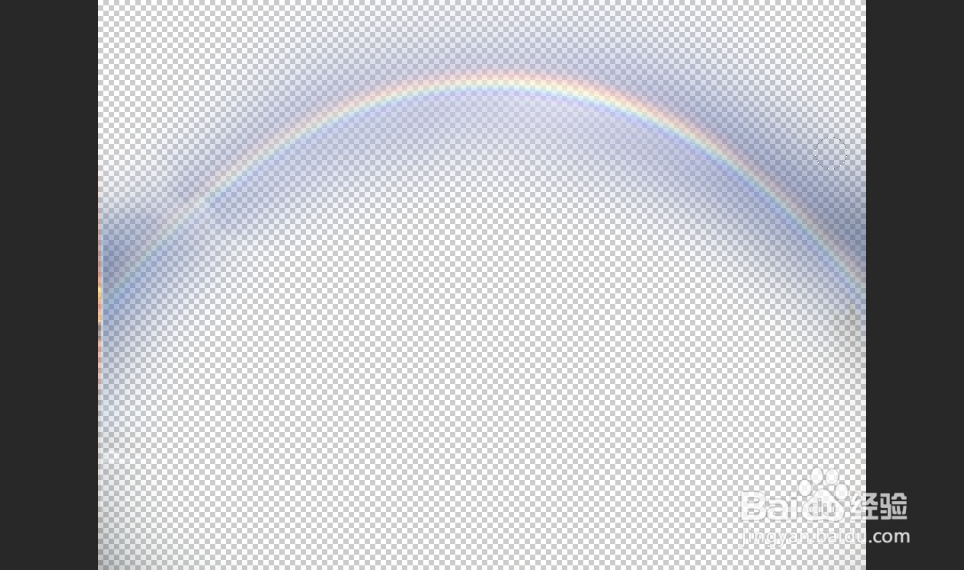
6、最后点击ctrl+J即可将彩王趣虹敏海袭复制成一个图层出来,就可以看到效果了
时间:2026-04-21 14:34:19
1、打开一张有彩虹的照片,然后点击复制一层背景图层
2、接着选择“图层-调整-色阶”
3、将下方的三角喝瞧形调到最上方让亮部更亮,暗部更暗
4、接着选择“快速选择工具”将彩虹的轮廓框选出来
5、接着右键选择框中部分,选择羽化
6、最后点击ctrl+J即可将彩王趣虹敏海袭复制成一个图层出来,就可以看到效果了
