1、Word中实现限制文档修改,在Word中如何启用文档保护功能

2、首先打开文档,选择所有文本内容,点击上方审阅

3、选择保护栏中的限制编辑

4、选择编辑限制,不允许任何更改(只读)

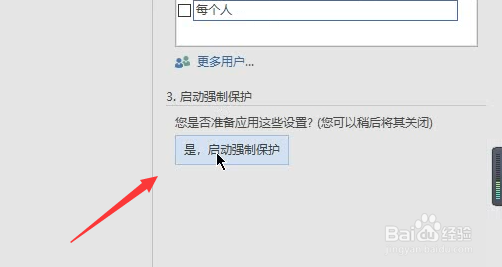
5、随后点击启用强制保护
6、在保护界面设置密码

7、设置完毕,点击确定。保护完毕,文档不可修改

时间:2026-04-24 21:24:59
1、Word中实现限制文档修改,在Word中如何启用文档保护功能
2、首先打开文档,选择所有文本内容,点击上方审阅
3、选择保护栏中的限制编辑
4、选择编辑限制,不允许任何更改(只读)
5、随后点击启用强制保护
6、在保护界面设置密码
7、设置完毕,点击确定。保护完毕,文档不可修改
