1、首先打开一张需要处理的照片。。如下图

2、第一步先复制一层拷贝图层。。
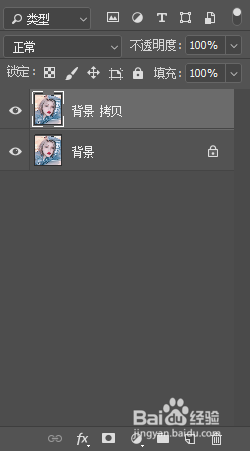
3、第二步拖进来一张有裂纹的素材

4、然后把素材的图层模式改为正片叠底

5、接着按住键盘上的ctrl+t调整合适的位置大小,然后在素材后面加上蒙版。。
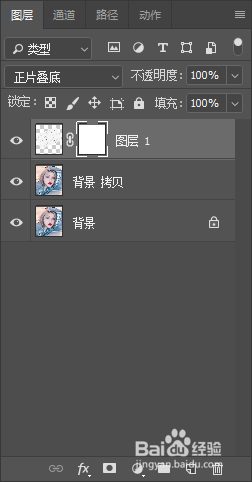
6、然后选择画笔工具前景色为黑色,把多余部分擦拭掉。。

7、这样效果就已经出来啦,非常简单!

时间:2026-04-29 12:35:37
1、首先打开一张需要处理的照片。。如下图
2、第一步先复制一层拷贝图层。。
3、第二步拖进来一张有裂纹的素材
4、然后把素材的图层模式改为正片叠底
5、接着按住键盘上的ctrl+t调整合适的位置大小,然后在素材后面加上蒙版。。
6、然后选择画笔工具前景色为黑色,把多余部分擦拭掉。。
7、这样效果就已经出来啦,非常简单!
