教你打开任务管理器的多种方法

 时间:2026-02-15 05:56:50

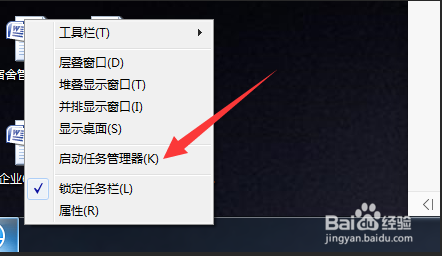
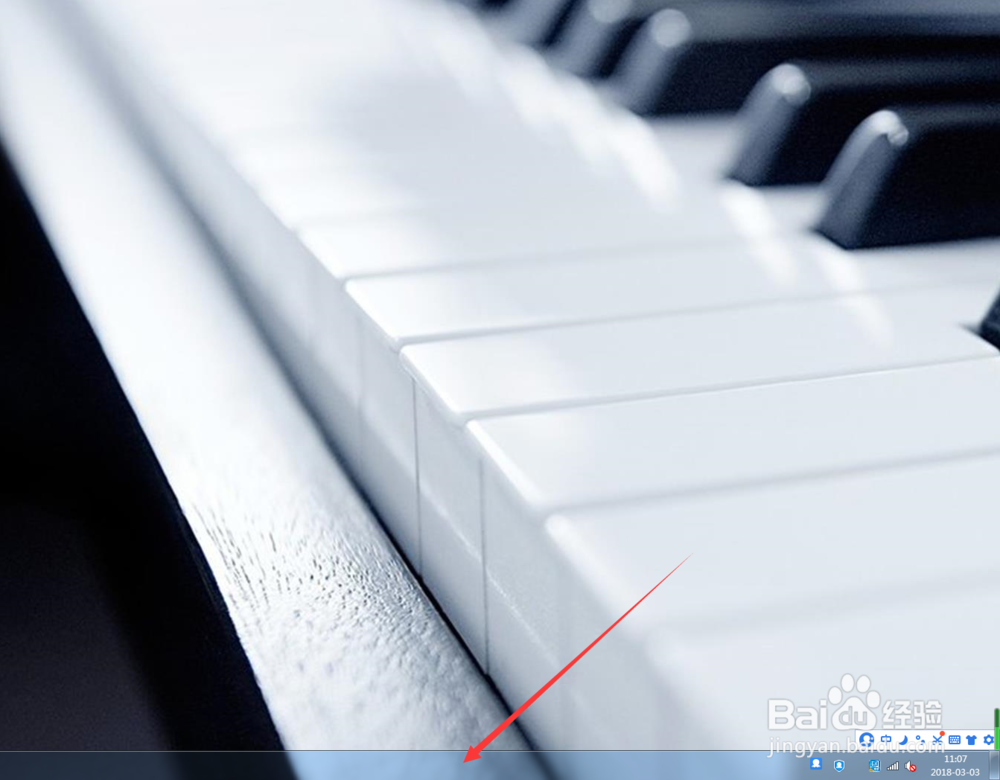
1、直接右击任务栏的空白处。

教你打开任务管理器的多种方法

2、选择“任务管理器”。

教你打开任务管理器的多种方法

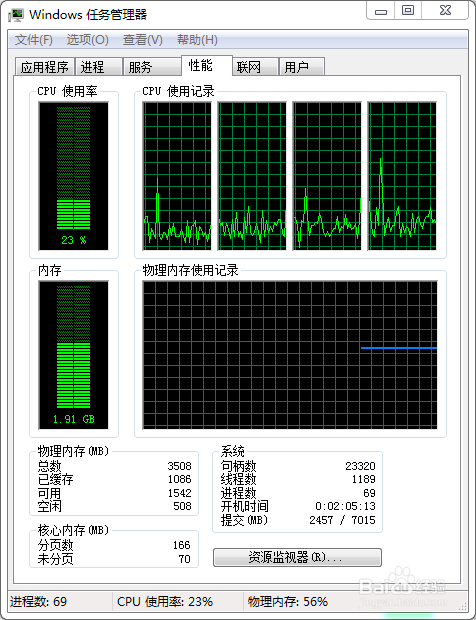
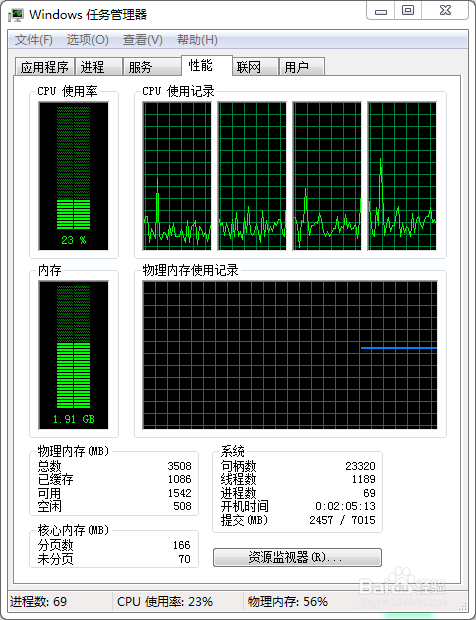
3、这样就打开了。

教你打开任务管理器的多种方法

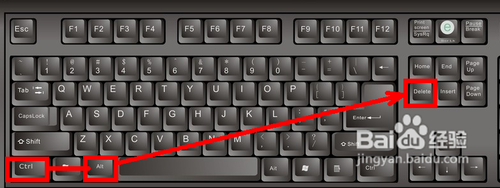
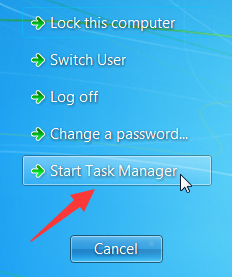
1、在键盘上同时按下“ctrl+alt+delete”。

教你打开任务管理器的多种方法

2、点击“start task manager”,有的电脑是显示中文“任务管理器”,直接点击进入。
教你打开任务管理器的多种方法

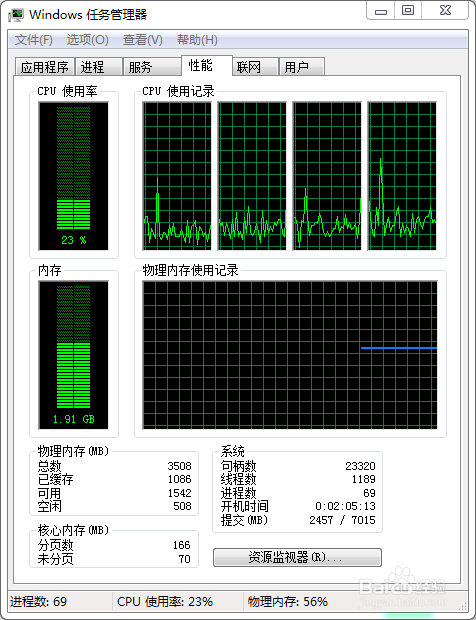
3、这样同样能打开。

教你打开任务管理器的多种方法

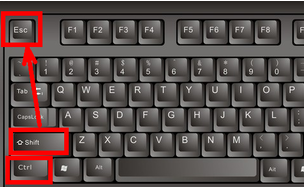
1、直接在键盘上按下“Ctrl shift esc”。

教你打开任务管理器的多种方法

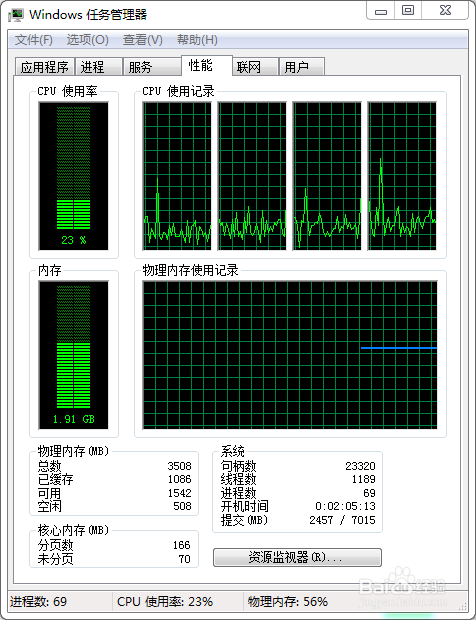
2、任务管理器就直接弹出来了。

教你打开任务管理器的多种方法

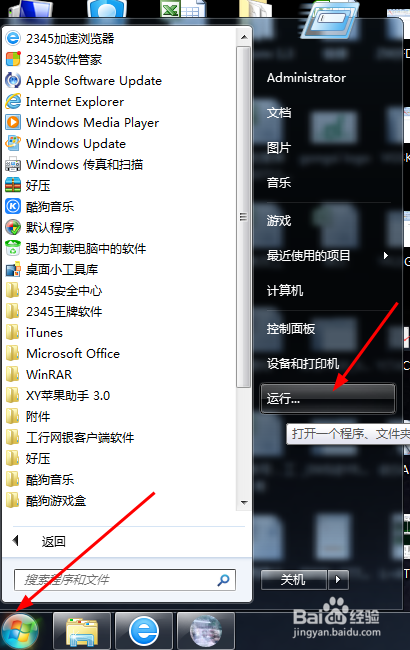
1、点击开始菜单,找到运行,点击进入。

教你打开任务管理器的多种方法

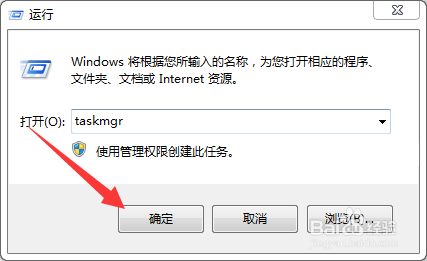
2、输入“taskmgr”,点击确定。

教你打开任务管理器的多种方法

3、同样能打开“任务管理器”。

教你打开任务管理器的多种方法

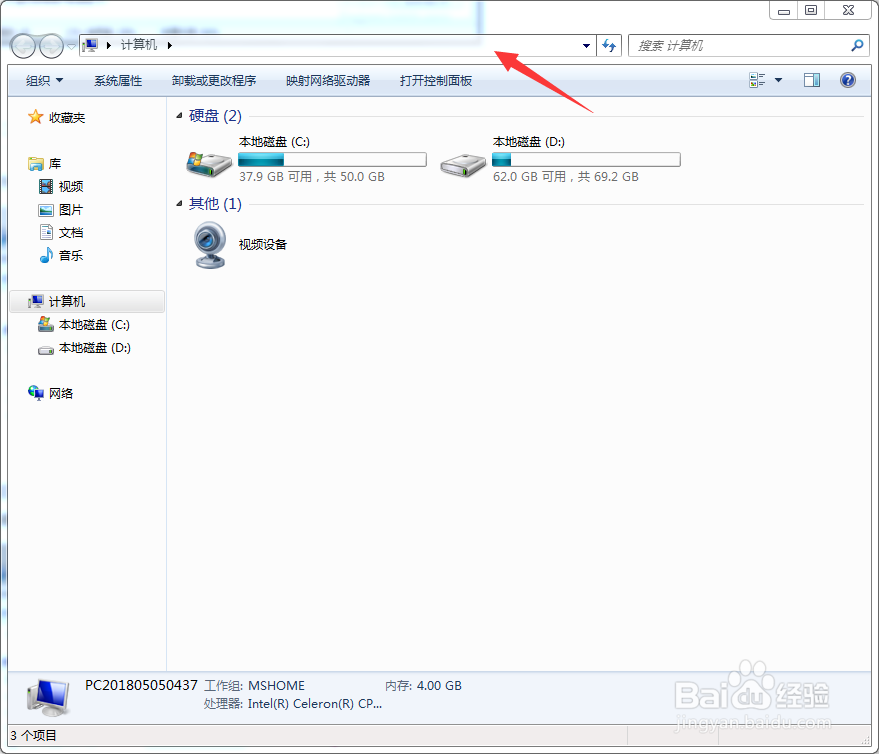
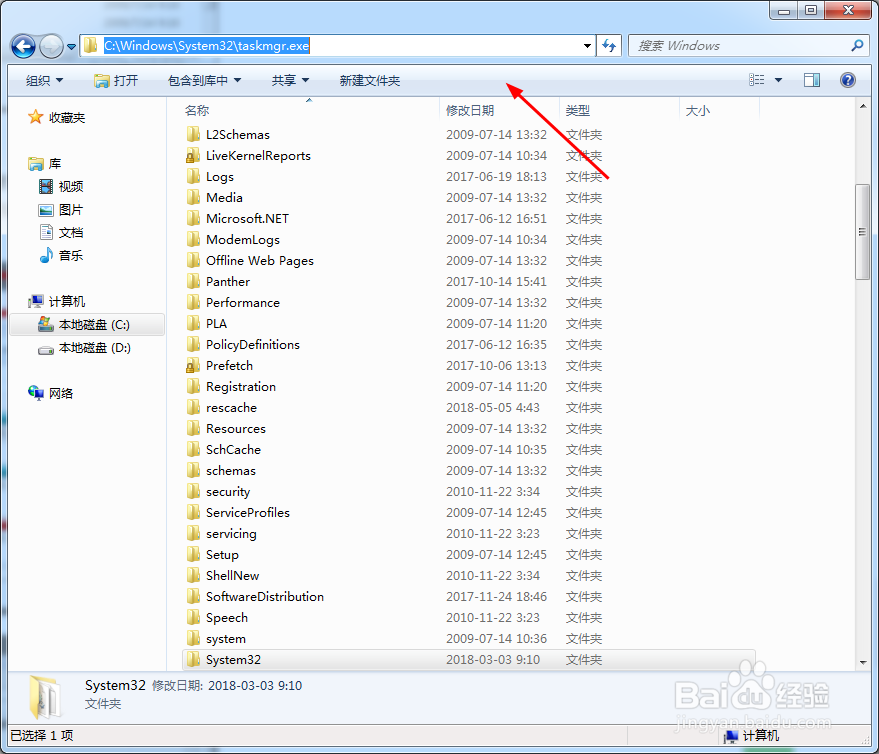
1、打开计算机,点击上面的输入框。

教你打开任务管理器的多种方法

2、直接复制粘贴“C:\WINDOWS\system32\taskmgr.exe”,然后键盘上敲“enter”键。
教你打开任务管理器的多种方法

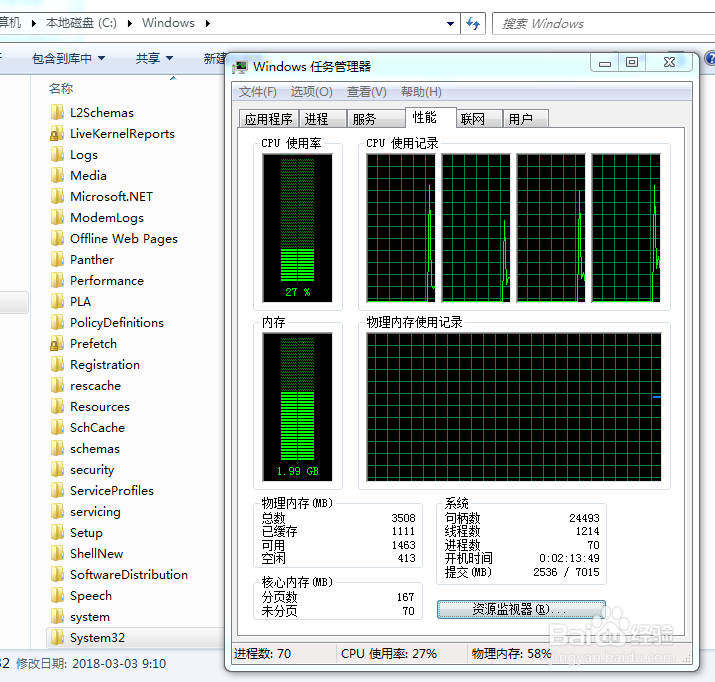
3、这样也能打开。

教你打开任务管理器的多种方法

  • 光环致远星pc版steam怎么买
  • cad技巧:平方、立方、下划线、度数、直径
  • 重装战姬PN72夜喰
  • 如何注册lol日服账号,详细教程!
  • bandizip分卷压缩如何设置?
  • 热门搜索
    儿童节手抄报简单漂亮 国庆节英语手抄报 关于劳动节手抄报 做一个有道德的人手抄报 2035年的家乡手抄报 冬天的手抄报 防疫有我爱卫同行手抄报 2035年的我手抄报 心理健康知识手抄报 清明节手抄报模板