wps ppt如何设置表格平均分布行列

 时间:2024-10-21 17:39:13

1、打开wps ppt软件,然后新建空白文档,打开之后可以在里边编辑一些文字,如图所示:

wps ppt如何设置表格平均分布行列

2、然后我们就来插入一个表格,选择菜单栏的插入选项,在插入的子选项中选择表格选项,如图所示:

wps ppt如何设置表格平均分布行列

3、选择表格选项后,就会出现绘制表格的快捷方块,将鼠标放置在任意的一个方块区域就会显示几行几列,选好后点击单击鼠标即可。

wps ppt如何设置表格平均分布行列

4、然后在文档区域就会出现绘制好的表格,当然此时绘制的表格肯定是平均分布的,我们要来试验平均分布的功能,就手动调节一下行和列,使得表格不一样的大小。

wps ppt如何设置表格平均分布行列

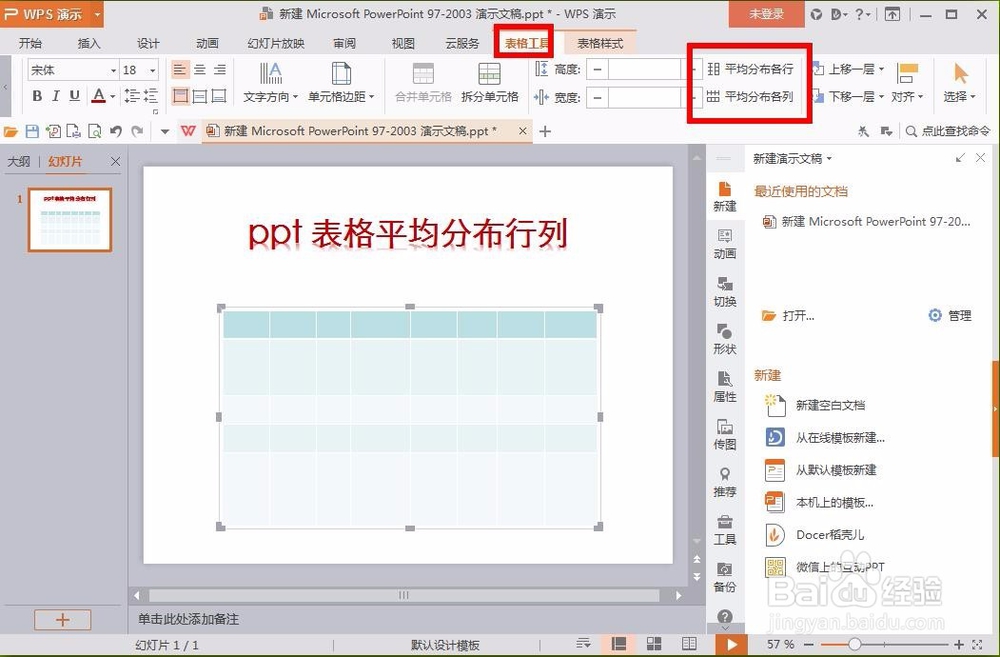
5、接下来就选择菜单栏的表格工具,在子选项中找到平均分布各行和各列的选项,如图所示:
wps ppt如何设置表格平均分布行列

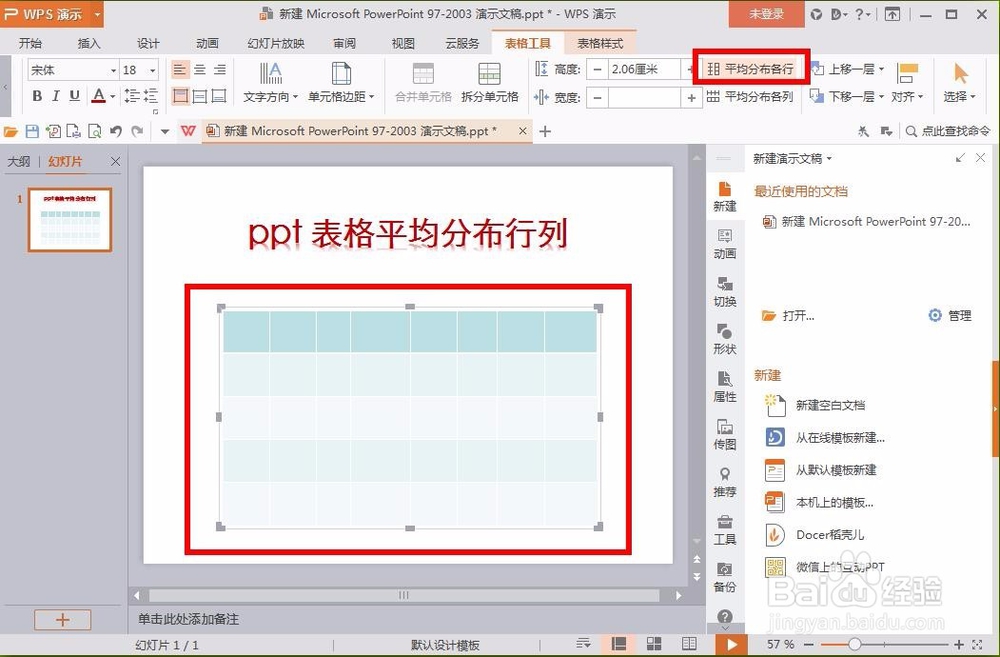
6、接下来我们就单独试验一下平均分布各行和各列的功能,直接点击平均分布各行,表格的行就会自动平均分布,同理,点击平均分布各列,也会自动平均分布。
wps ppt如何设置表格平均分布行列wps ppt如何设置表格平均分布行列
  • PPT 2016 如何改变表格框线的线型、宽度、颜色
  • ppt表格边框颜色该如何设置?
  • PPT中表格怎么平均分布各列
  • 如何将ppt表格边框设置为白色
  • ppt表格怎么设置框线
  • 热门搜索
    心理健康手抄报内容 心理健康教育手抄报 读书手抄报图片 四年级数学手抄报 节约用水手抄报 关于安全的手抄报 端午手抄报 交通安全手抄报内容 清明的手抄报 爱国的手抄报