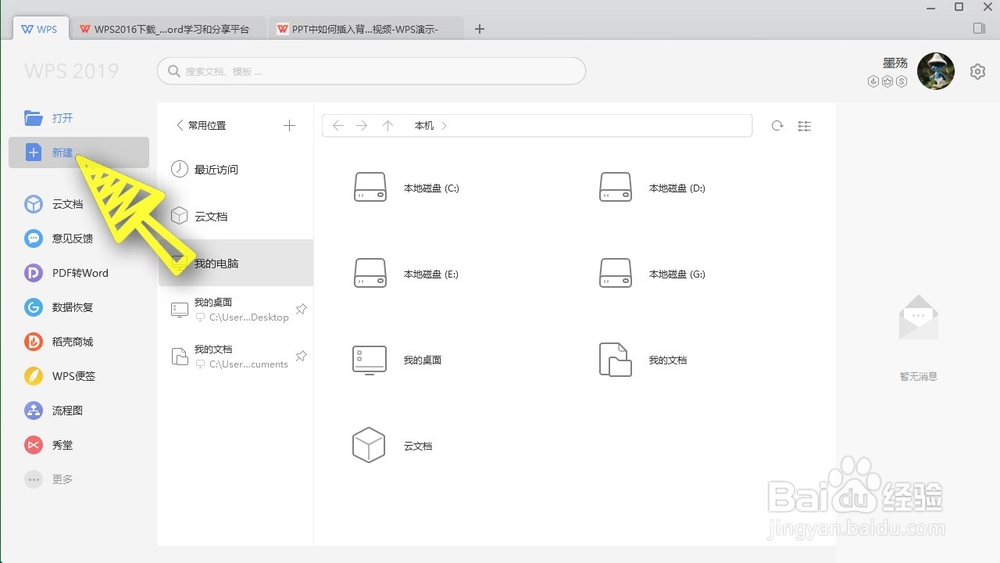
1、首先我们打开WPS Office 2019,点击左侧的新建按钮,如下图所示,
2、我们新建一个空白的ppt文档,如下图所示,

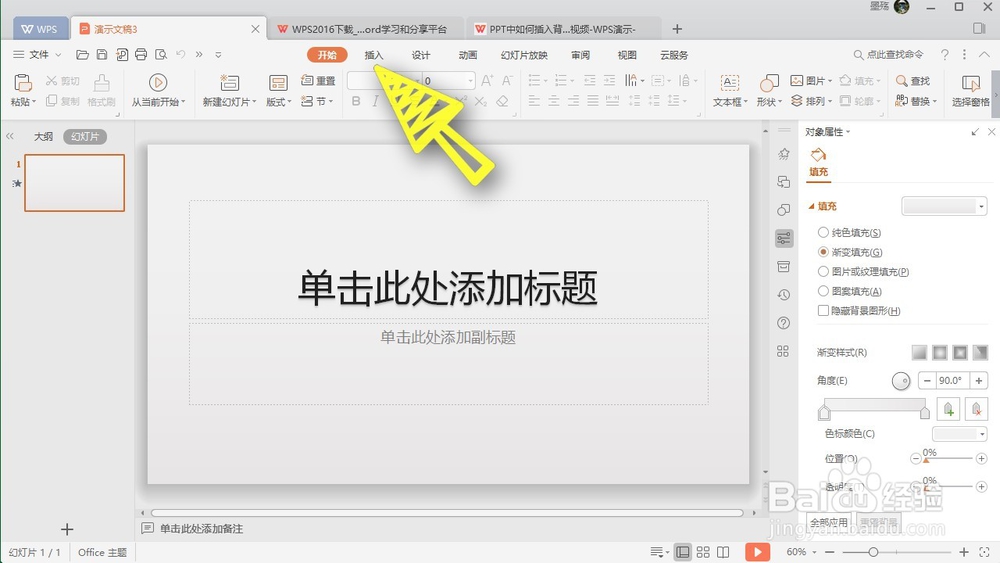
3、打开ppt文档之后,我们点击上方的插入选项卡,如下图所示,
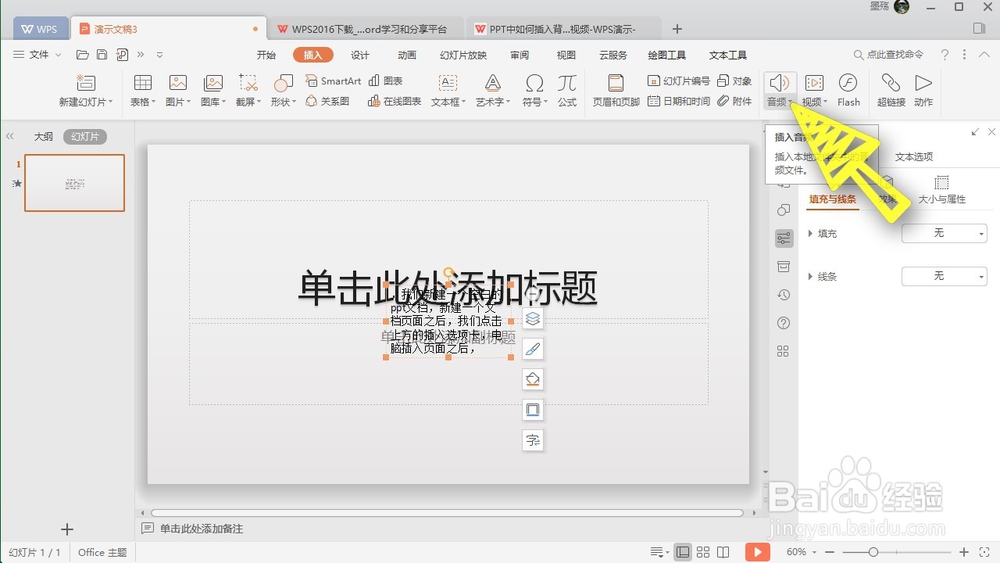
4、在功能区,我们找到音频,点击打开,如下图所示,
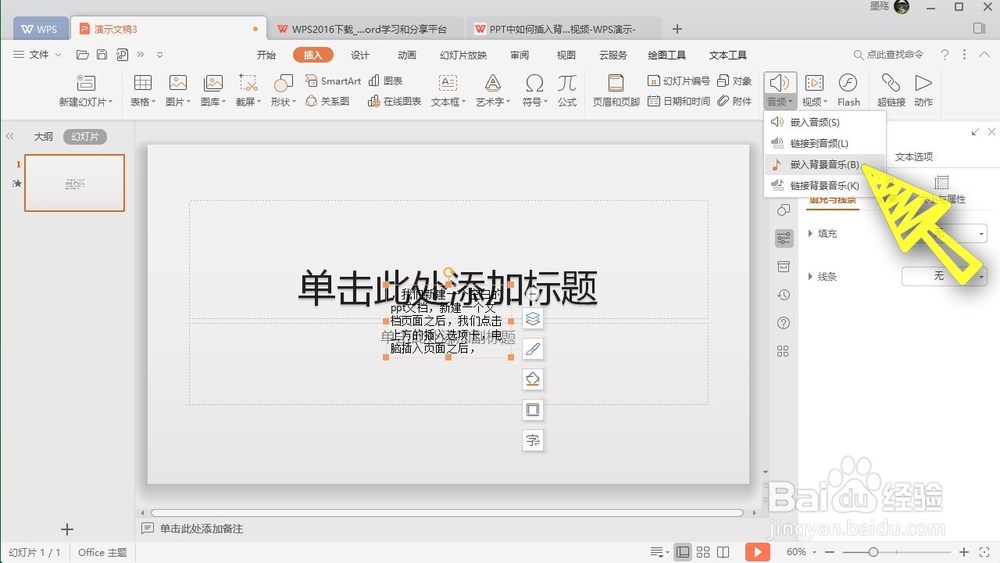
5、在打开的下拉列表中,我们选择想要插入的背景音乐,如下图所示,
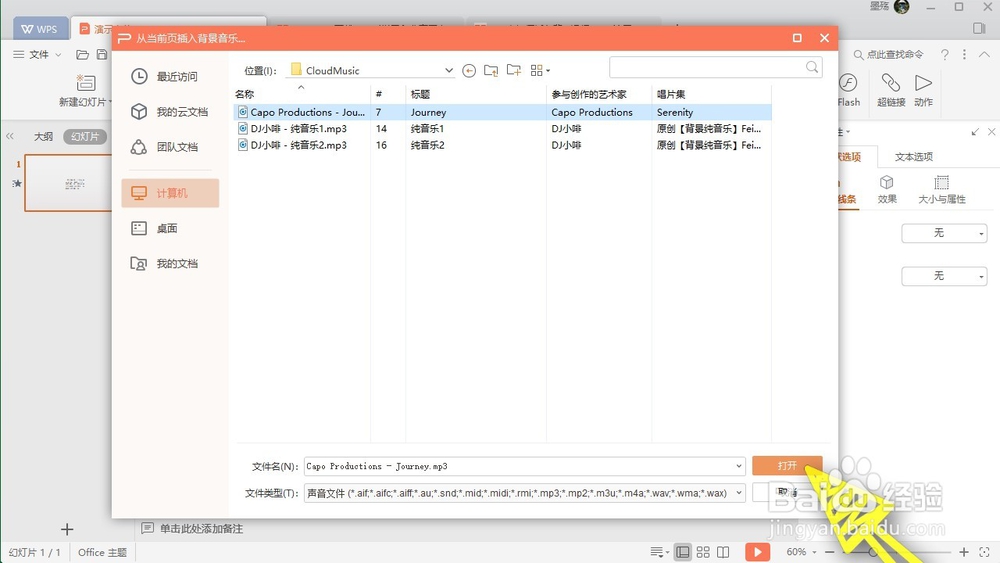
6、在我的电脑文件夹中找到自己想要插入的背景音乐,然后点击打开,如下图所示,
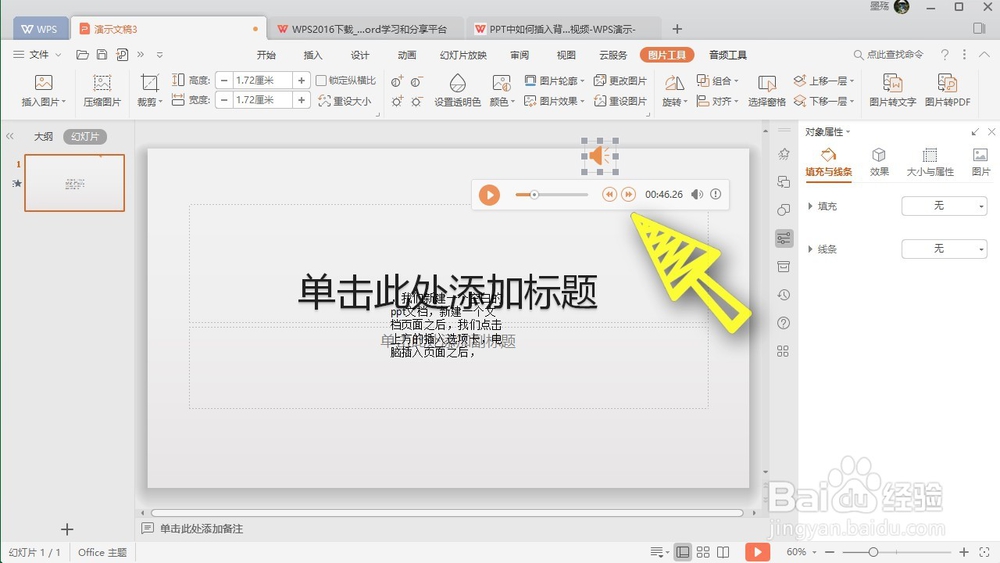
7、最后我们就可以看到,在ppt的幻灯片中,成功的插入了背景音乐,如下图所示,
时间:2026-05-06 16:13:50
1、首先我们打开WPS Office 2019,点击左侧的新建按钮,如下图所示,
2、我们新建一个空白的ppt文档,如下图所示,
3、打开ppt文档之后,我们点击上方的插入选项卡,如下图所示,
4、在功能区,我们找到音频,点击打开,如下图所示,
5、在打开的下拉列表中,我们选择想要插入的背景音乐,如下图所示,
6、在我的电脑文件夹中找到自己想要插入的背景音乐,然后点击打开,如下图所示,
7、最后我们就可以看到,在ppt的幻灯片中,成功的插入了背景音乐,如下图所示,
