在PS中怎么做出好看的水晶花

 时间:2026-05-03 03:24:43

1、打开ps新建图层,画布大小自己定

在PS中怎么做出好看的水晶花

2、新建一个图层,给图层添加已给渐变的效果

在PS中怎么做出好看的水晶花

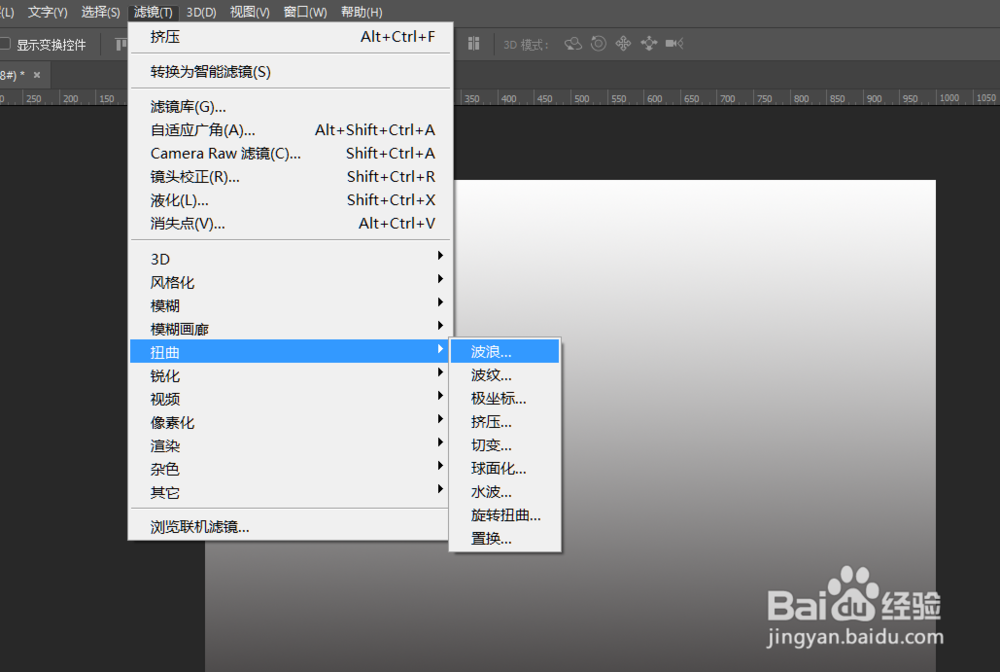
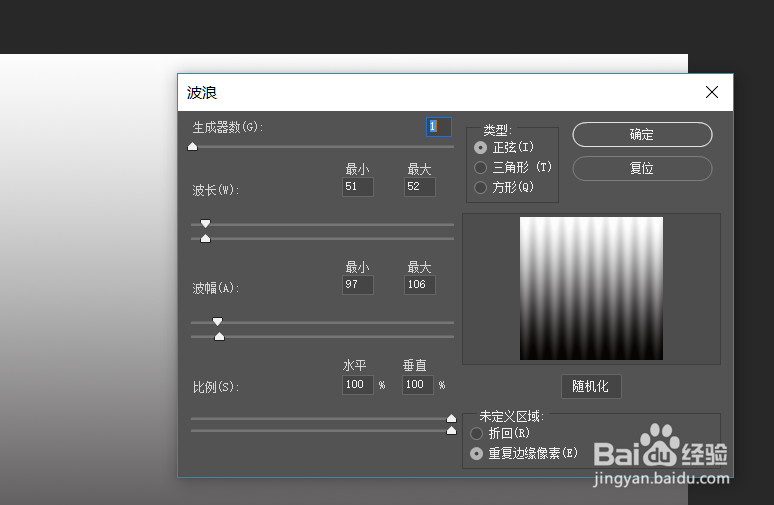
3、然后我们点击【滤镜】-扭曲-波浪,具体参数如图所示;

在PS中怎么做出好看的水晶花

在PS中怎么做出好看的水晶花

4、利用波浪做出的效果如图,

在PS中怎么做出好看的水晶花

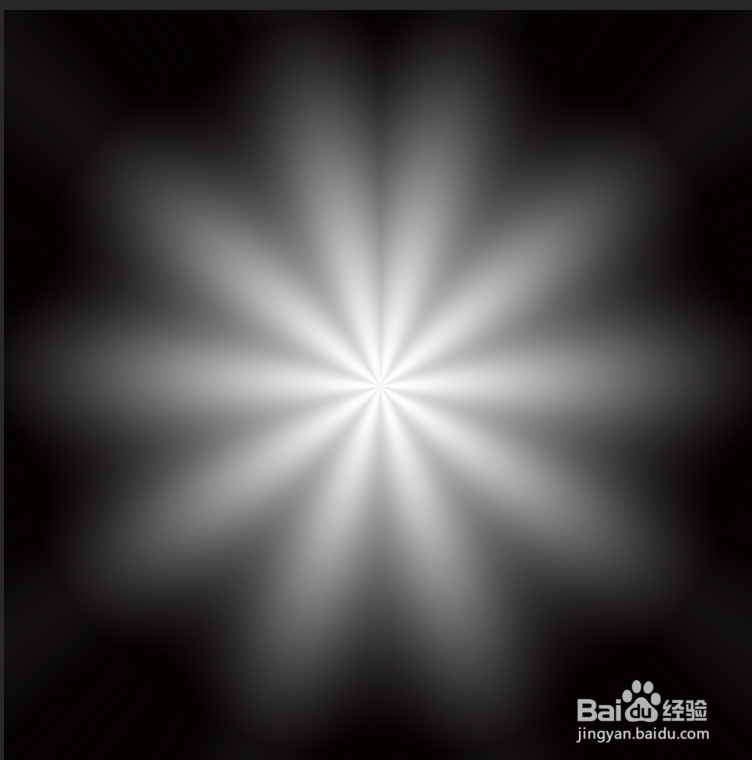
5、然后我们再点击【滤镜】-扭曲-极坐标,效果如图所示;

在PS中怎么做出好看的水晶花

在PS中怎么做出好看的水晶花

6、我们再点击【滤镜】-滤镜库,弹出滤镜库的弹框,然后我们选择素描-铬黄渐变,具体参数如图;

在PS中怎么做出好看的水晶花

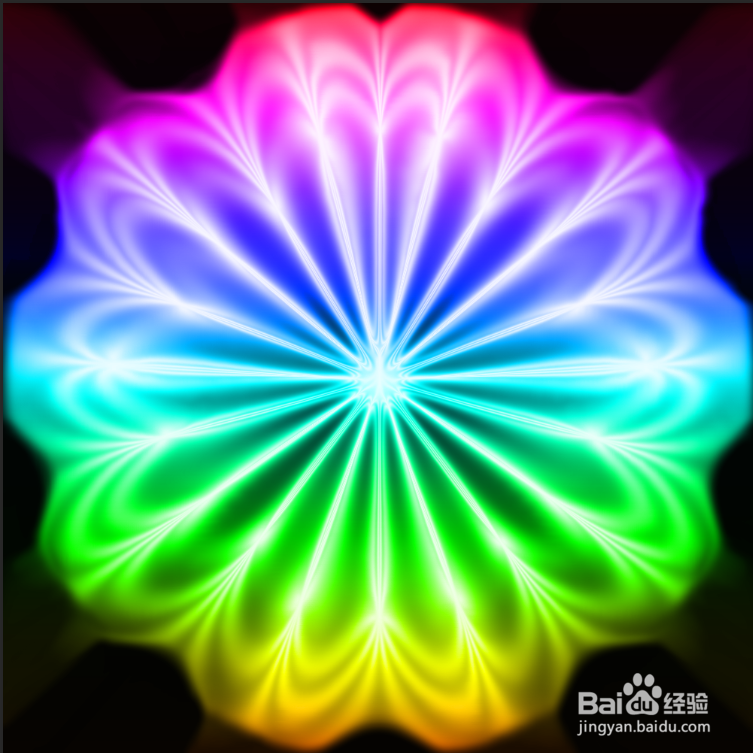
7、新建一个图层,给图层添加一个渐变效果,如图;然后把渐变色的混合选项改为‘颜色’

在PS中怎么做出好看的水晶花

在PS中怎么做出好看的水晶花

8、我们也可以选择滤镜-扭曲中的其他效果,比如‘旋转扭曲’

最后的效果就是这样子了,,是不是很好看啊

在PS中怎么做出好看的水晶花

在PS中怎么做出好看的水晶花

在PS中怎么做出好看的水晶花

  • ps怎么使用羽化
  • 如何用PS做深邃沉稳的时钟按钮
  • 制作双层立体圆形网页按钮图标的PS教程
  • PS图层样式中的内发光带你制作美妙的水滴按钮
  • ps制作巧克力
  • 热门搜索
    白衣天使手抄报 小学生植树节手抄报 文明礼貌手抄报 有关汉字的手抄报 爱劳动手抄报简单漂亮 中华传统文化手抄报 小学生环保手抄报 安全教育手抄报一等奖 初中生手抄报 迎新春手抄报